A funcionalidade consiste em uma ferramenta de automação de processos e integração de sistemas. Pense nele como um "encanamento digital" que conecta diferentes aplicativos e faz tarefas acontecerem automaticamente, sem precisar de intervenção manual. Ele usa uma interface visual baseada em nós para construir fluxos de trabalho que vão integrar atividades entre sistemas.
Triggers (gatilhos): iniciam o fluxo.
Webhook/API - inicia o flow ao receber uma requisição HTTP via URL pública
Para os gatilhos que utilizarem Webhooks, os mecanismos de comunicação automatizados baseados em eventos, o sistema de origem envia automaticamente uma notificação (via requisição HTTP POST) para o CRM para a execução via flow. Inserindo a URL de invocação
Cron – Inicia o fluxo com base em intervalos de tempo configurados. Você define uma frequência de execução recorrente, podendo especificar minuto, hora, dia do mês, mês e dia da semana. Após configurar esses parâmetros, o fluxo será executado automaticamente conforme a periodicidade definida.
Manual - inicia o flow manualmente, sem ocorrência automática.
Ao entrar no funil - inicia o flow quando um lead entra em determinada pipeline/raia ou estágio do funil. Serve como acionador do flow criado para o estágio configurado.
Ao adicionar tag - inicia o flow quando uma tag é adicionada ao lead, executando os nós configurado a partir da tag inserida
Ao iniciar conversa - inicia o flow quando uma conversa é criada. Podendo ser configurado quando toda conversa for criada, apenas quando o lead chamar ou apenas quando o sistema enviar. Configurado para cada canal específico.
Condições:
Validação do lead - valida se um lead existe e passa pelos filtros configurados sendo então um lead ‘válido’ para execução do flow. Verificando se o lead existe e atende aos critérios configurados, caso a validação seja bem-sucedida, o fluxo segue pela saída "Lead válido".
Uso comum: evitar registros duplicados, validar informações obrigatórias ou confirmar se o lead pertence a um segmento específico.
If / Else - roteia o item por ‘verdadeiro’ ou ‘falso’ baseado em condições configuráveis. Avalia uma ou mais condições e direciona o fluxo com base no resultado da análise. Uso comum: criar regras de negócio, segmentar contatos ou executar ações diferentes conforme os dados do lead.
Verdadeiro: executado quando a condição é atendida.
Falso: executado quando a condição não é atendida.
Switch - Direciona o fluxo para diferentes caminhos com base no valor de um campo ou variável. A execução segue para a primeira opção correspondente. Caso nenhuma condição seja atendida, o fluxo segue pela saída "Padrão".
Uso comum: separar fluxos por origem do lead, etapa do funil, cidade, produto de interesse ou qualquer outro valor específico.
Segmentadores: integração
Segmenta clientes via integração a partir de condições. Este nó consome tokens por execução.
Ações: executam tarefas.
Adicionar uma jornada - resolve ou cria um lead e o adiciona em uma jornada existente para que ele passe a seguir as etapas e automações configuradas predefinindo nas configurações a jornada para a qual o lead será adicionado.
Enviar template - envia uma mensagem template (HSM) via WhatsApp para o lead, fazendo o envio de notificações, confirmações, lembretes, campanhas ou mensagens iniciadas pela empresa dentro das regras do WhatsApp.
Requisição HTTP - Faz uma requisição HTTP para uma API externa. permitindo enviar ou receber informações de outros sistemas.
Uso comum: integrar o CRM com plataformas externas, atualizar dados, consultar informações ou acionar processos em outros serviços
Anotação: executam tarefas.
Nota visual no canvas - não participa da execução do flow, serve para anotações no quadro
Automatizar tarefas repetitivas
Em vez de copiar informações manualmente entre sistemas, o Flow faz isso sozinho.
Exemplo:
Determina leads a serem alcançados
Configura o tempo de envio de mensagens
Valida os leads configurados
Executa tarefa configurada de forma automática
Conecta os sistemas entre si para execuções automáticas.
Exemplo:
UNO ERP ↔ UNOCRM
Infosoft ↔ UNOCRM
WhatsApp ↔ UNOCRM
No menu lateral esquerdo, clique em Flows
Você será direcionado automaticamente para a tela de editor visual de automações avançadas, Flows.
Nessa tela, é possível:
Visualizar flows existentes
Criar novo Flow
Rodar agora, ver execuções, editar ou excluir flow
Clique em + Novo Flow
Informe:
Nome do Flow (ex: Boas-vindas via WhatsApp)
Funcionam por etapas sequenciais, chamadas de nós.
Gatilho
Condições
Segmentadores
Ações
Clique em qualquer gatilho existente para iniciar a configuração. Defina:
Gatilho
Cron - para definir o tempo
Condição
Ação
Usando um modelo onde vamos definir o intervalo de tempo como primeiro nó, selecionamos o gatilho, e clicando nele, no menu lateral abre para configuração da frequência, horário definido e há a possibilidade de testar o nó para verificar a configuração feita.
Após definir o intervalo de tempo como primeiro nó, selecionamos a condição, e no menu lateral vai apresentar as opções de configuração dos leads alcançados, última mensagem do lead (dias), status da conversa, status do lead e temperatura como filtros disponíveis.
Após definir o intervalo de tempo como primeiro nó, a condição definindo os leads, vamos selecionar a ação a ser executada na automação, definindo a etapa final a ser realizada.
1 - Adiciona o gatilho > Cron - define o intervalo de tempo
2 - Segmentador > Uno ERP - segmenta os leads a partir das condições definidas
3 - Ação > Adicionar em Jornada - adiciona o lead automaticamente na jornada de falta
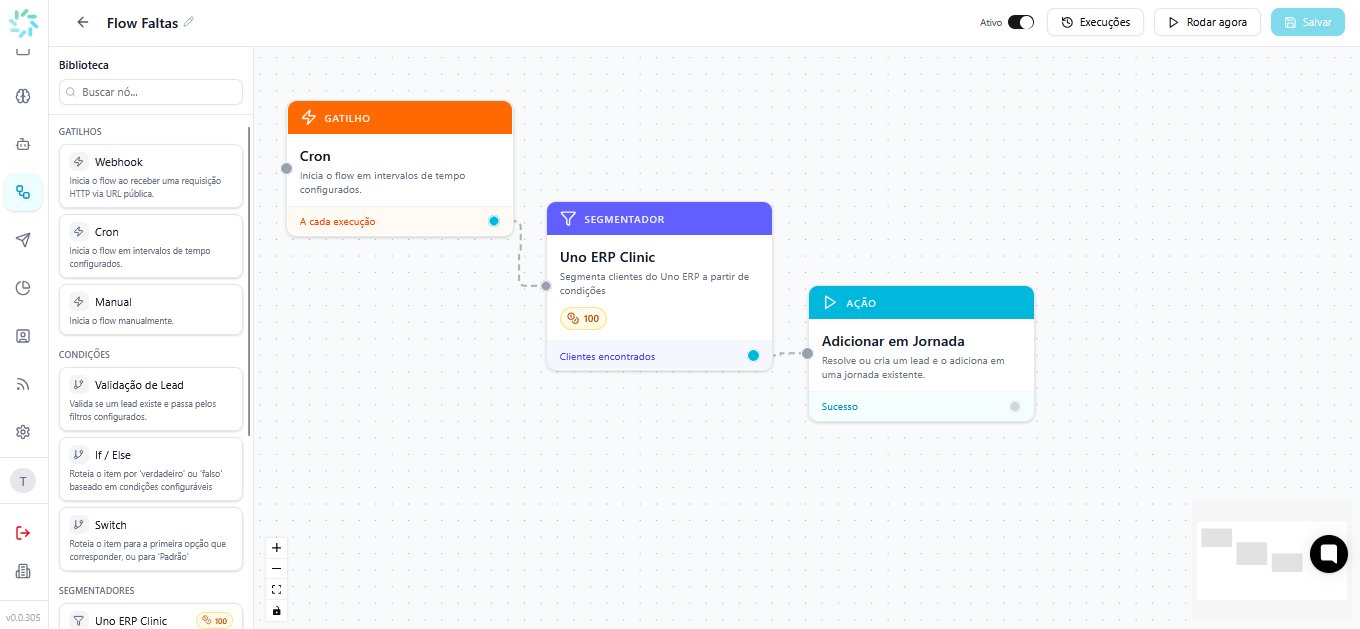
Importante: se um lead estiver com uma jornada ativa, ao tentar atribuir uma nova pelo Flow, ele sobrepõe as jornadas.
