No menu lateral esquerdo, clique no ícone de engrenagem (Configurações) e selecione a opção Importação de Leads para acessar a tela de gerenciamento de importações.
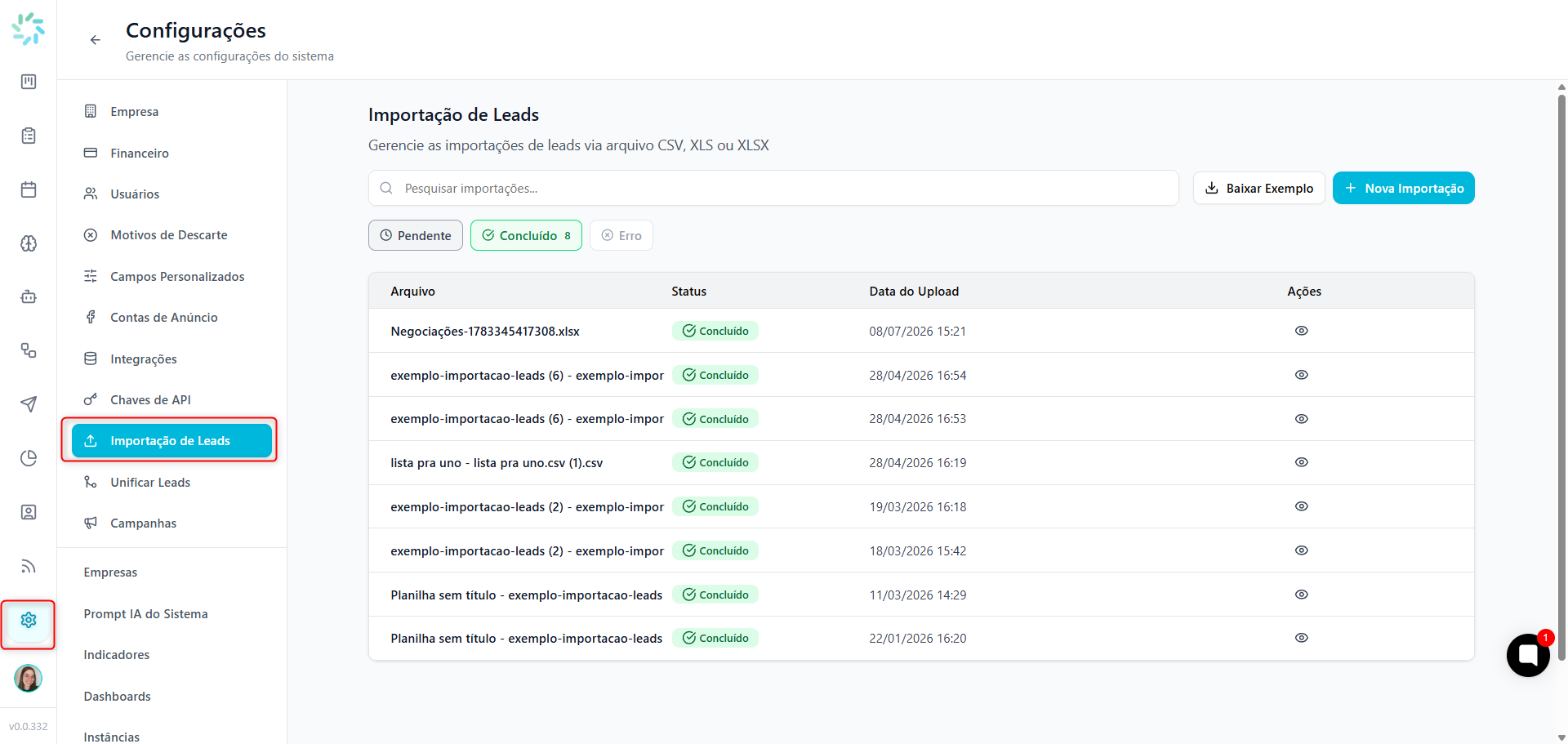
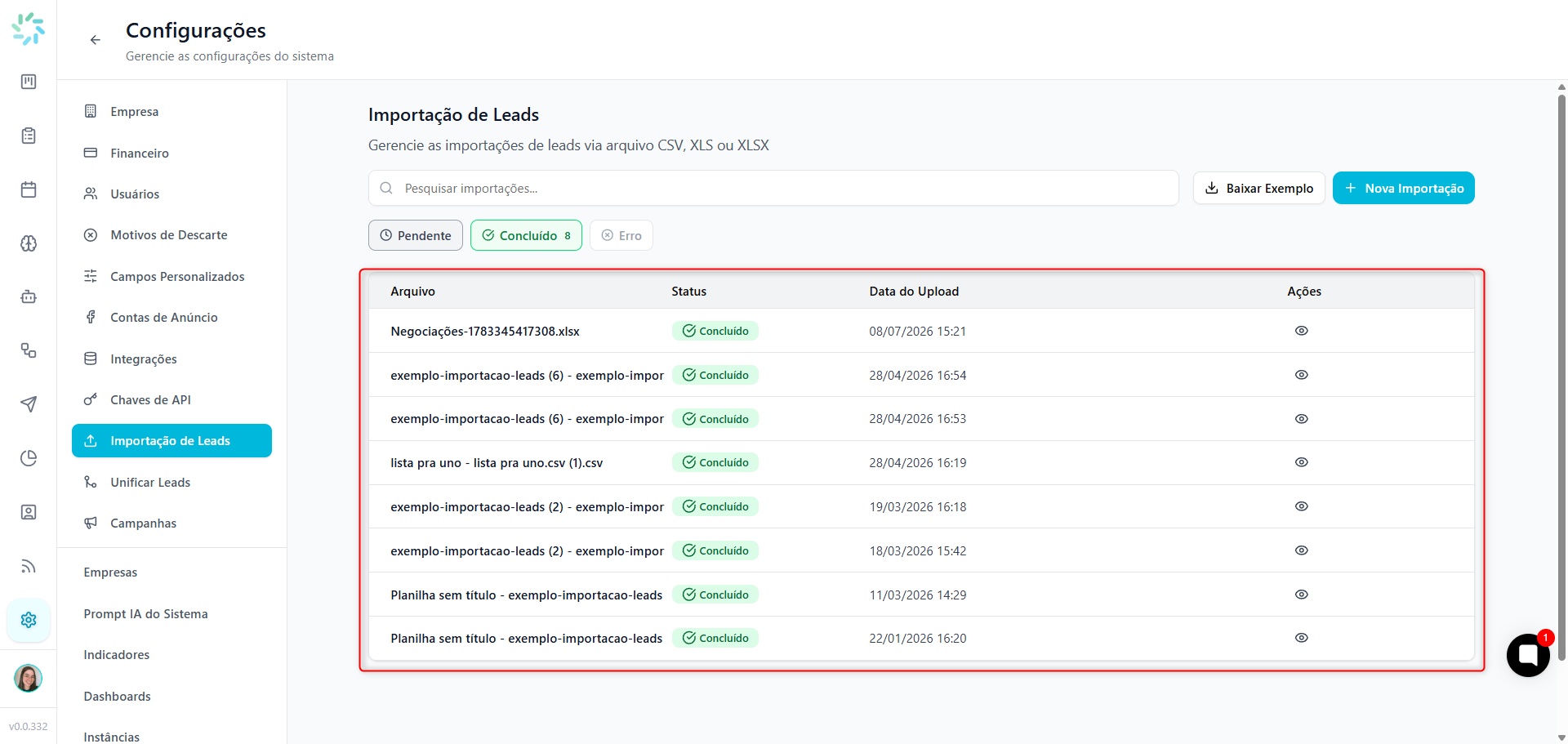
Nesta tela, você poderá visualizar o histórico de todas as importações realizadas anteriormente no sistema, permitindo um melhor controle dos dados inseridos.
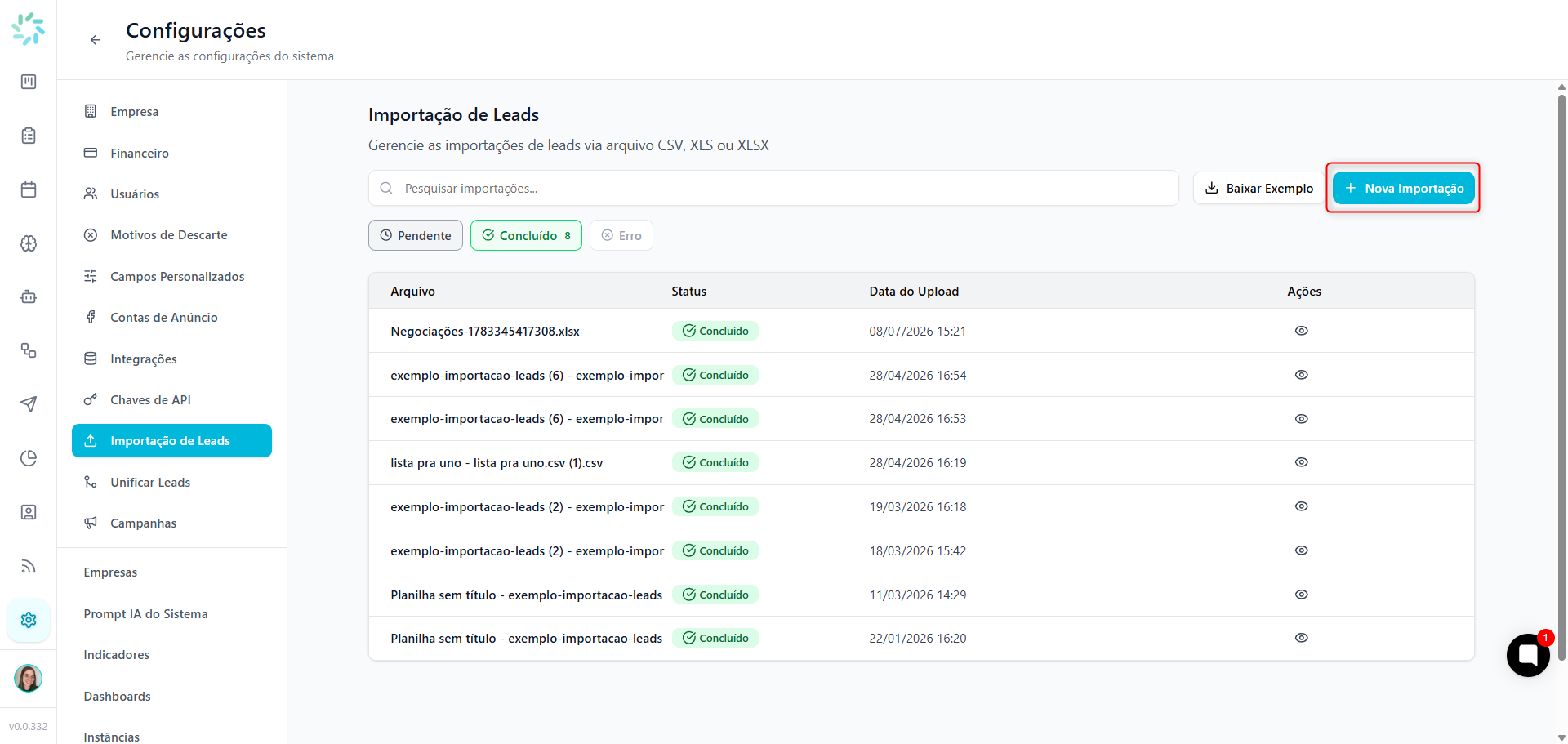
Na tela de Importação de Leads, clique no botão azul Nova Importação localizado no canto superior direito para iniciar o processo.
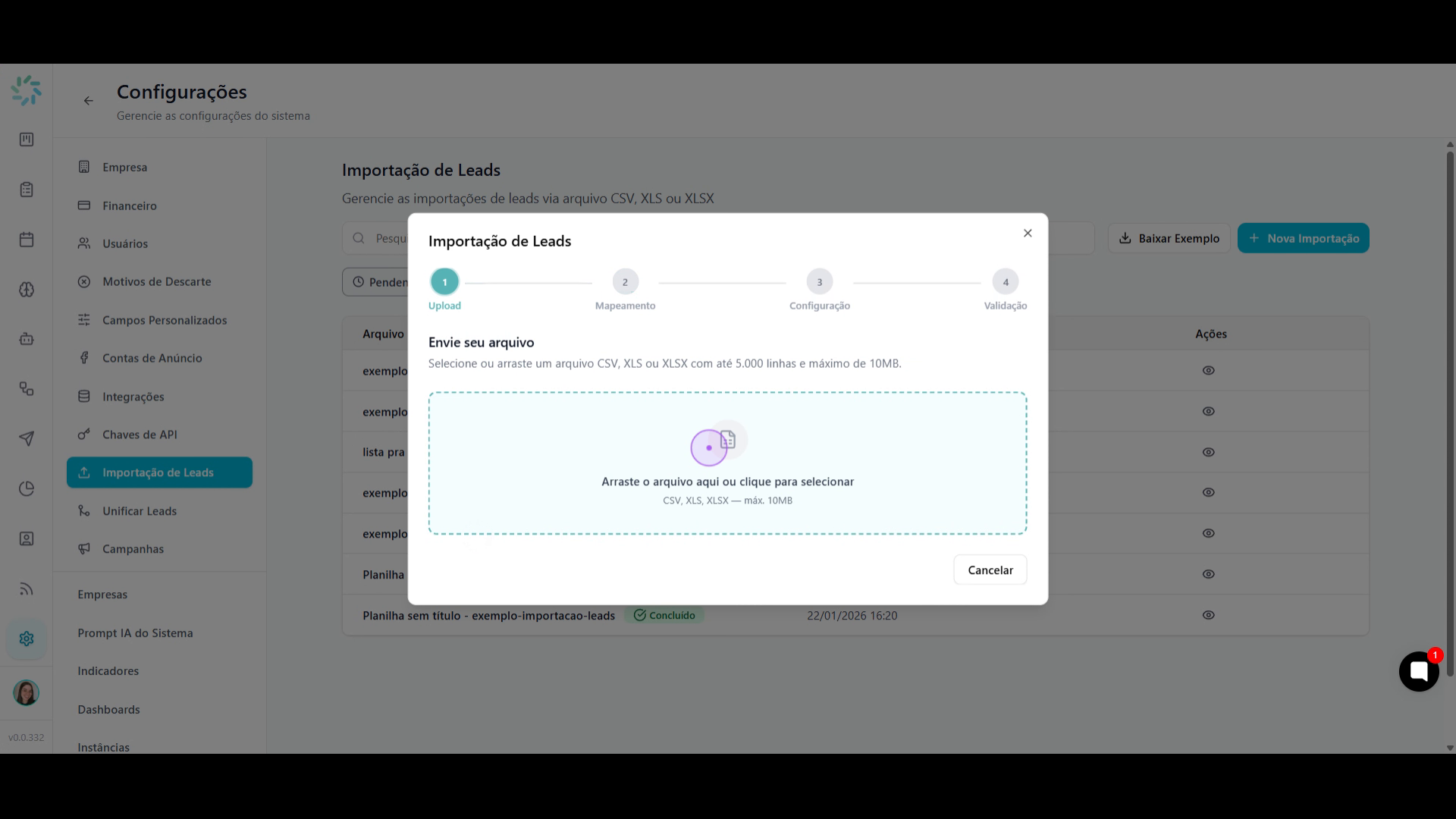
Clique na área de upload ou arraste seu arquivo CSV, XLS ou XLSX (máximo 10MB e 5.000 linhas). Selecione o arquivo desejado no seu computador para prosseguir.
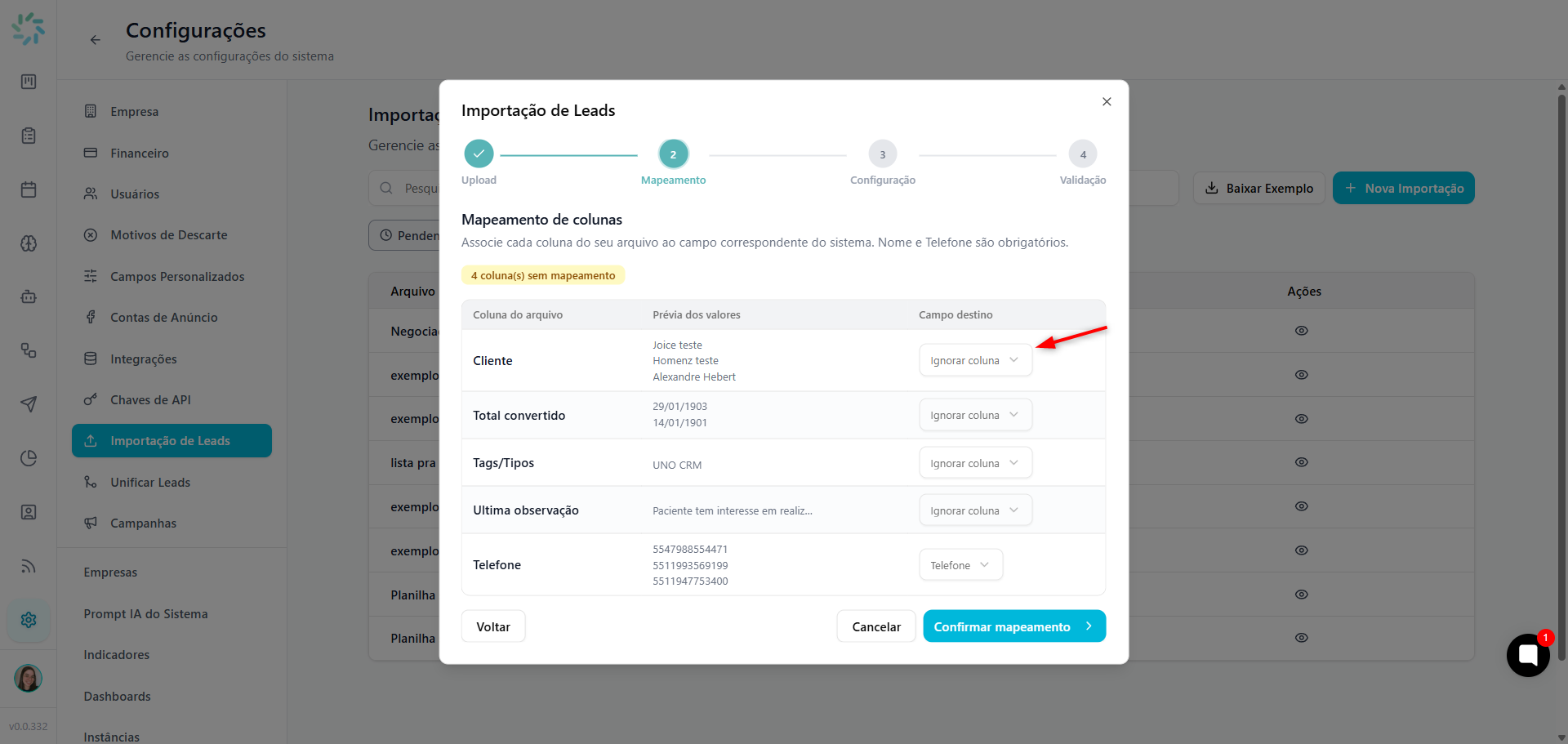
Associe cada coluna da sua planilha aos campos correspondentes no sistema. Clique no menu suspenso Campo destino para definir onde cada informação será importada (ex: Cliente → Nome, Telefone → Telefone).
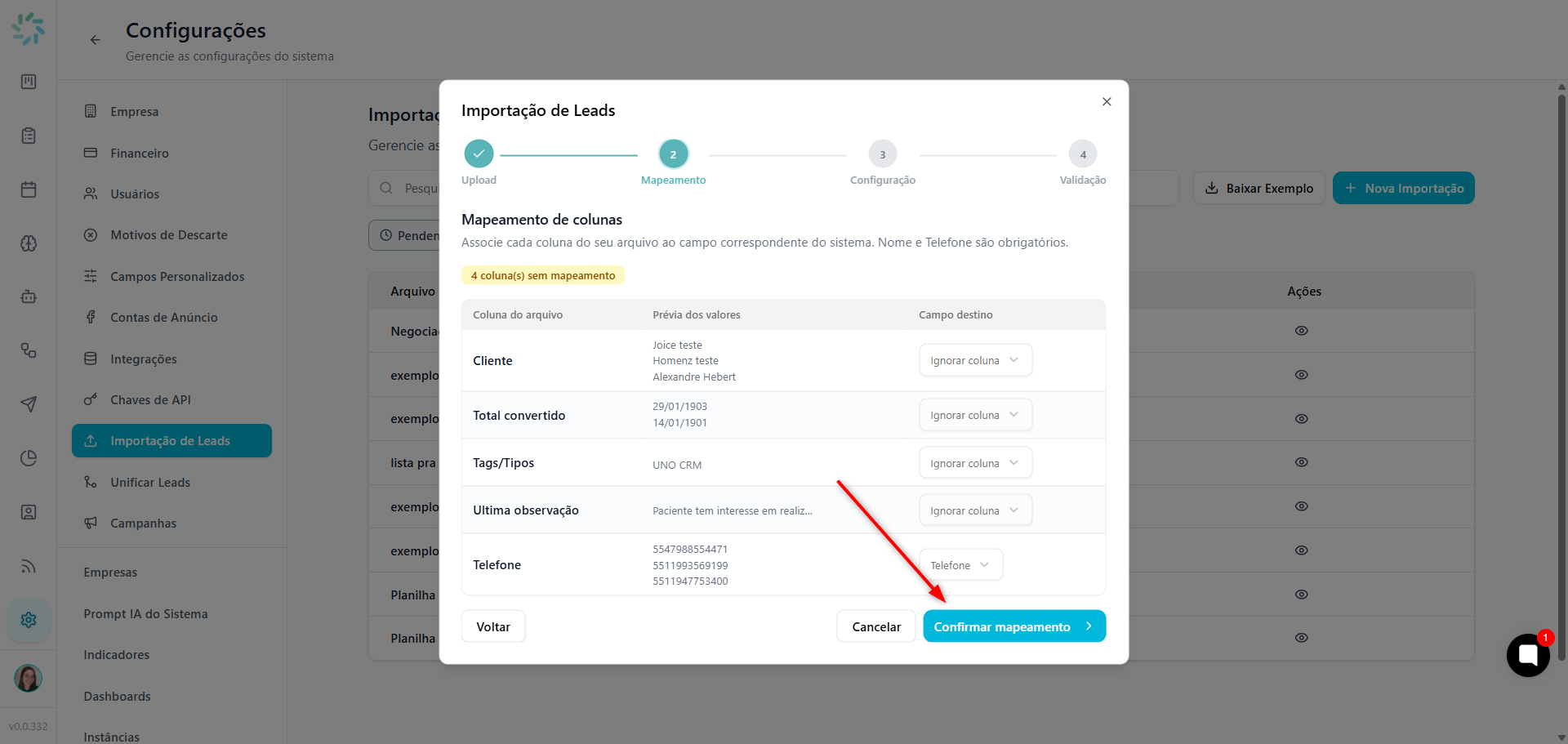
Após mapear todas as colunas necessárias (lembrando que Nome e Telefone são obrigatórios), clique no botão Confirmar mapeamento para prosseguir para a etapa de configuração.
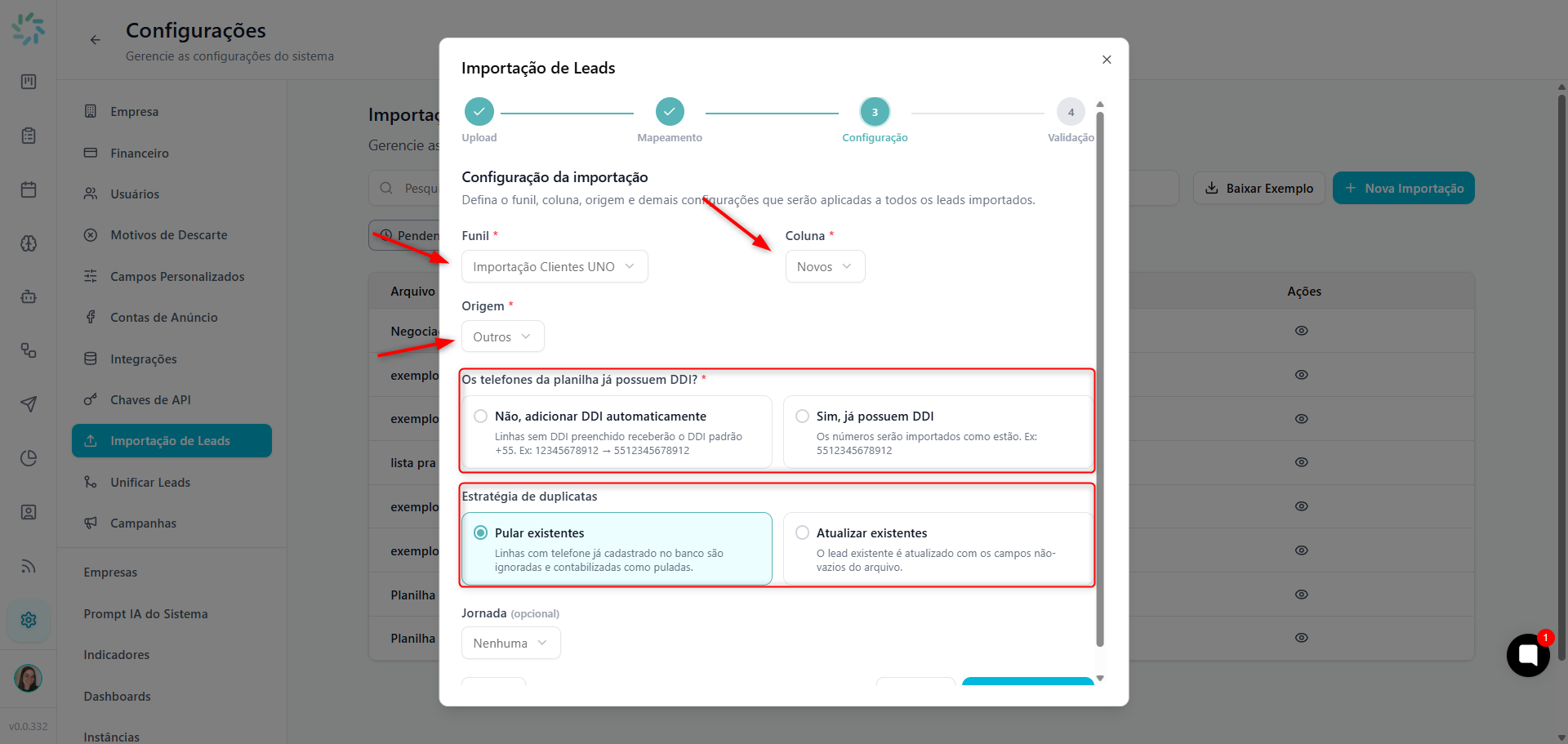
Defina o Funil, a Coluna (etapa do funil), a Origem dos leads e a estratégia de duplicatas. Escolha também se os telefones já possuem DDI (+55) ou se devem ser adicionados automaticamente.
Você também pode selecionar a Jornada, para seus leads já serem importados recebendo o disparo de mensagem.
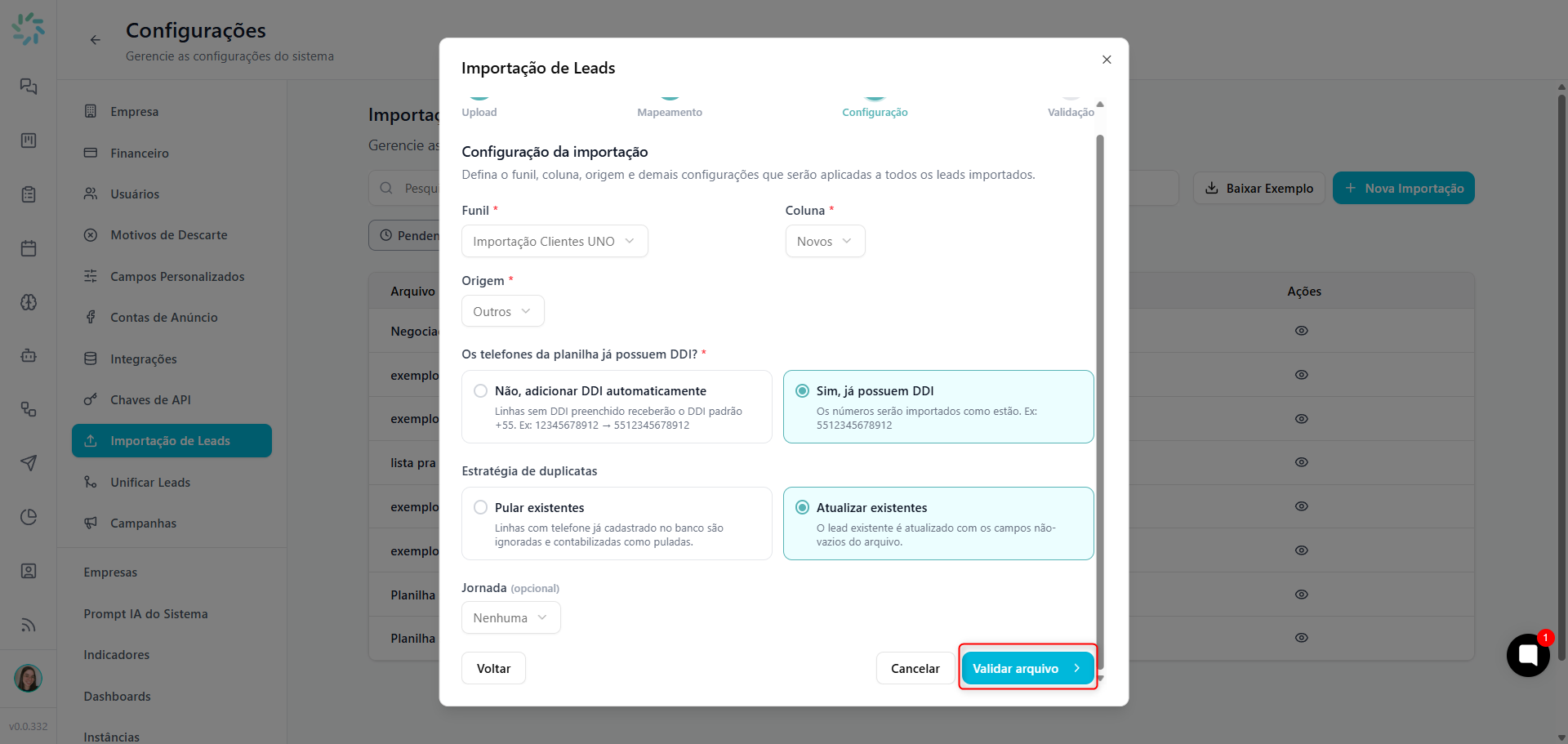
Clique em Validar arquivo para que o sistema analise as linhas e verifique se há erros. Aguarde o processamento, que pode levar alguns segundos dependendo do tamanho do arquivo.
Revise o resultado da validação (linhas válidas e erros) e clique em Importar para finalizar. Após a conclusão, você poderá baixar um relatório das linhas rejeitadas ou visualizar os detalhes da importação.
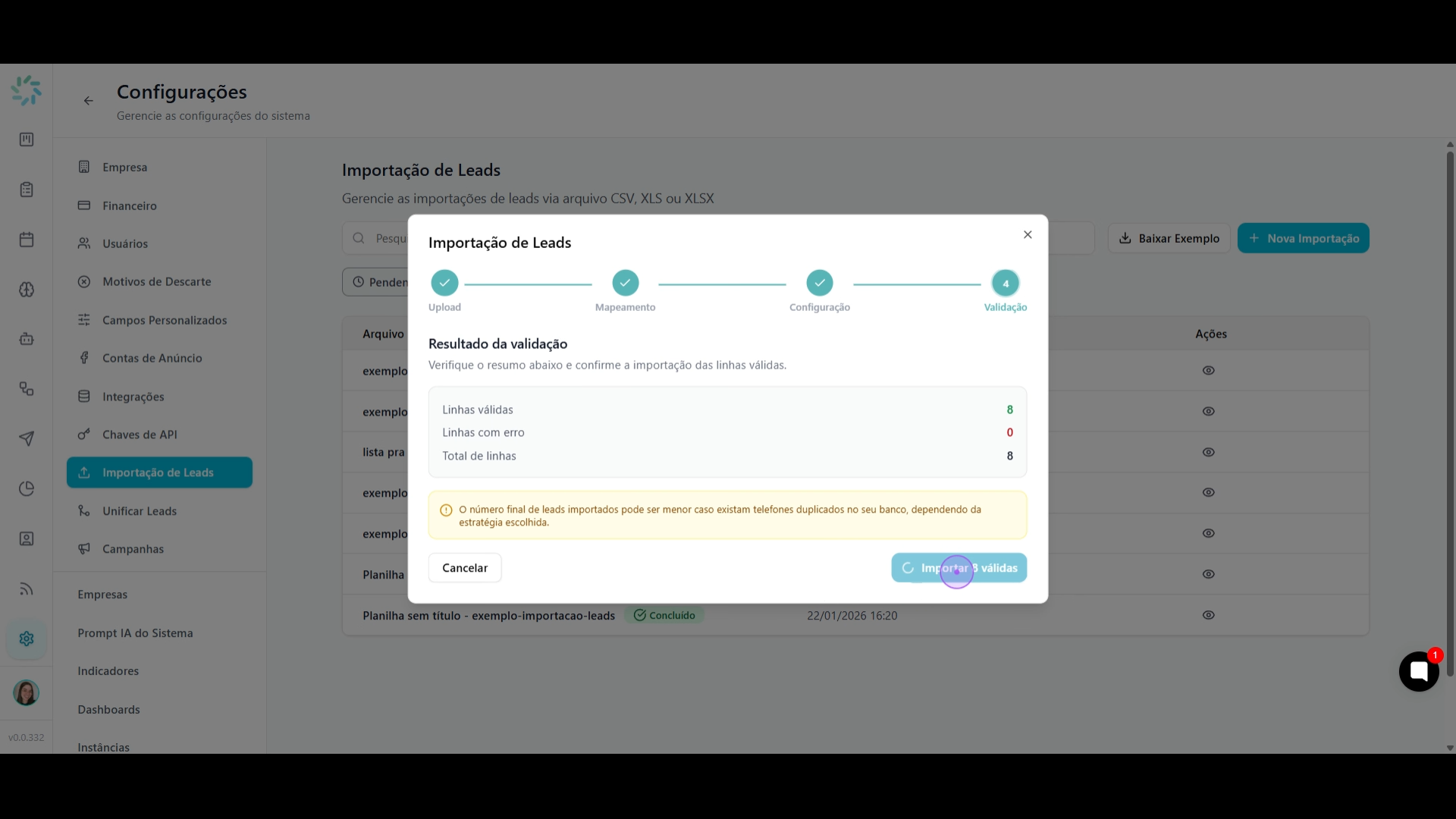
Uma vez concluído o processo, seus leads estarão disponíveis no funil selecionado, prontos para serem trabalhados pela sua equipe comercial.
A planilha modelo continua funcionando na importação, você pode utilizar para montar seu arquivo do zero, caso não esteja extraindo o arquivo de outro sistema.
A etapa 3 é fundamental que seja preenchida da maneira correta, principalmente na opção de adicionar ou não o DDI. Marcar a opção incorreta pode gerar uma lista inteira importada com os números desconfigurados.
A estratégia de duplicatas auxilia no controle de leads já cadastrados. Você pode optar em ignorar eles ou atualizar com as informações adicionais de sua planilha.
Se o lead já existir no Unocrm, com a importação será alterado de funil e etapa?
R.: Não, se o lead já está cadastrado no Unocrm, ele seguirá no mesmo funil e etapa, apenas as outras informações serão atualizadas (tags, observações, campos personalizados) caso seja configurado para atualizar existentes na etapa 3.
Se minha planilha já tiver funil e etapa preenchido, o sistema vai importar para esses campos que preenchi?
R.: O sistema irá importar conforme a configuração realizada na etapa 3, onde é definido o funil, coluna e origem.
As tags precisam estar criadas no Unocrm?
R.: Não, se na etapa 3 você selecionar que uma das colunas de sua planilha seja importado para o Unocrm como Tag, durante a importação o sistema irá cadastrar elas e realizar o vínculo no lead.
Na mesma planilha posso ter mais de uma origem, funil ou etapa?
R.: O sistema irá importar conforme a configuração realizada na etapa 3, onde é definido o funil, coluna e origem para todos os leads do arquivo.
