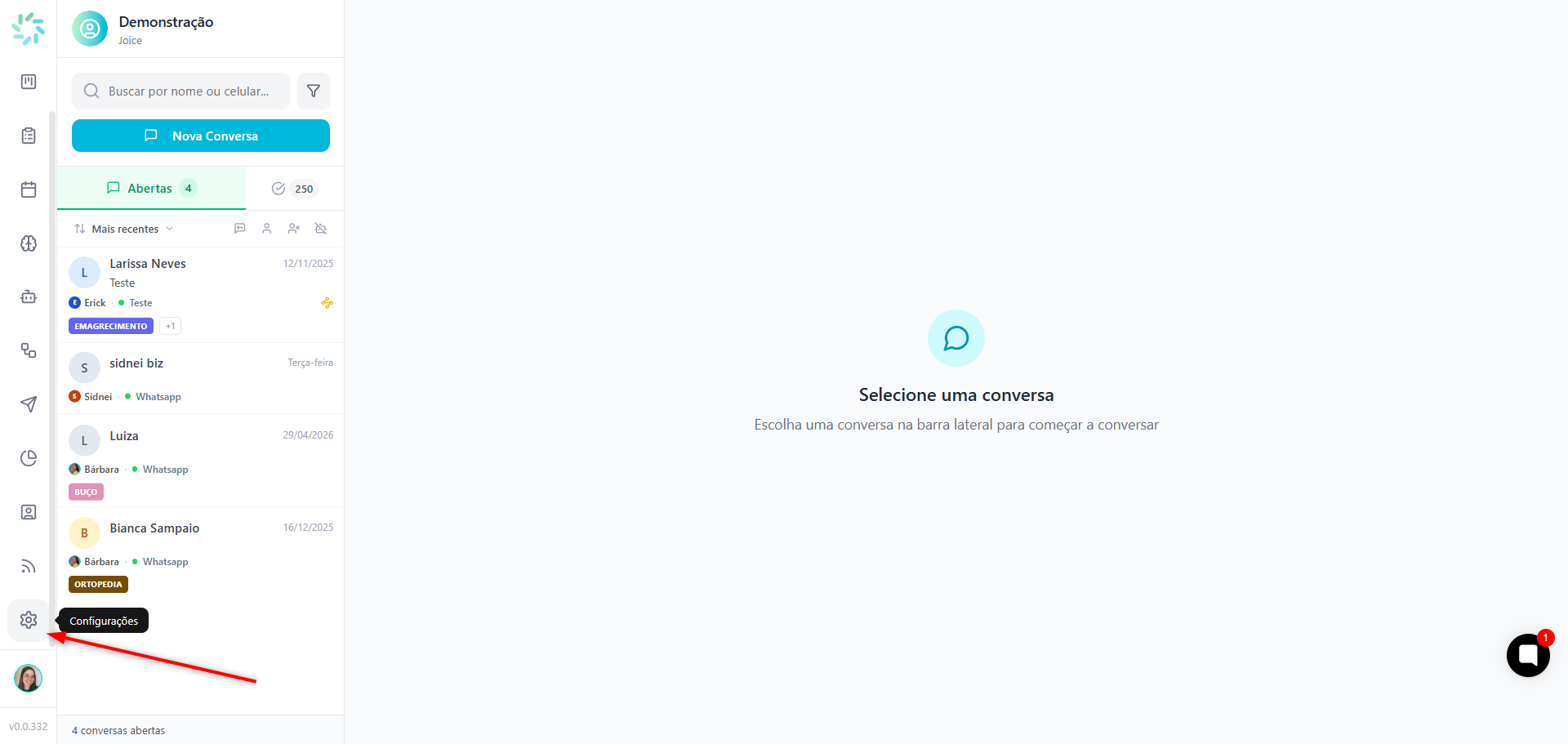
Clique no ícone de engrenagem localizado no canto inferior esquerdo da tela para abrir o menu de configurações.
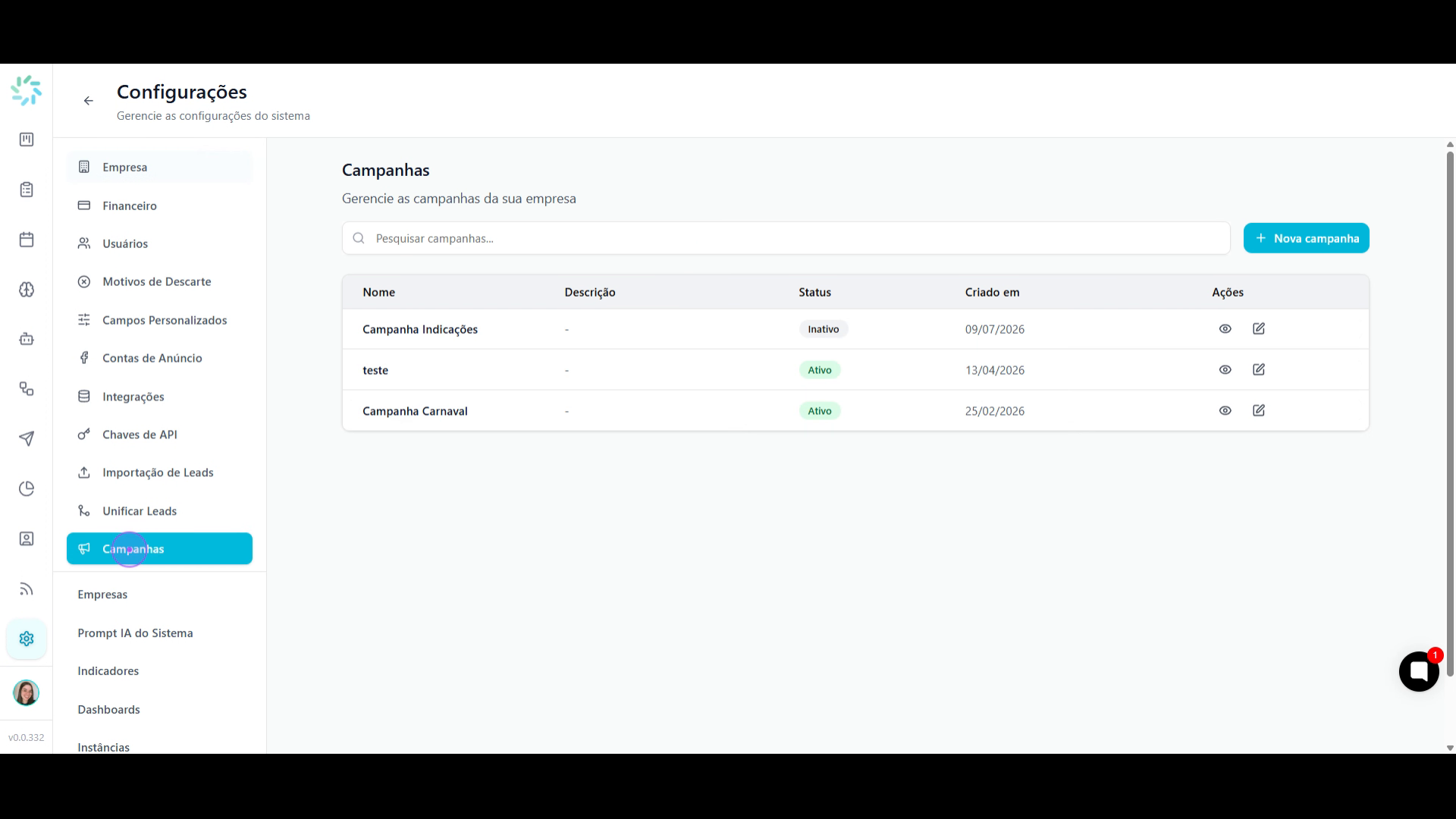
No menu lateral esquerdo, clique na opção Campanhas para acessar a página de gerenciamento de campanhas.
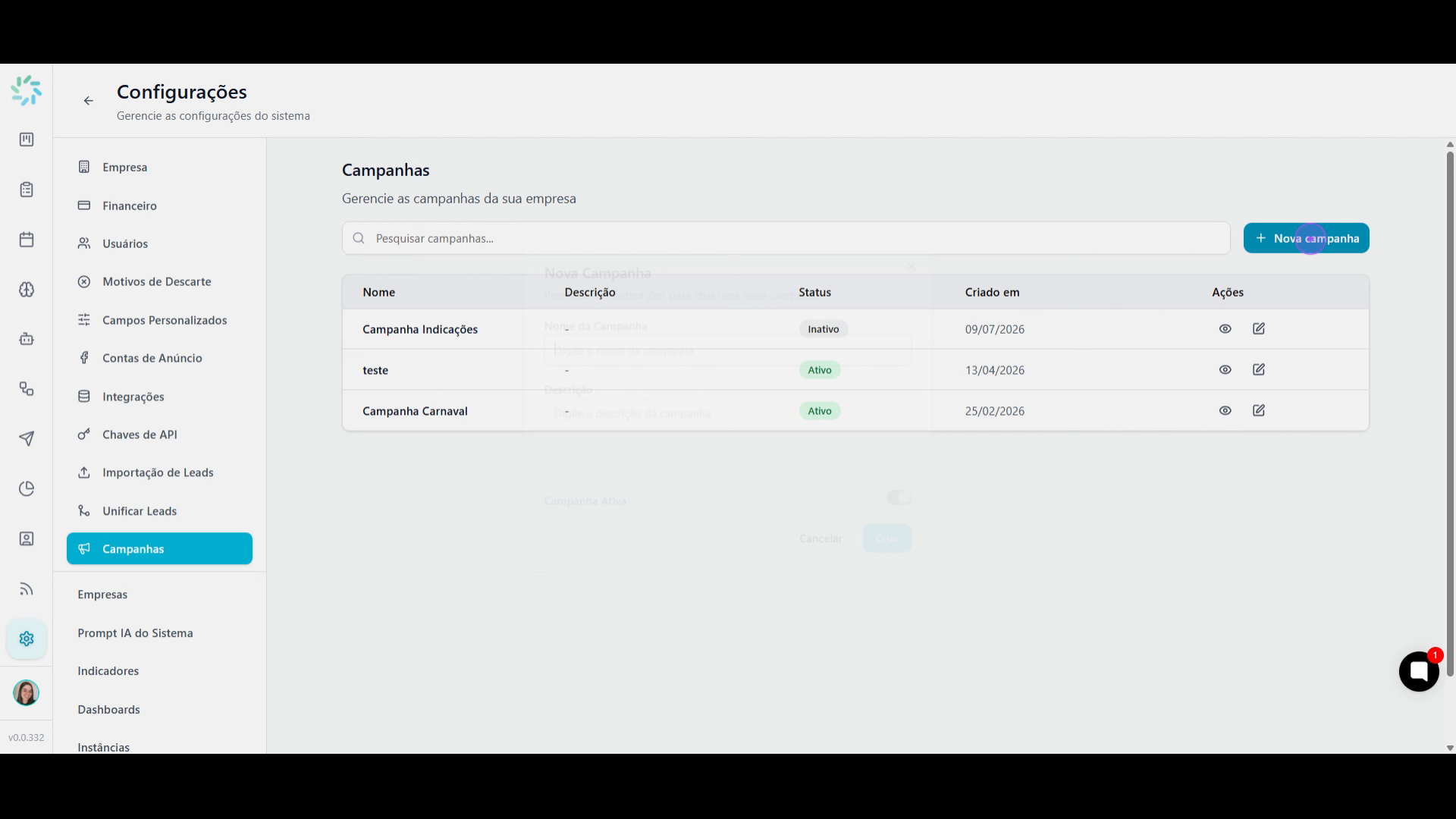
Clique no botão azul Nova campanha no canto superior direito da página para abrir o formulário de criação.
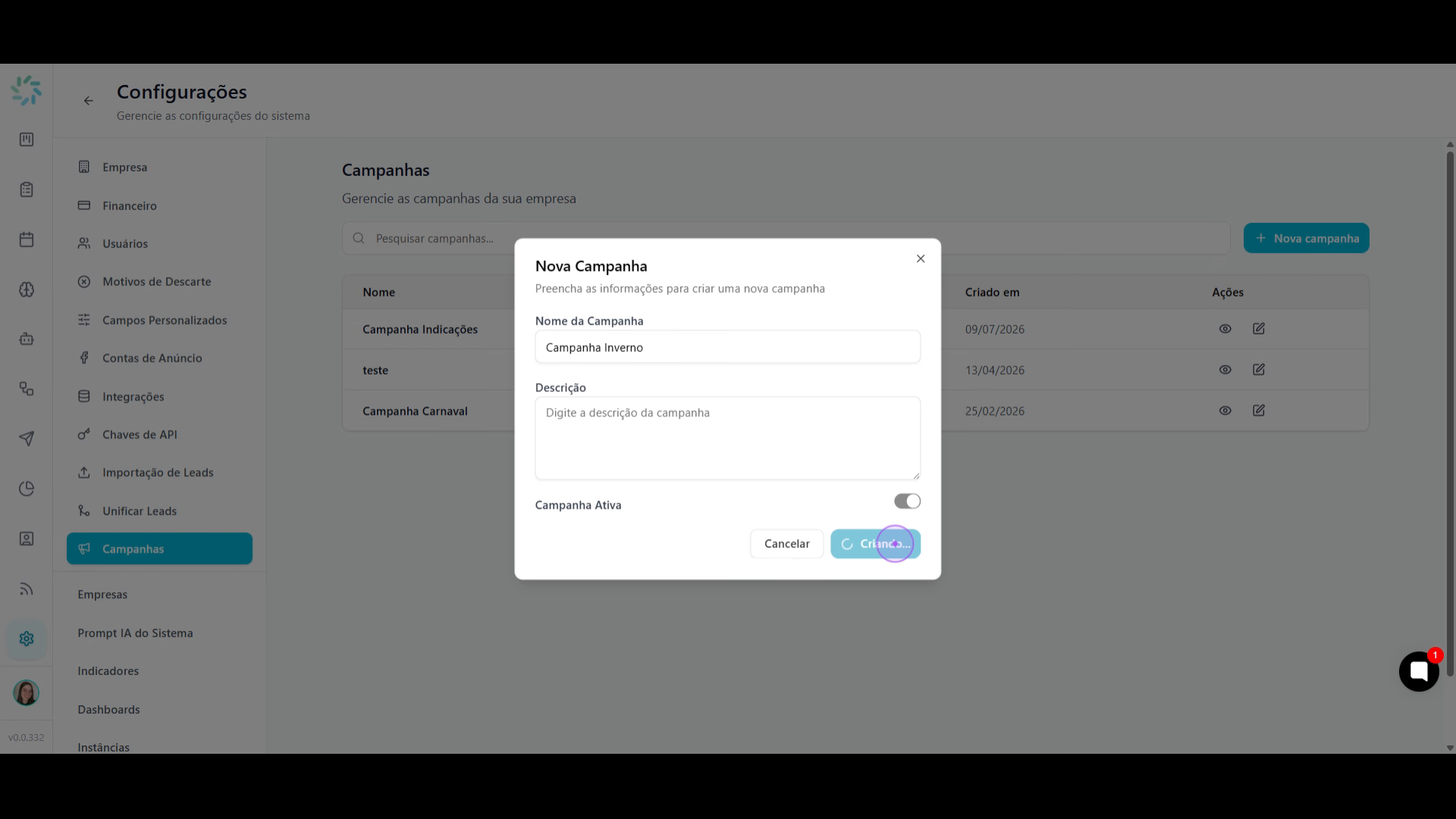
Clique no campo Nome da Campanha e digite um nome identificador para sua campanha (ex: 'Campanha Inverno').
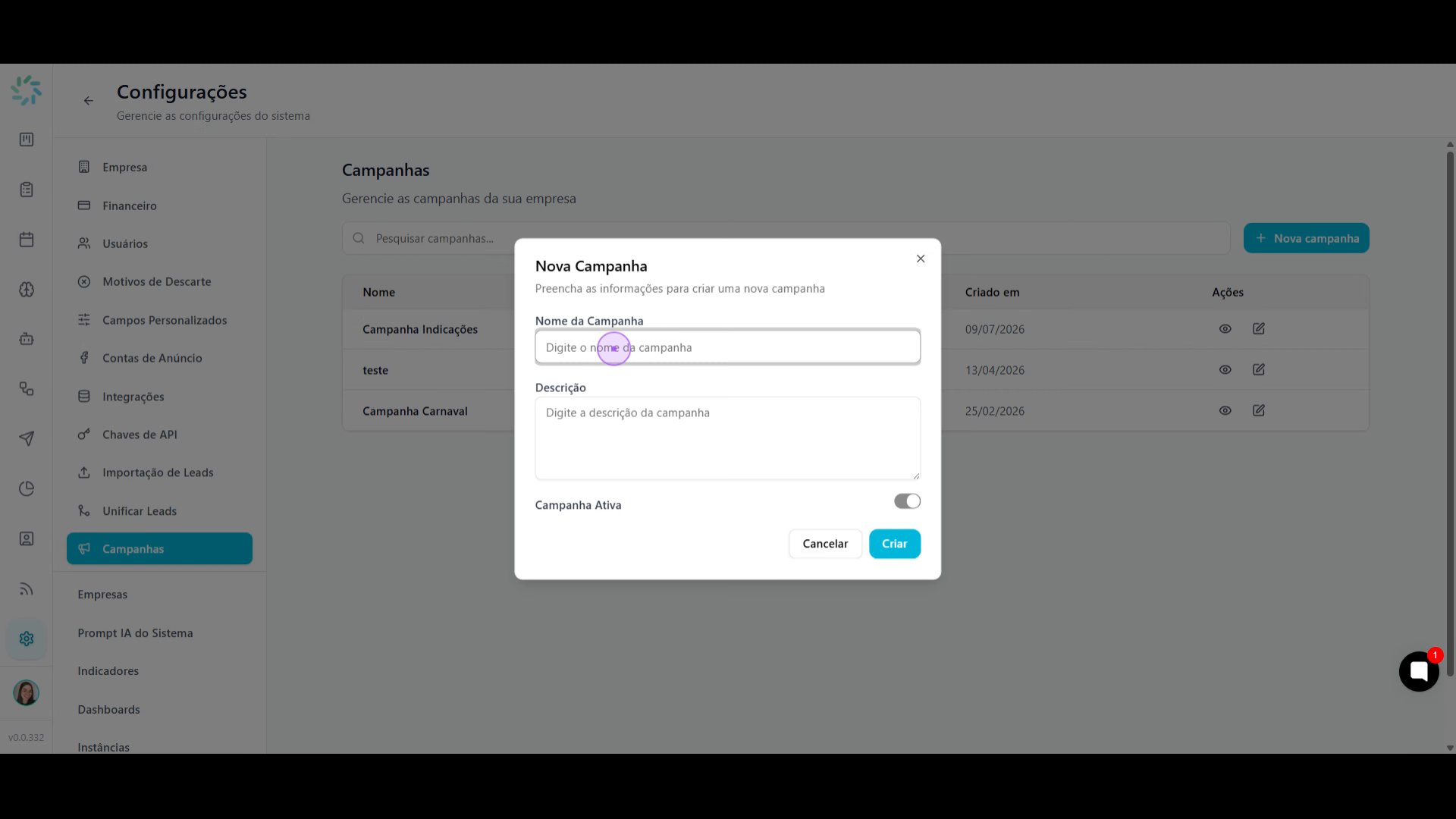
Clique no botão Criar para salvar a nova campanha. Uma mensagem de sucesso confirmará a criação.
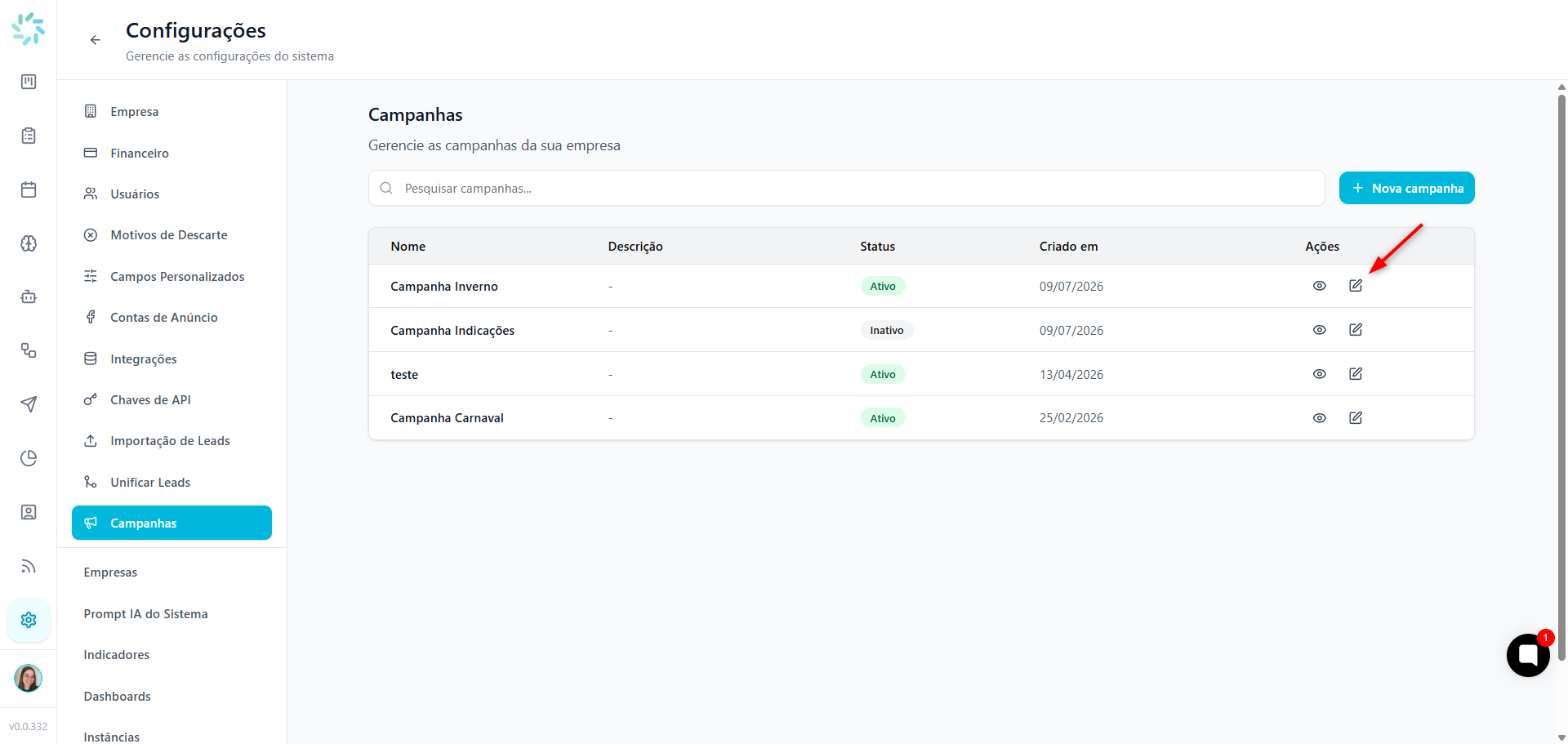
Na lista de campanhas, localize a campanha criada e clique no ícone de lápis (editar) na coluna Ações.
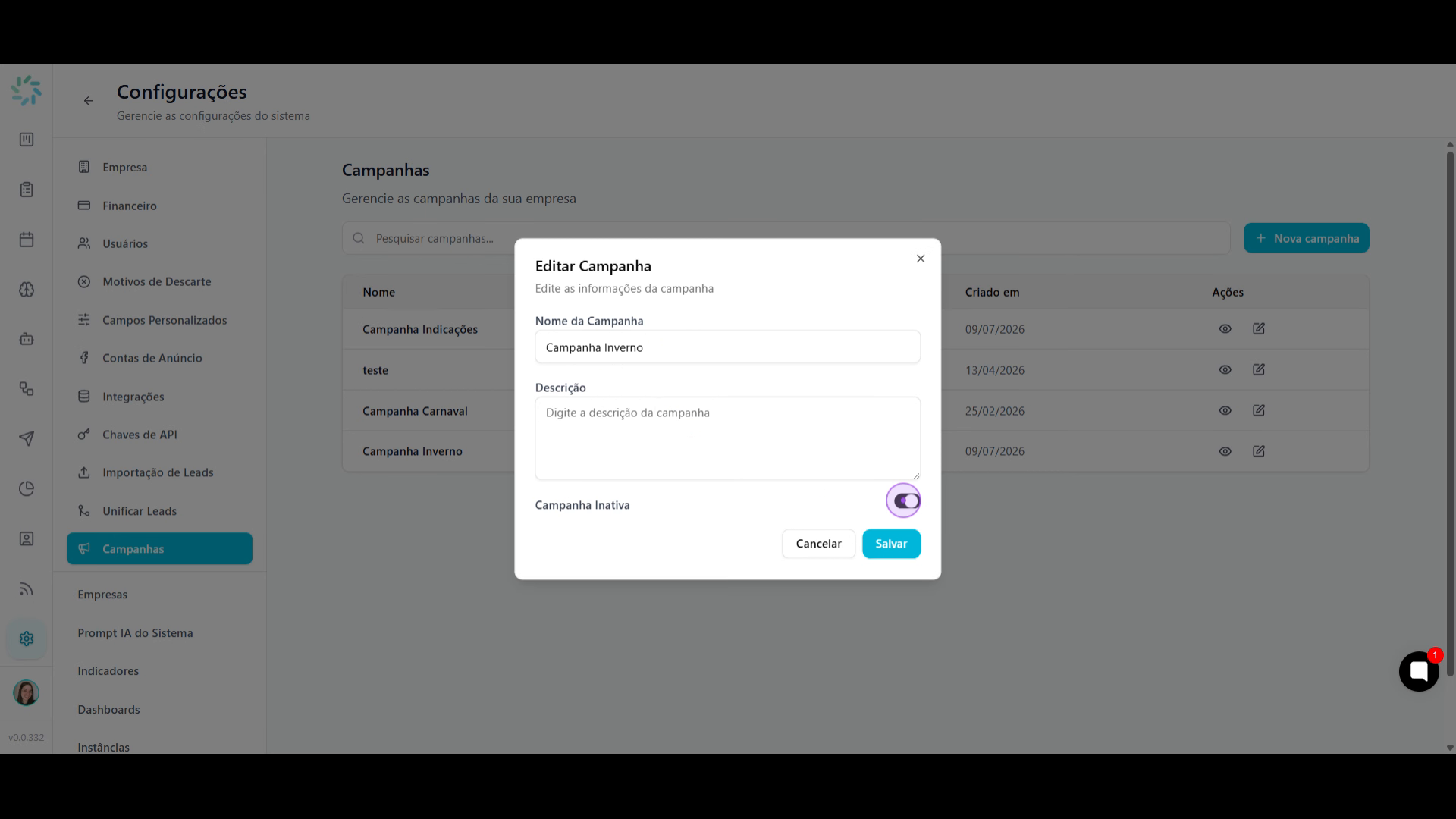
Clique no botão Campanha Ativa para ativar ou desativar a campanha conforme necessário.
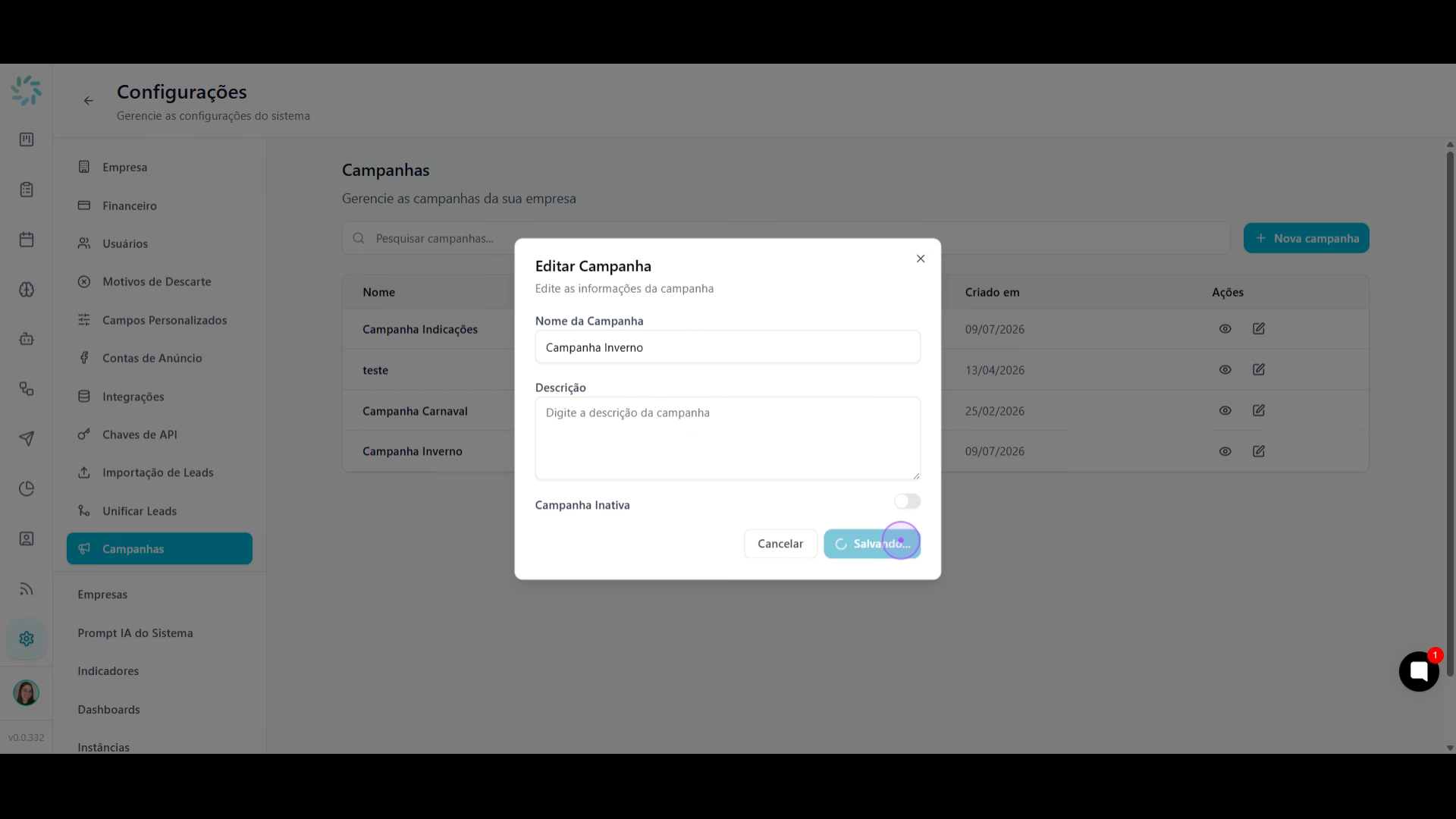
Clique no botão Salvar para confirmar as modificações. O status será atualizado na lista de campanhas.
Para que serve essa campanha?
R.: A campanha pode ser criada para a unidade identificar a campanha que o lead veio. Pode ser campanha de indicações ou campanhas realizadas para a captação de leads.
Essas campanhas são as campanhas de anúncio do Meta?
R.: Para campanhas de anúncio do Meta é possível integrar a sua conta de anúncio do Facebook, assim as informações entrarão no sistema de forma automática.
Consigo filtrar depois os leads de uma campanha específica?
R.: É possível filtrar os leads na tela Disparo em Massa para uma ação com os leads de uma campanha específica.