Os campos personalizados permitem adicionar informações específicas aos seus leads, como CPF, número de contrato ou qualquer outro dado relevante para seu negócio. Siga os passos abaixo para configurar e utilizar esses campos em sua operação.
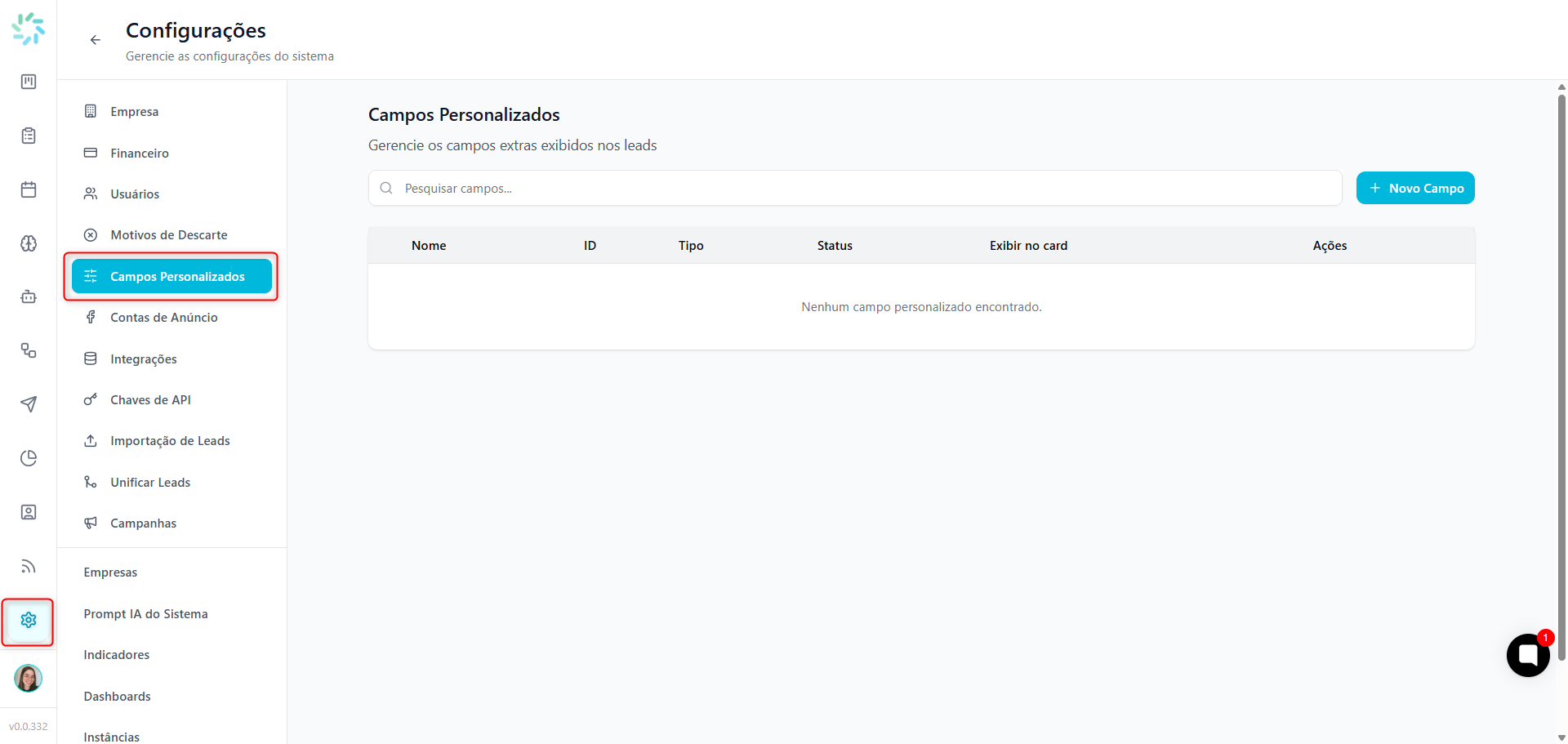
No menu lateral, clique em Configurações e selecione a opção Campos Personalizados para gerenciar os campos extras dos leads.
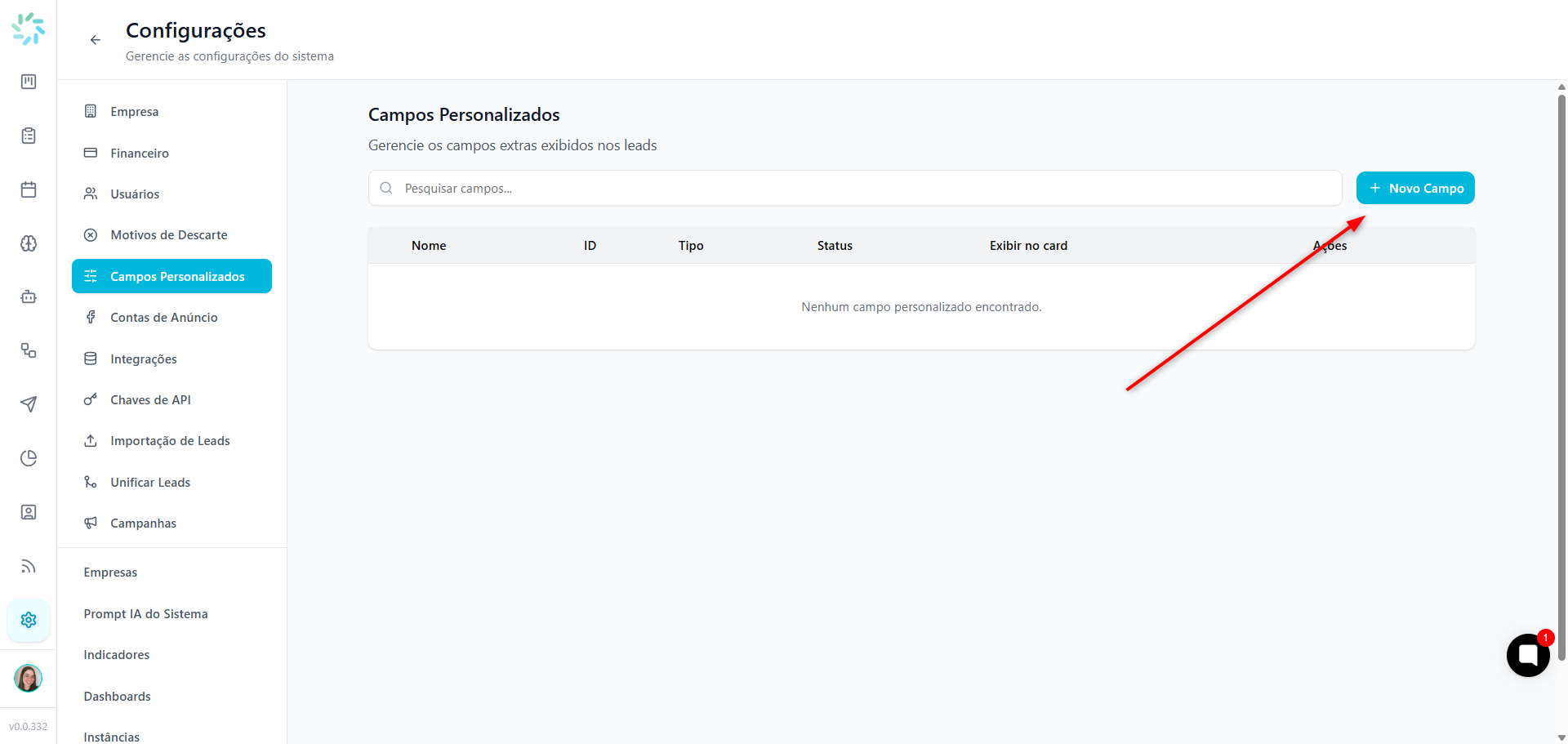
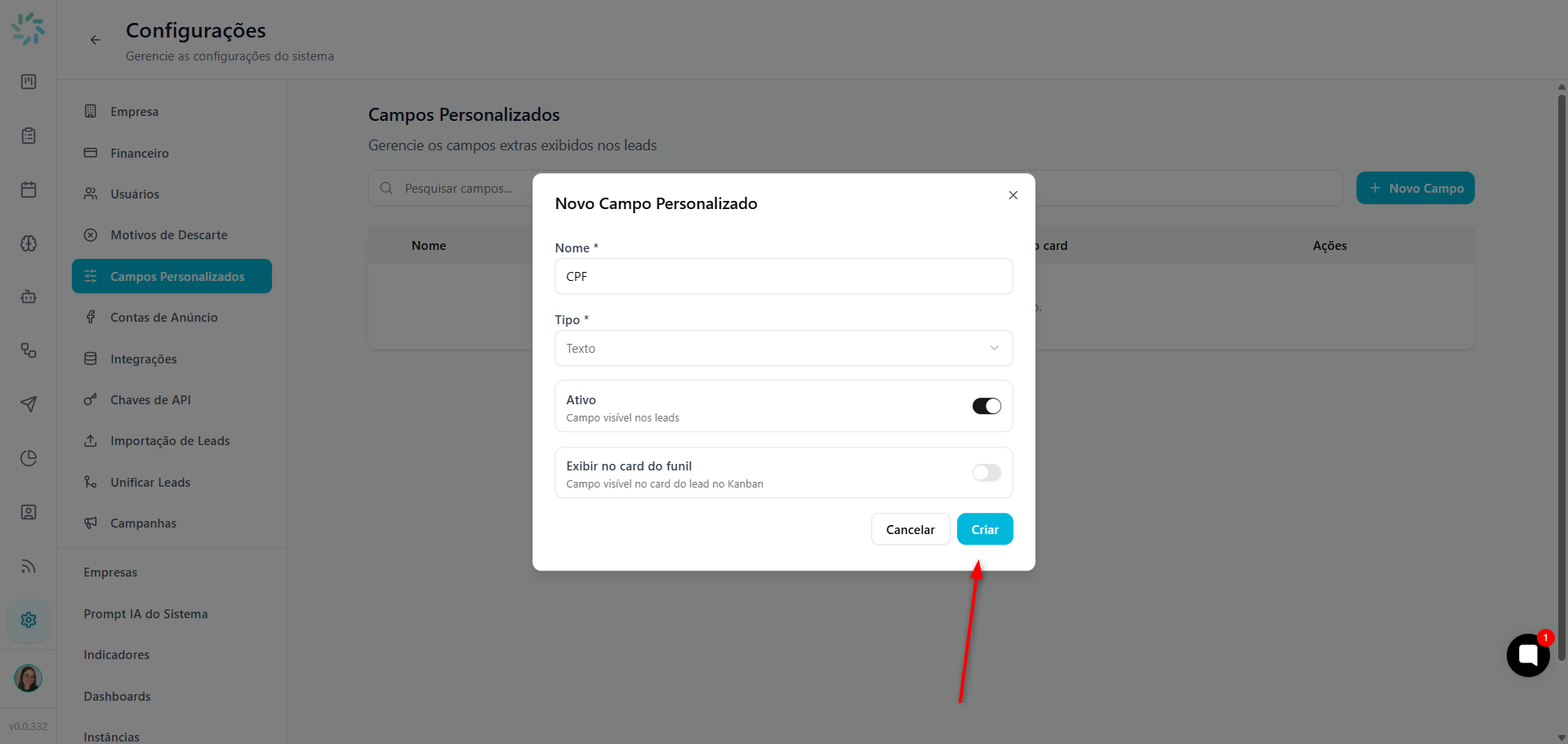
Clique no botão Novo Campo, digite o nome do campo (ex: CPF), selecione o tipo do seu campo (ex: Texto) e, se quiser, ative a opção Exibir no card do funil para visualização em Kanban.
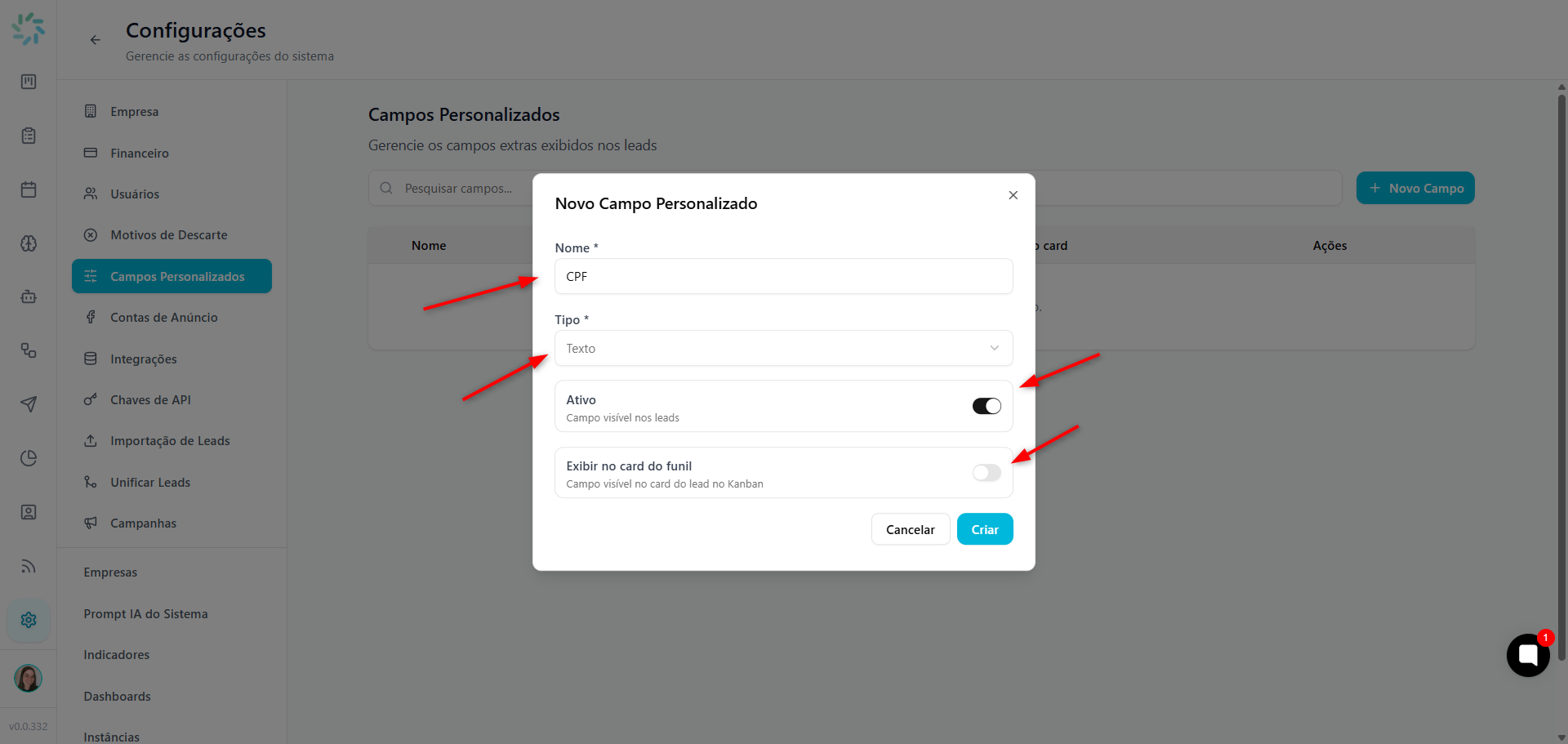
Após preencher as configurações, clique em Criar. Uma mensagem de sucesso confirmará a criação e o campo aparecerá na listagem.
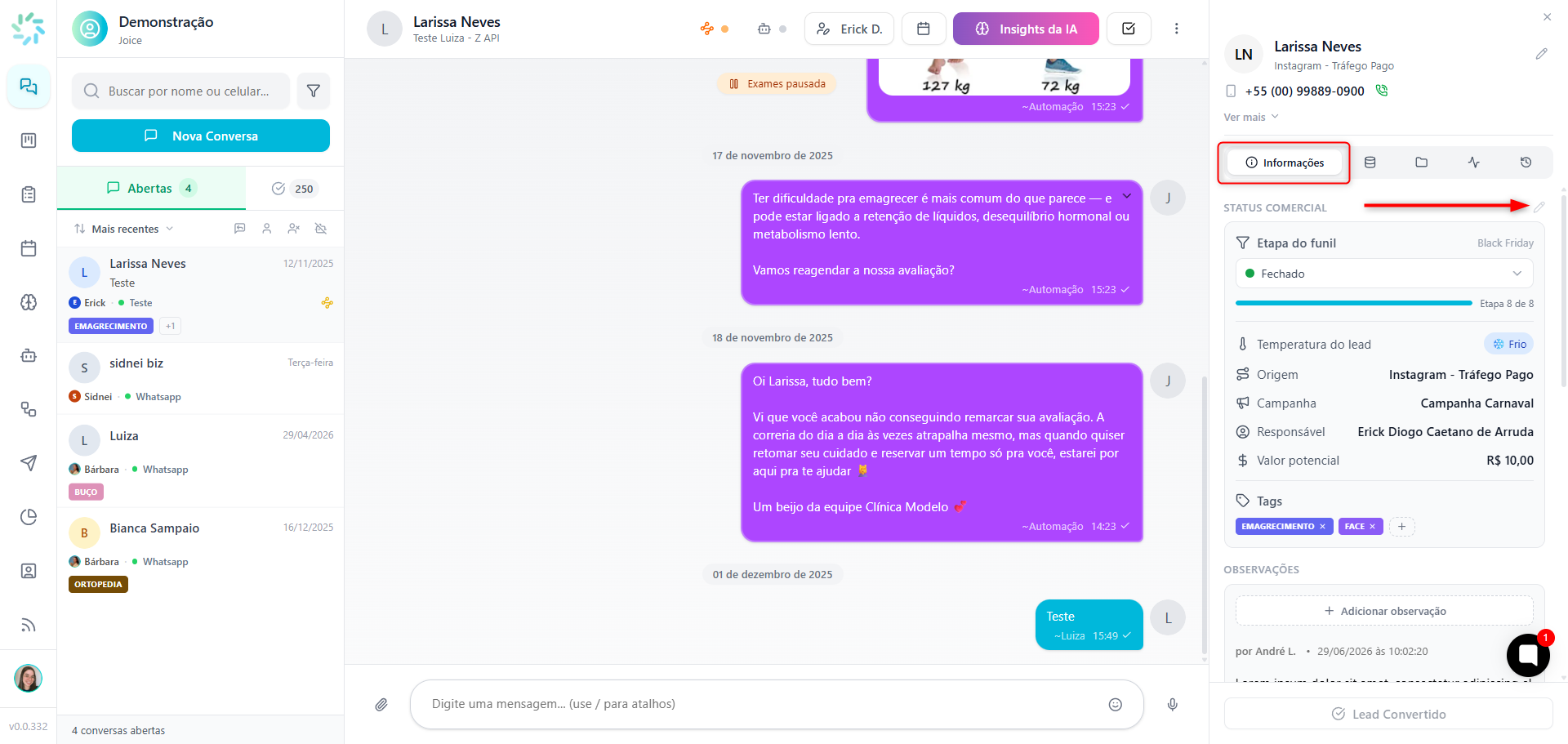
Acesse um lead específico, acessa a aba informações e clique no ícone de edição do status comercial, localize a seção Campos personalizados e preencha o valor desejado (ex: número do CPF).
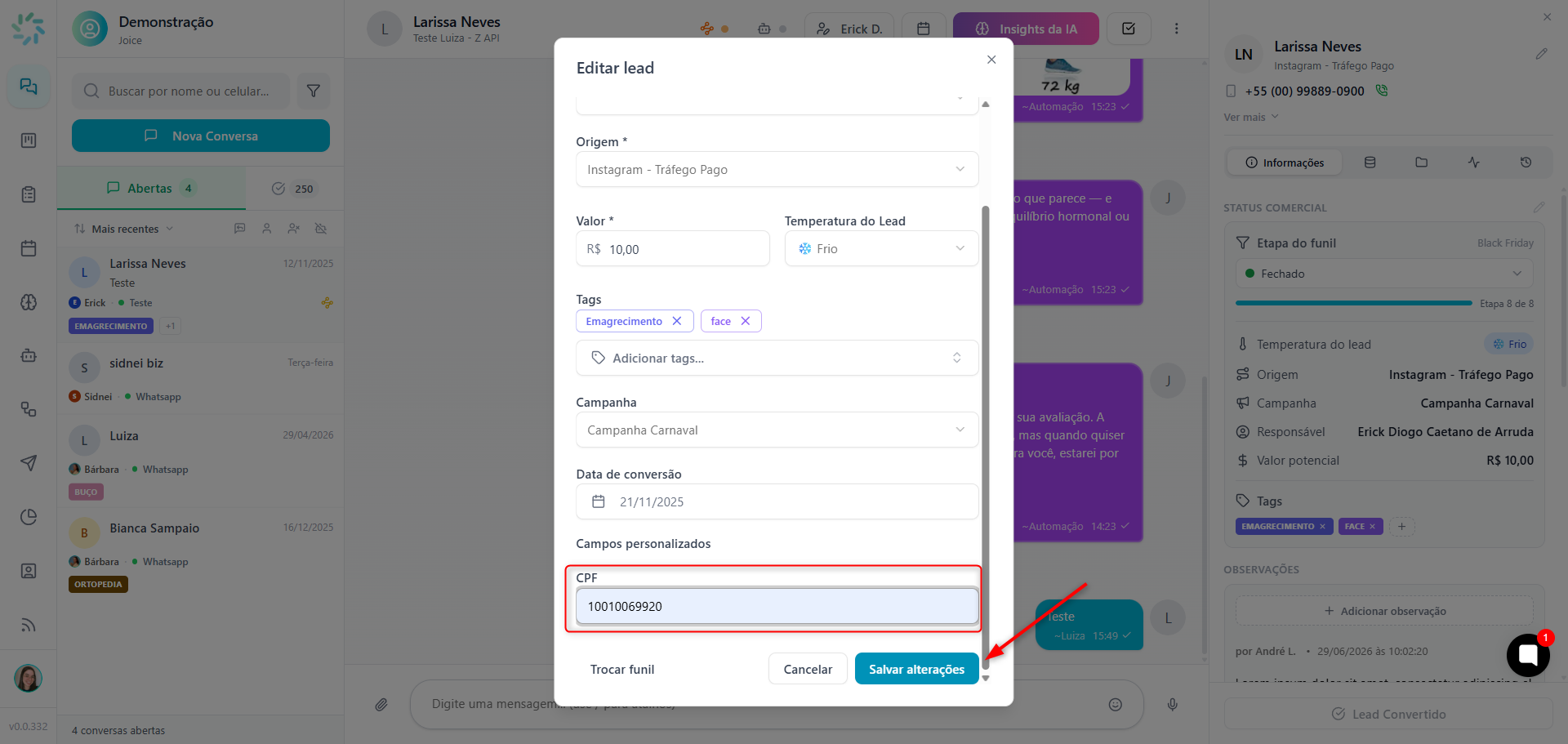
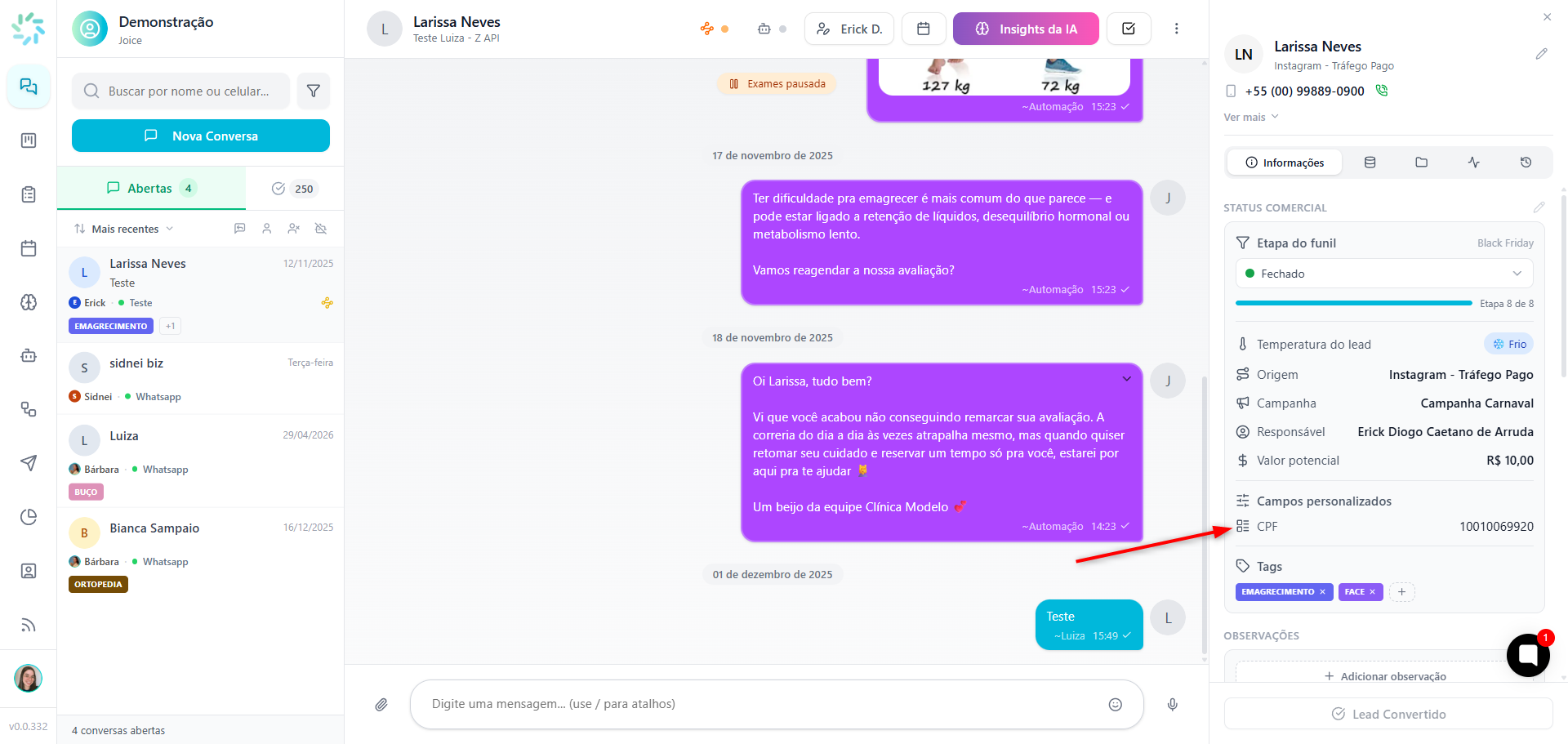
Ao salvar o campo personalizado preenchido, o mesmo ficará visível no campo de Informação do lead.
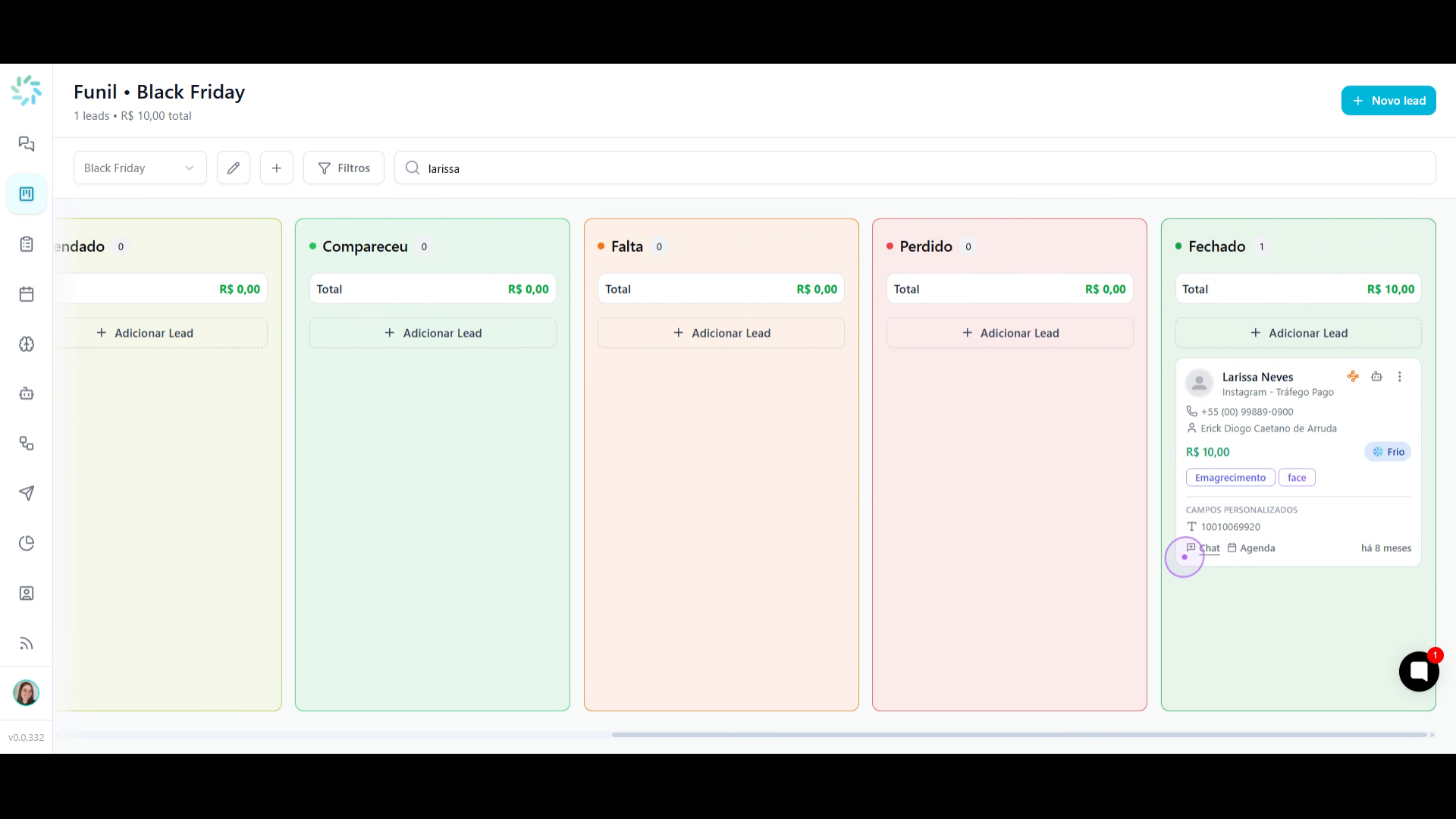
Se durante a criação foi ativado a opção Exibir no card do funil, ao navegar até funil (Kanban) o campo personalizado é exibido diretamente no card do lead.
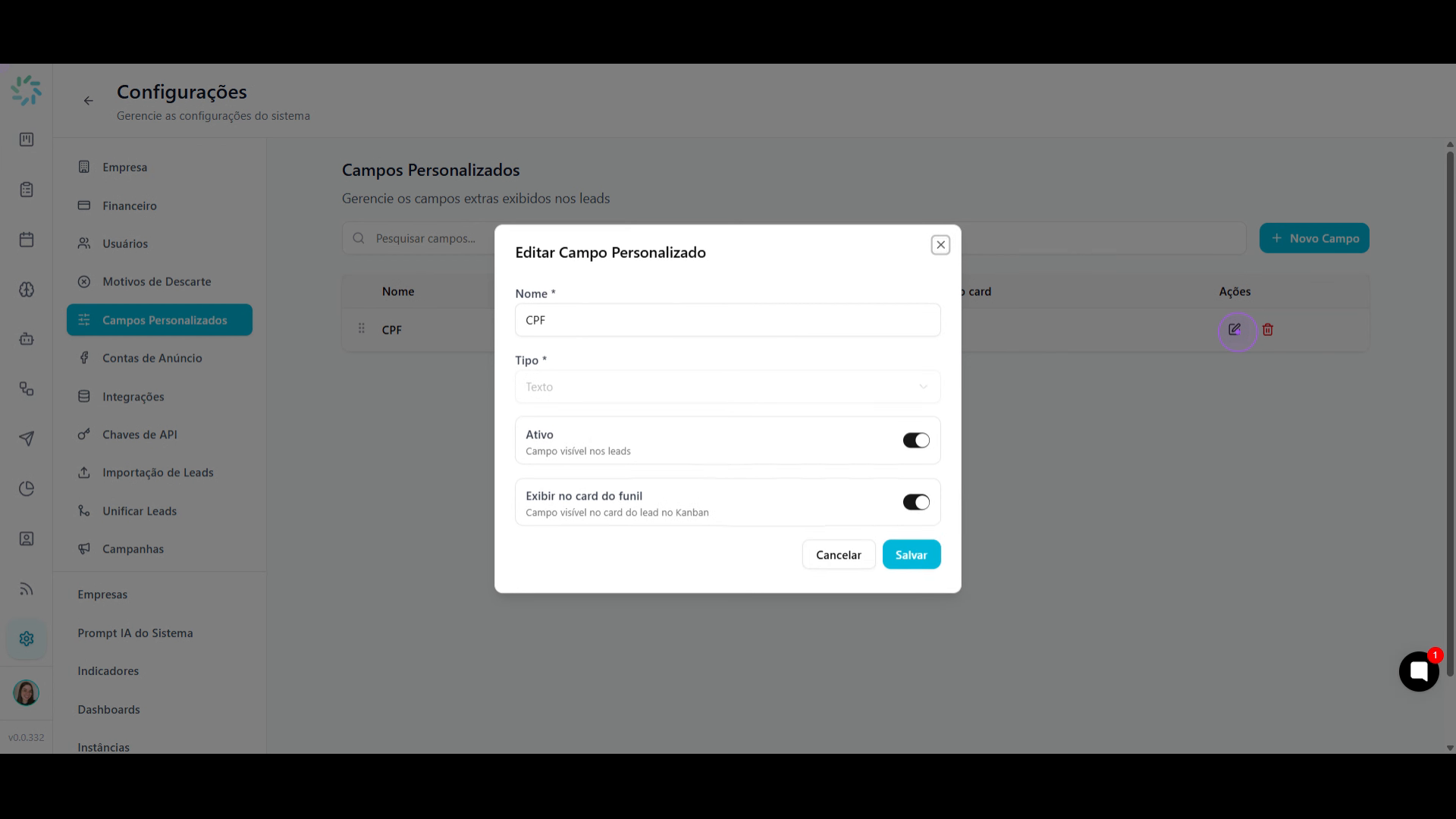
Retorne às Configurações > Campos Personalizados e clique no ícone de edição ao lado do campo desejado caso queira modificar suas propriedades.