O UNO CRM oferece flexibilidade total para organizar sua rotina, permitindo criar e gerenciar compromissos diretamente pelo chat ou pela visualização completa da agenda. Siga este guia para dominar o fluxo de agendamentos.
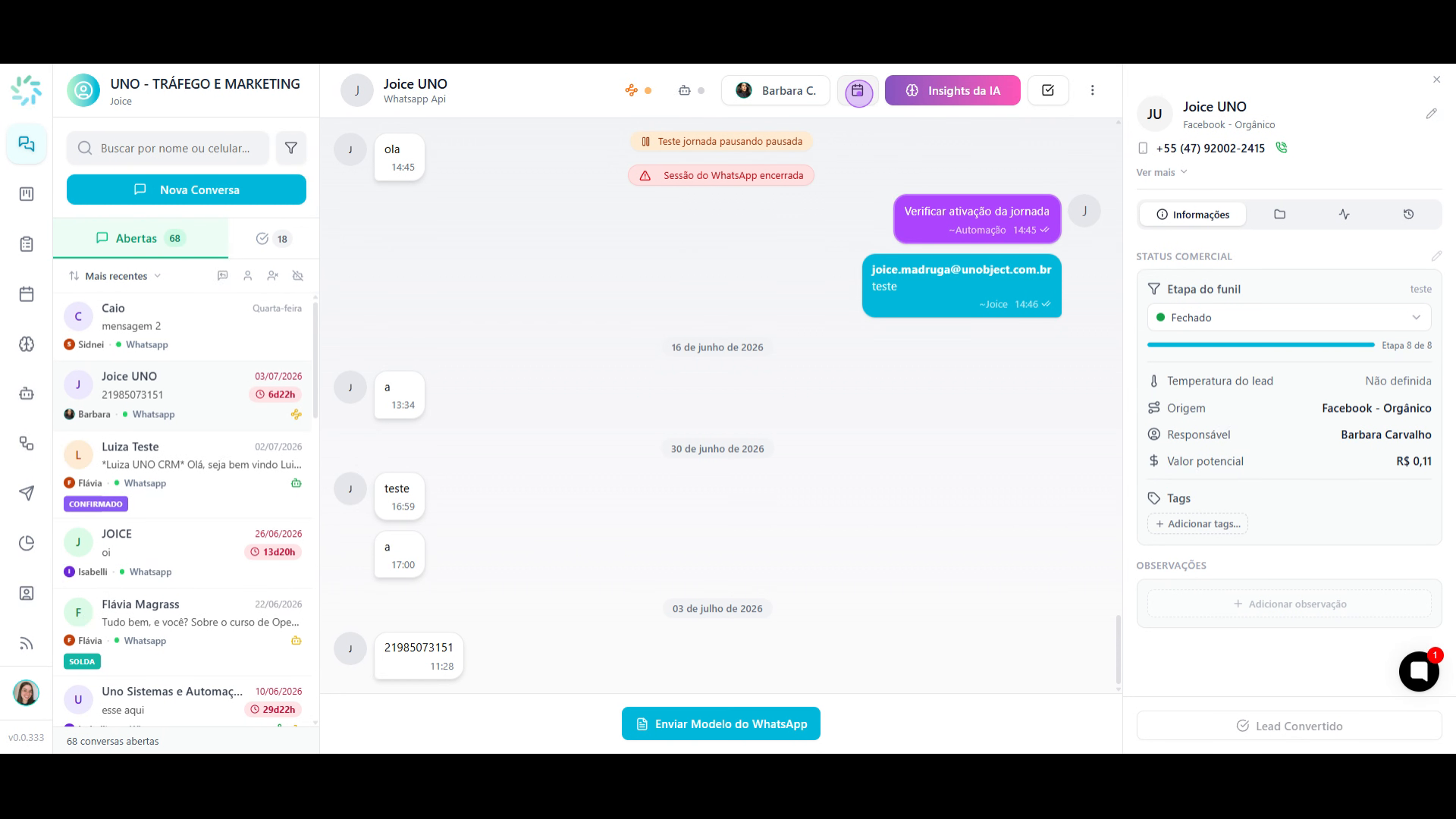
Na interface de chat, selecione a conversa desejada e clique no ícone de calendário no topo da tela para abrir o modal de novo agendamento. O sistema identificará automaticamente o lead da conversa.
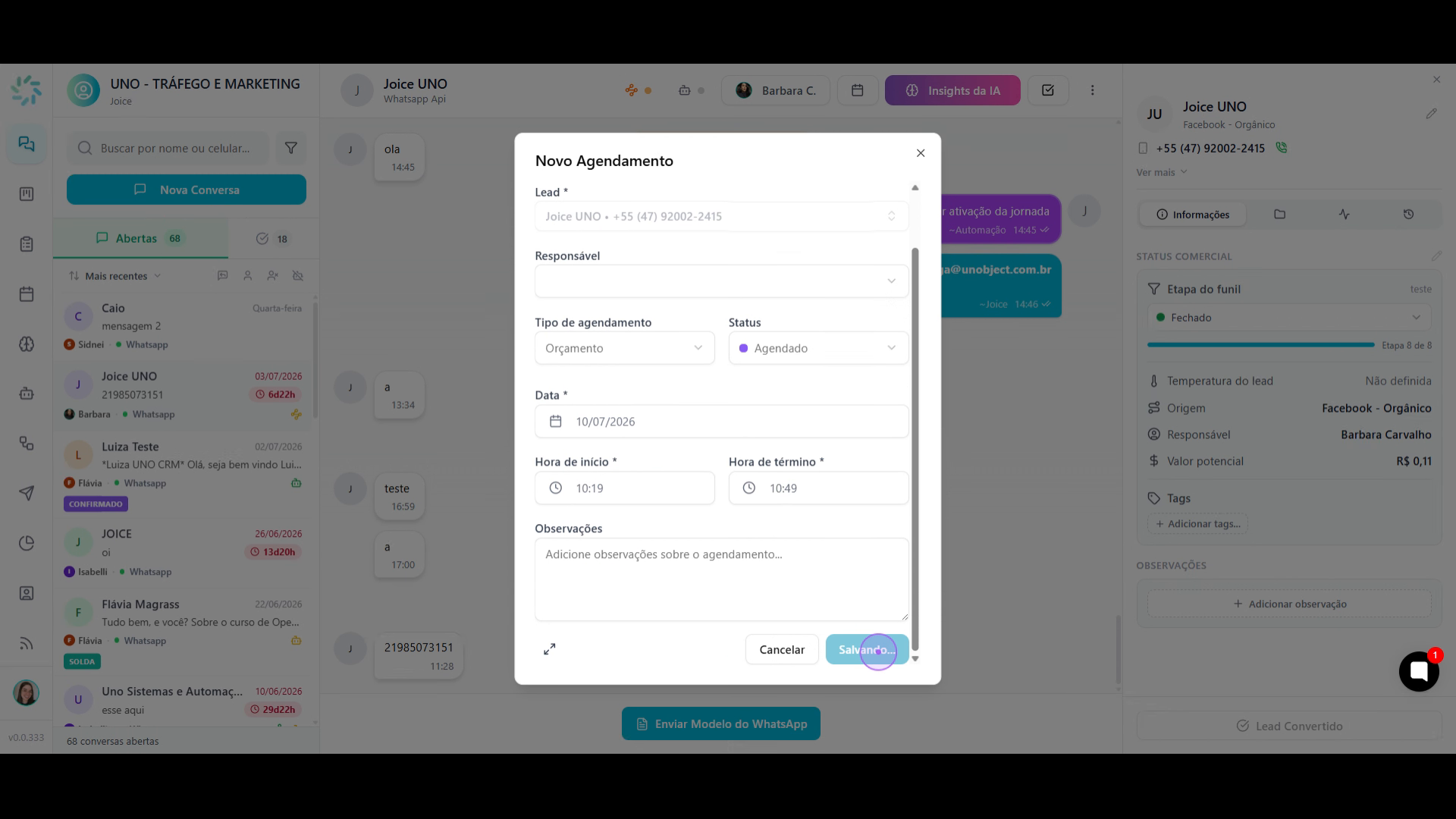
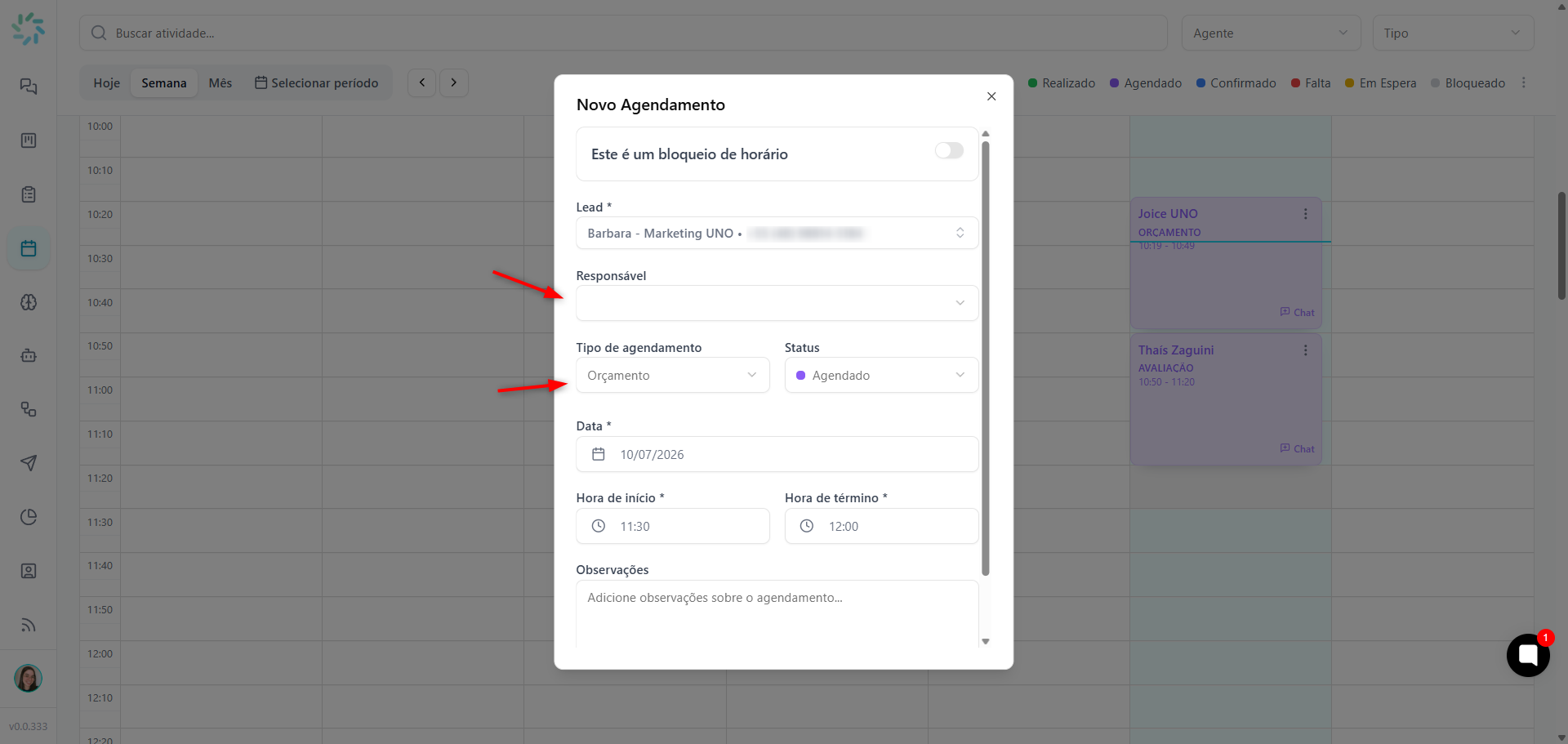
Preencha os campos obrigatórios como tipo de agendamento, status, data e horário. Adicione observações relevantes no campo de texto, se necessário, e clique em Salvar para confirmar o compromisso.
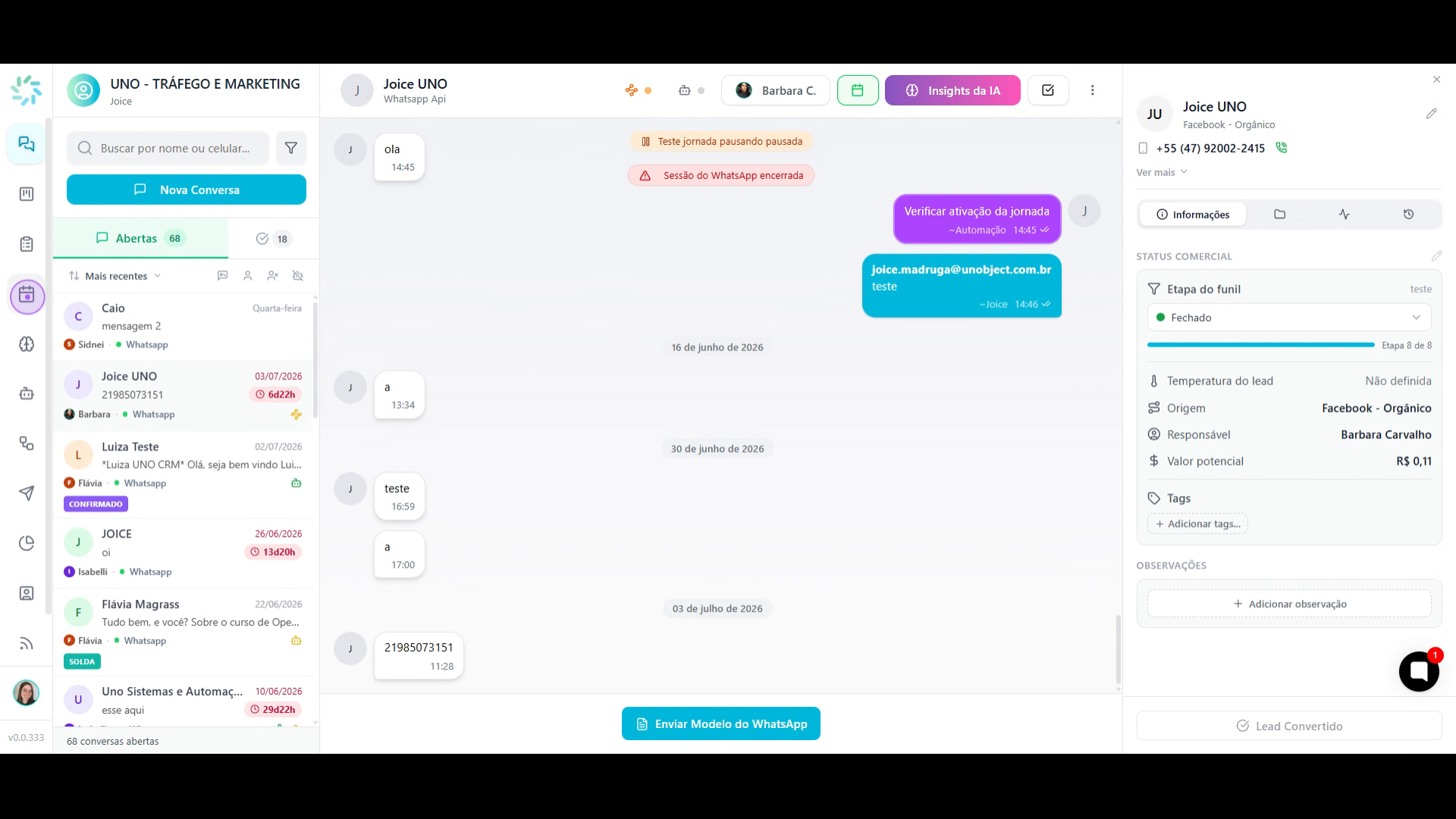
Para visualizar todos os seus compromissos de forma centralizada, clique no ícone de calendário localizado na barra lateral esquerda. Isso abrirá a visualização da Agenda, onde você pode alternar entre os modos semanal ou mensal.
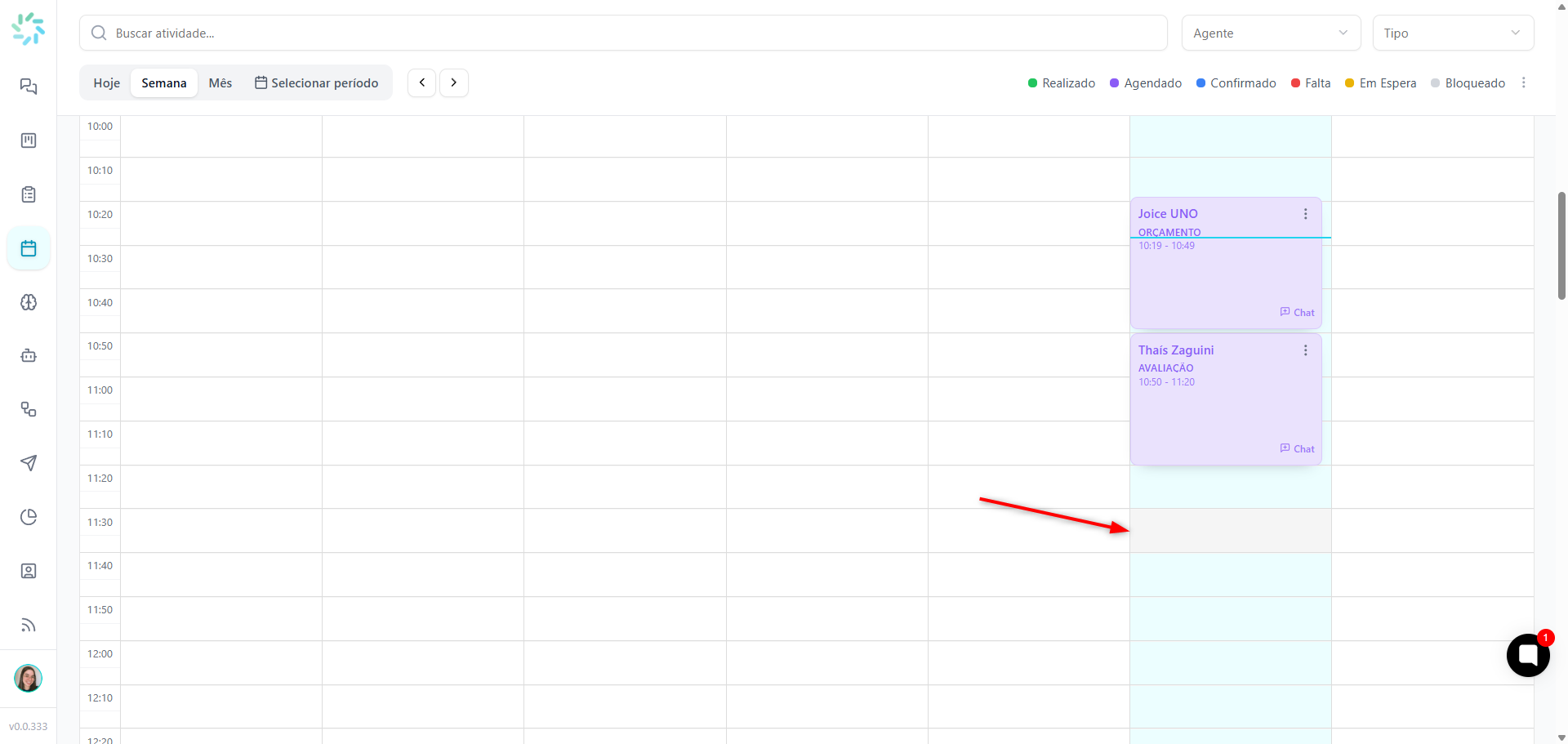
Na visualização da agenda, você pode criar um compromisso rapidamente clicando em um horário disponível no calendário. O sistema abrirá o modal de novo agendamento já pré-preenchido com a data e hora selecionadas.
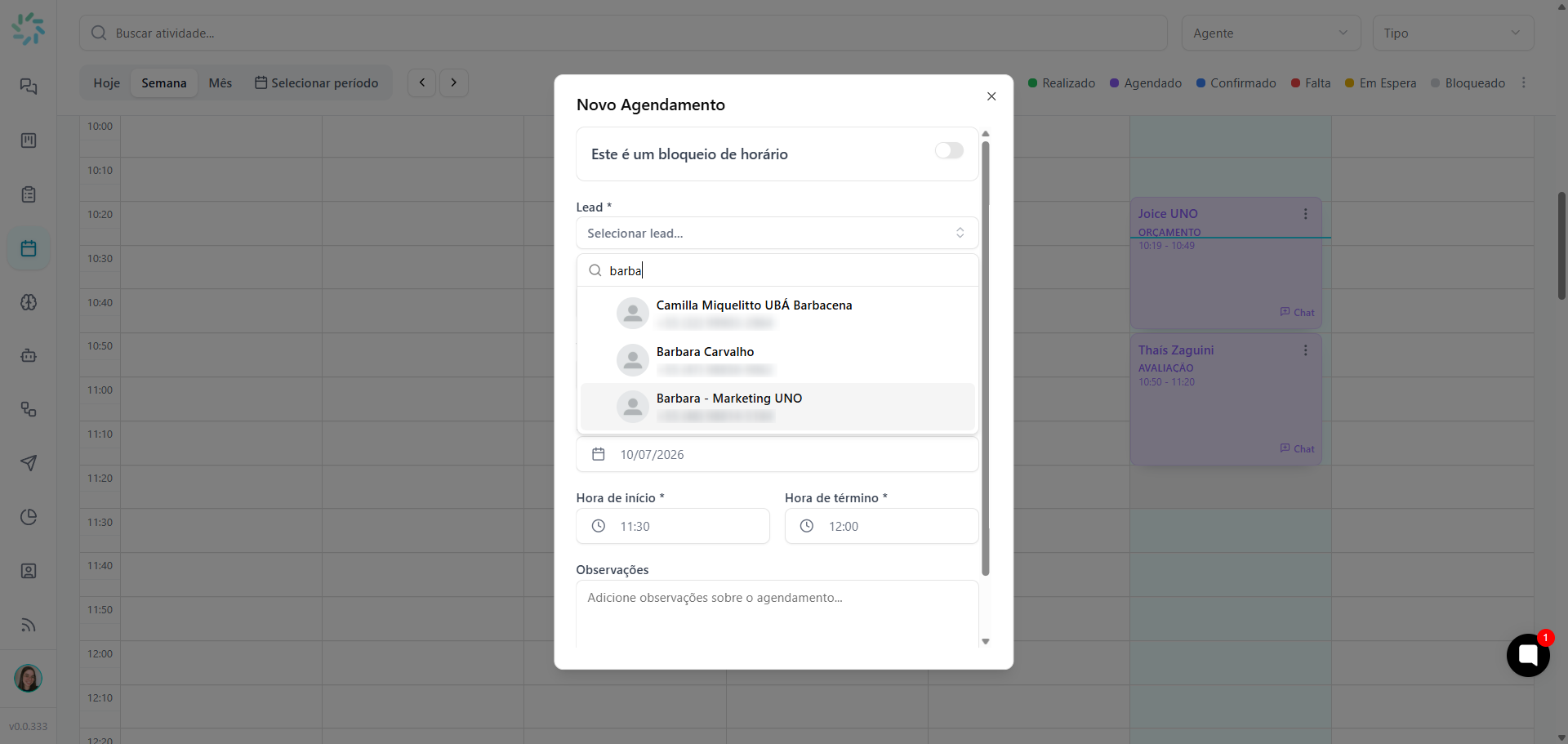
No modal de agendamento, utilize o campo Selecionar lead para buscar e vincular o contato desejado. Em seguida, defina o responsável pelo atendimento no campo correspondente para garantir a organização da equipe.
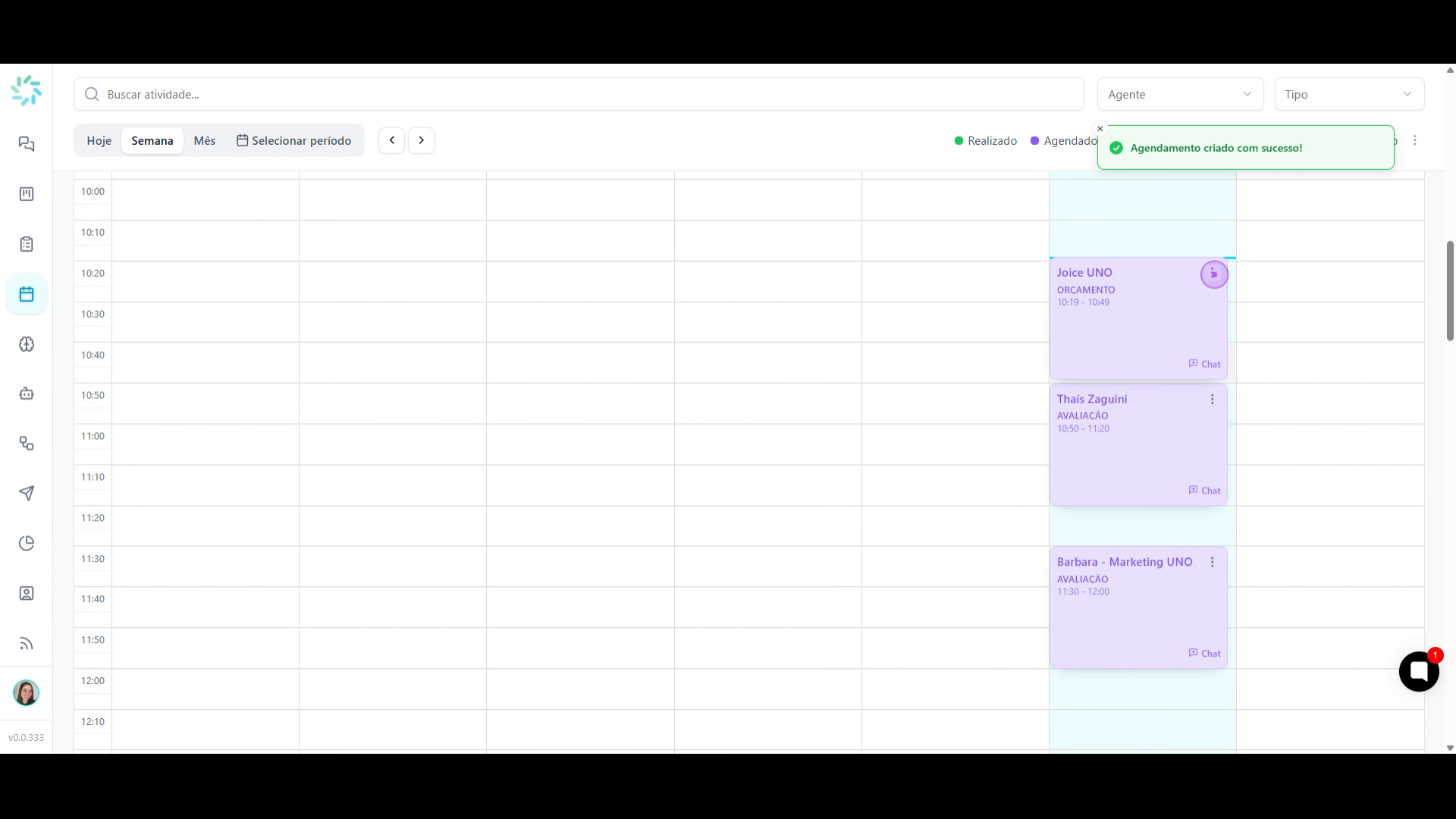
Precisa realizar ajustes rápidos? Clique nos três pontos verticais ao lado de qualquer agendamento existente. A partir daí, você pode alterar o status, abrir o chat do lead, visualizar detalhes completos ou descartar a atividade.
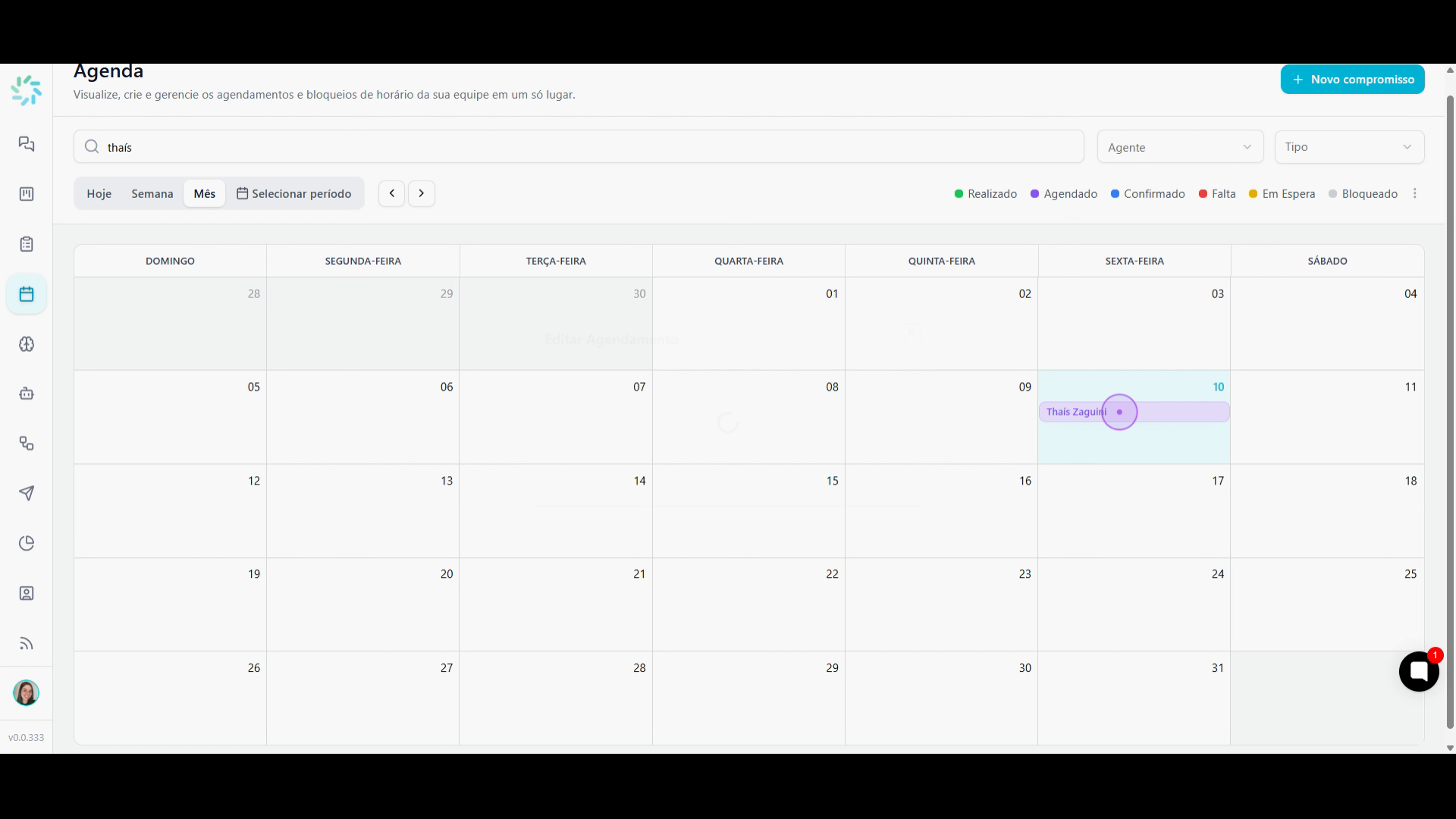
Para localizar compromissos específicos, utilize a barra de pesquisa pelo nome do lead. Além disso, aplique os filtros de Agente e Tipo para refinar a visualização e focar apenas no que é importante para o momento.
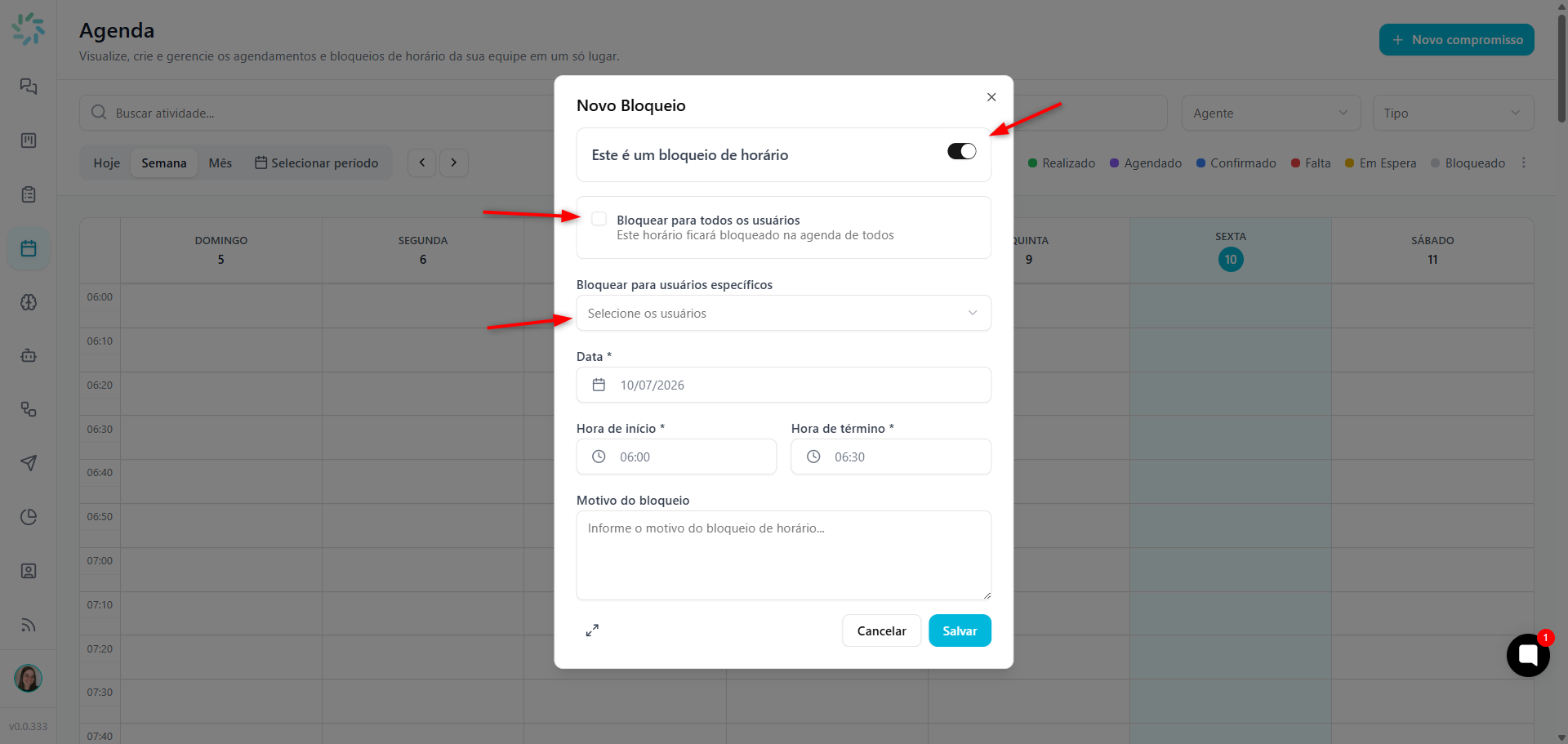
Para indicar períodos de indisponibilidade, ative a opção "Este é um bloqueio de horário" no modal de agendamento. Escolha se o bloqueio será aplicado a todos os usuários ou apenas a usuários específicos, informe o motivo e clique em Salvar.
É possível criar outros tipos de serviço para agendamento?
R.: No momento está disponível apenas avaliação e orçamento.
É possível uma ação para resgate de leads faltantes?
R.: Sim, você pode realizar um disparo em massa para clientes com status de falta ou utilizar a automação do Uno Flow.
Consigo adicionar outros agentes responsáveis por agendamento?
R.: O sistema busca conforme os usuários cadastrados no sistema, caso queira mais agentes pode ser cadastrado novos usuários.