Este passo a passo mostra como realizar a conexão do número no UNO CRM, através da API Oficial do Whatsapp.
O primeiro passo para realizar a conexão com a API Oficial do whatsapp é acessar o portfólio empresarial (BM) no META.
O acesso pode ser feito por esse caminho:
Acessar o gerenciador de anúncios do META > clicar no ID ao lado de campanhas no canto superior esquerdo
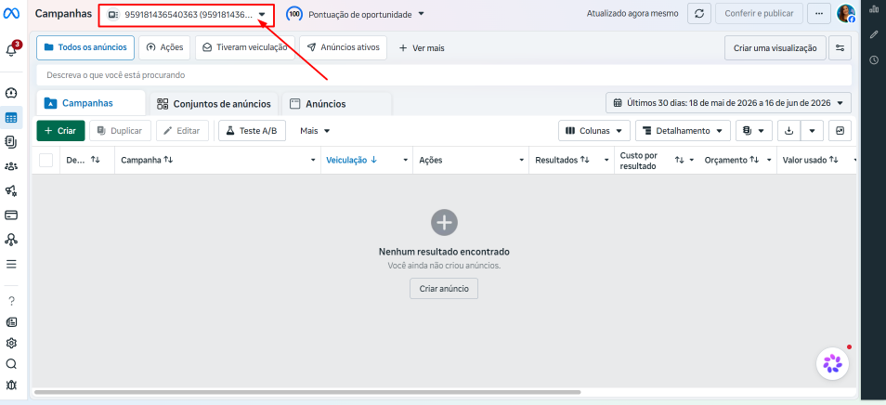
Ao clicar no campo > selecionar o portfólio empresarial > clicar em configurações.
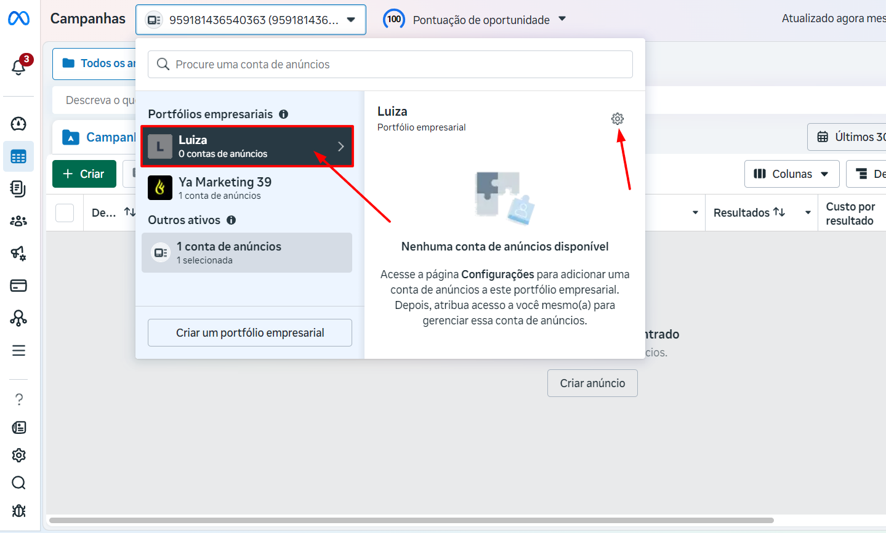
Ao acessar o portfólio, o próximo passo é ajustar as informações da empresa. Esse passo é importante pois o META valida os dados, e caso não esteja com as informações corretas, o portfólio pode ser restrito.
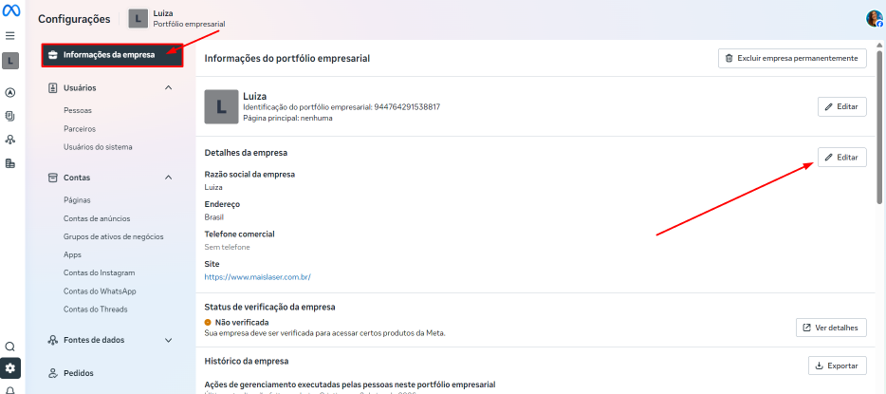
Ao clicar em editar, você irá preencher todos os dados conforme o cartão CNPJ.
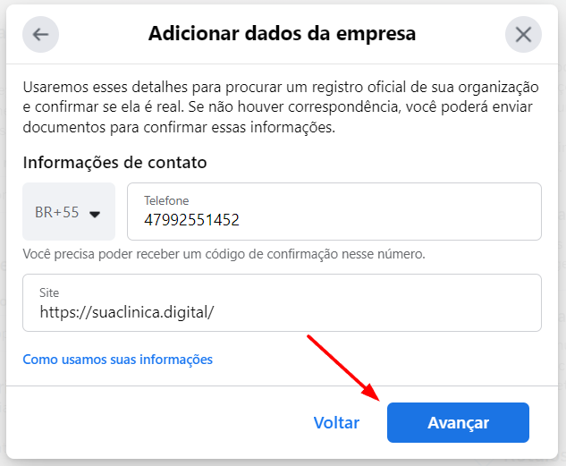
Importante: O número de telefone precisa ser o mesmo do CNPJ, e garantir que receba SMS/Ligação para realização da verificação da empresa posteriormente.
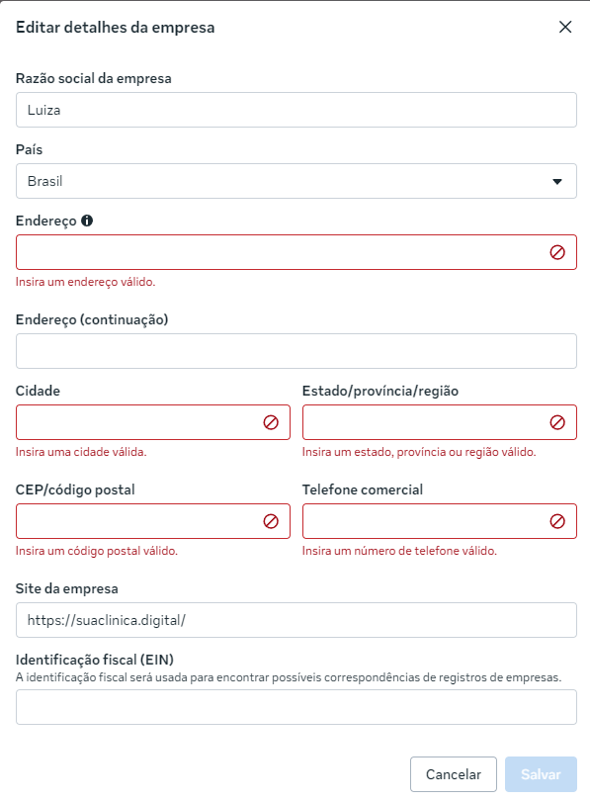
OBS: Identificação fiscal, é o CNPJ da empresa, e o site precisa ser válido, pois o META valida, e caso encontre problema no acesso ao site, ele poderá restringir o portfólio.
Após preencher os dados, o próximo passo é realizar a verificação da empresa caso esteja disponível. Se ainda não estiver disponível para fazer a verificação, o próximo passo será realizar a conexão.
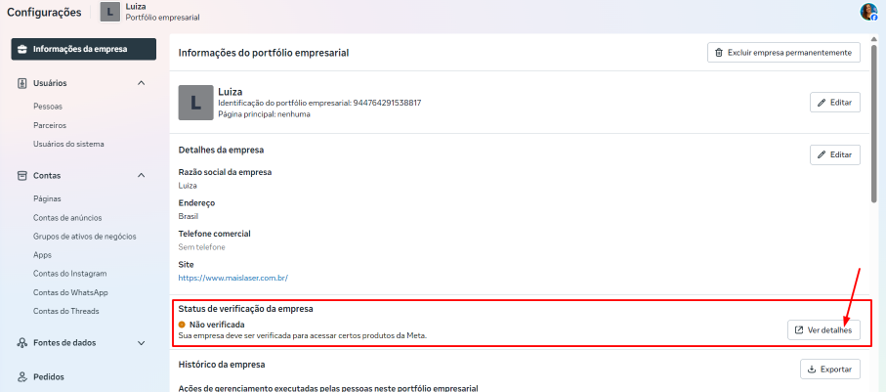
Ao acessar a página de verificação, você irá descer a página até o fim.
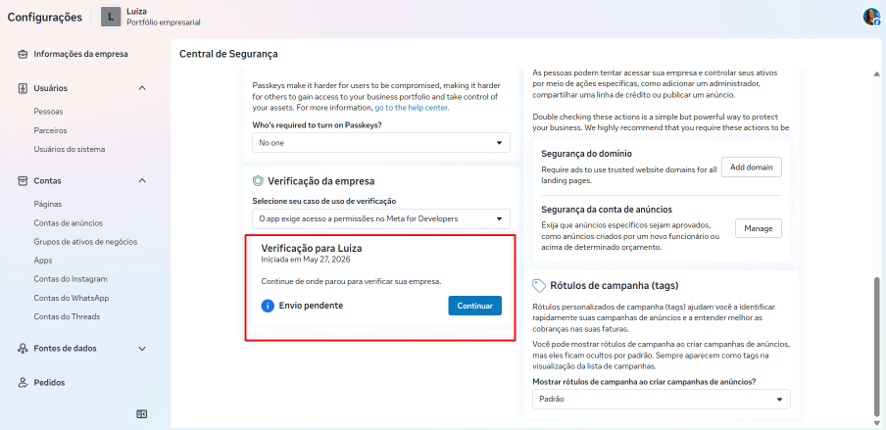
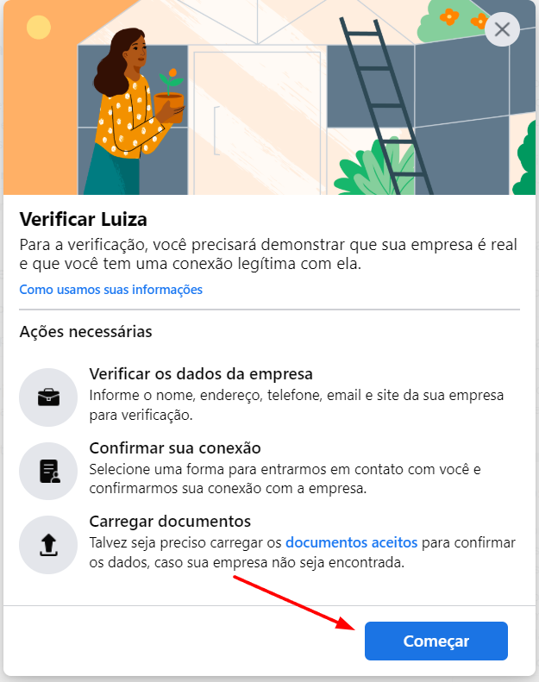
Para iniciar a verificação, você irá clicar em “Começar”.
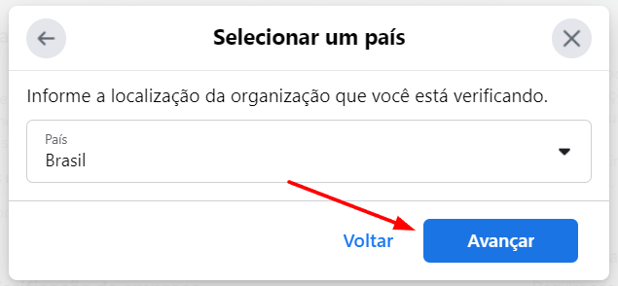
Selecionar o país e clique em avançar.
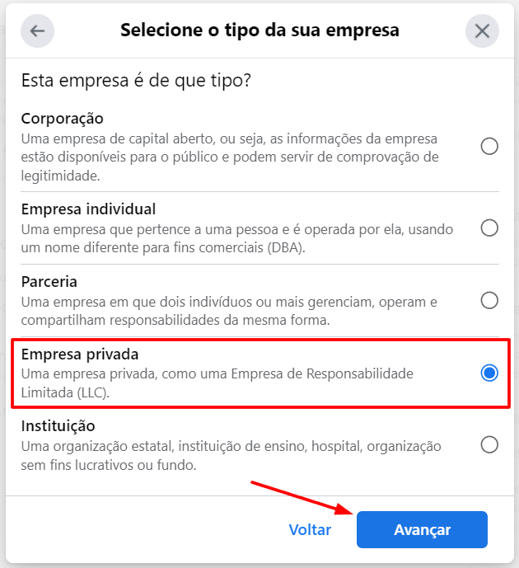
Selecionar o tipo de empresa. Nessa etapa, selecionamos a opção de “Empresa privada”.
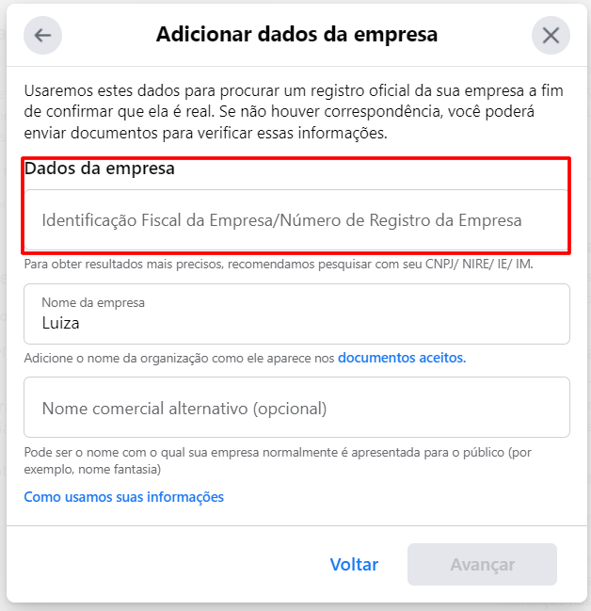
Adicionar dados da empresa. Nessa etapa, você incluirá o CNPJ.
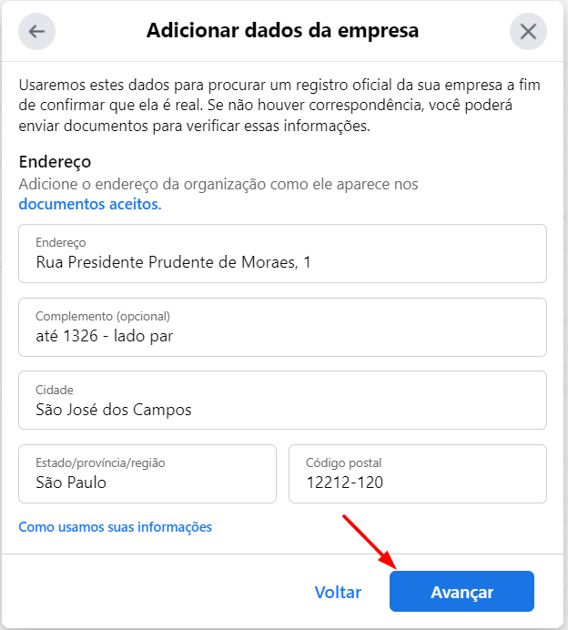
Verificar se o endereço e o telefone da empresa estão corretos e avançar.
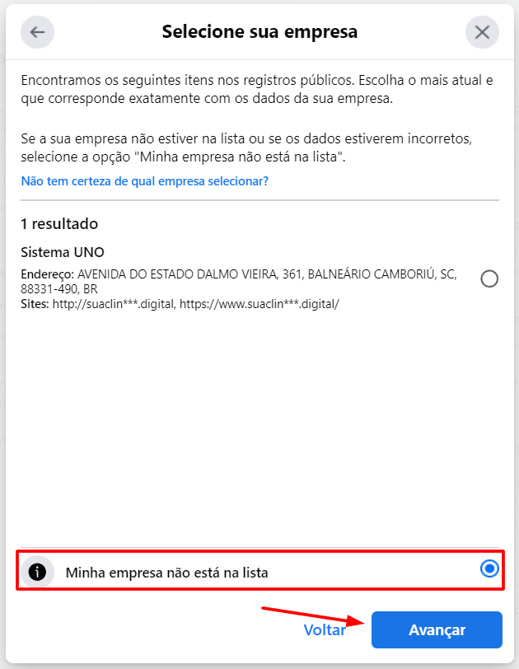
Ao avançar para a etapa “Selecione sua empresa”, você irá selecionar a opção: Minha empresa não está na lista, e irá avançar.
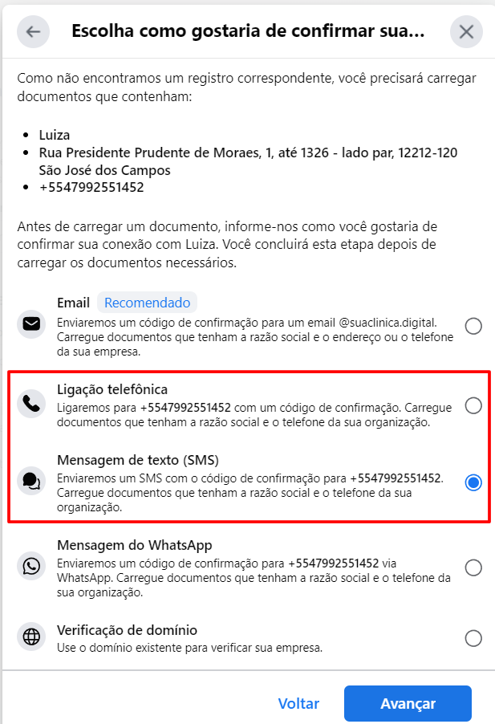
Na próxima etapa, você irá selecionar como gostaria de receber o código de verificação, para finalizar a validação do META. Você pode escolher como SMS para celular, ou ligação caso seja telefone fixo.
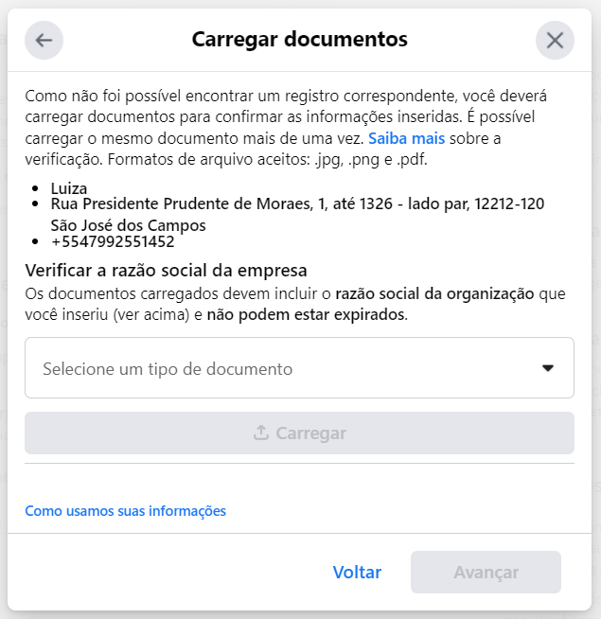
Após avançar, você irá carregar o documento para o META validar sua empresa. O documento que deve ser selecionado é o CNPJ.
Após enviar o cartão CNPJ, o META carregará uma nova tela, onde precisará incluir o código de verificação enviado por SMS ou ligação. Ao concluir, o META enviará sua empresa para análise, o prazo é de 2 dias para a verificação.
O próximo passo é acessar o UNO CRM para realizar a conexão. O acesso é enviado para o e-mail informado ao comercial na contratação. Nele você receberá um convite de acesso para criar seu usuário.
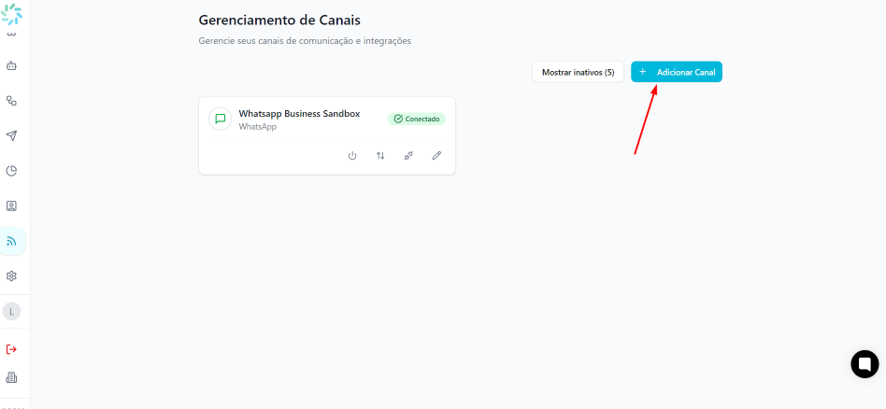
Ao acessar o CRM, você irá para a aba de “Canais”. Menu lateral > descer a barra de scroll > canais.
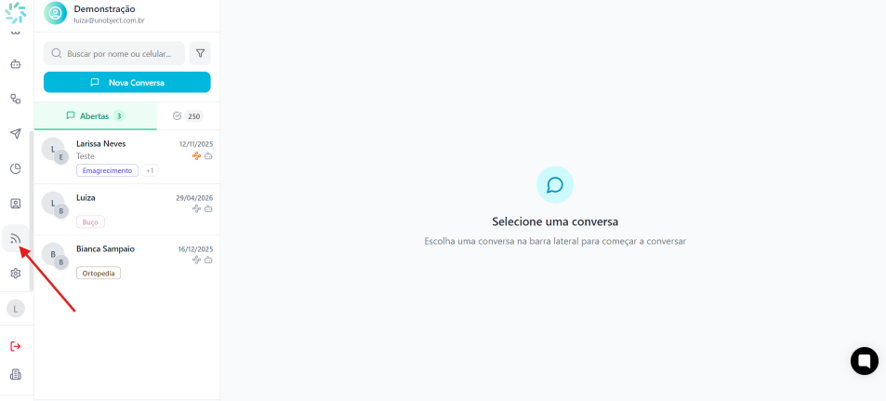
Ao acessar o campo, você irá clicar em “Adicionar Canal”.
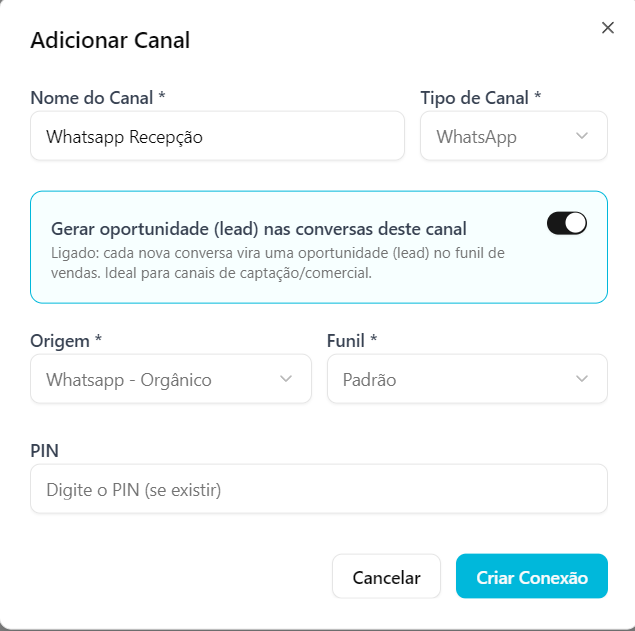
Na próxima tela, aparecerá algumas informações para serem preenchidas.
Nome do canal: Nome do número que será conectado. Ex: Whatsapp Recepção.
Tipo de canal: Whatsapp.
Origem: A origem que será vinculada aos leads, se for um número de trafego pago, poderá selecionar as origens de trafego pago, caso contrário, poderão selecionar as origens orgânicas.
Funil: Padrão.
Gerar Oportunidade (lead) nas conversas deste canal: essa opção é para que você possa escolher se todas as novas conversas serão criadas como leads (oportunidade de venda). Caso o canal seja apenas para confirmações de agenda, ou conversas com clientes, a opção pode ser desmarcada, e caso façam alguma revenda para o cliente, na conversa terá a opção de criar lead, de forma rápida e prática para realizar a conversão.
Pin: O PIN será necessário apenas se o whatsapp que será conectado tenha autenticação em 2 fatores. Caso não tenha, basta criar conexão para dar sequência.
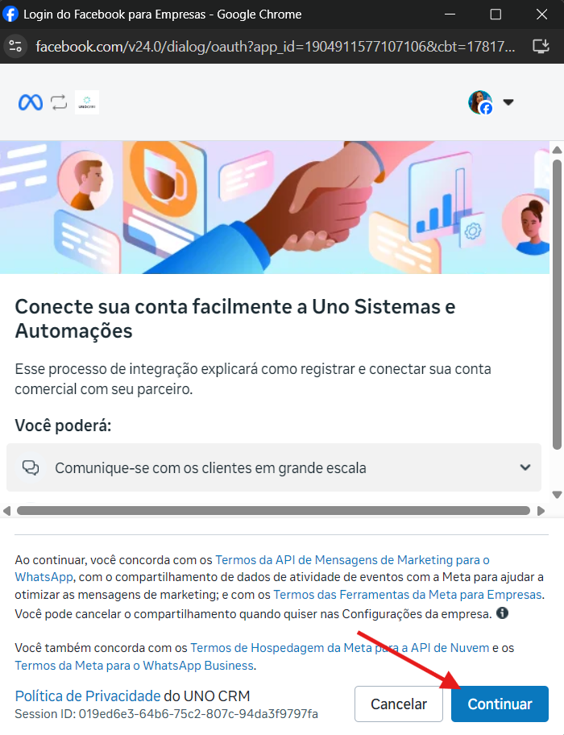
Após clicar para criar conexão, o sistema abrirá uma nova tela para a conexão com o facebook. Você irá clicar em continuar.
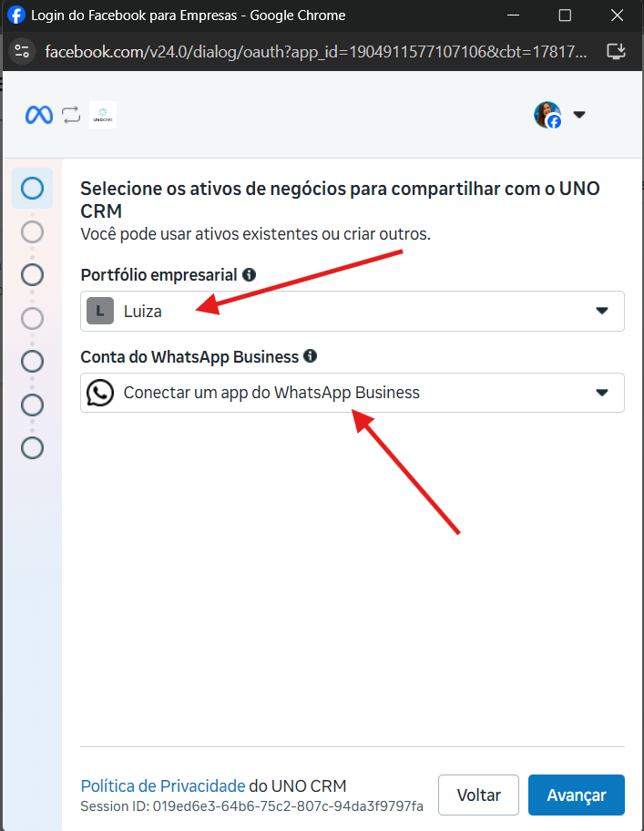
Na próxima tela, você irá selecionar o Portfólio Empresarial que foi ajustado anteriormente, abaixo selecionará a opção “Conectar um app do Whatsapp Business”, e avançar.
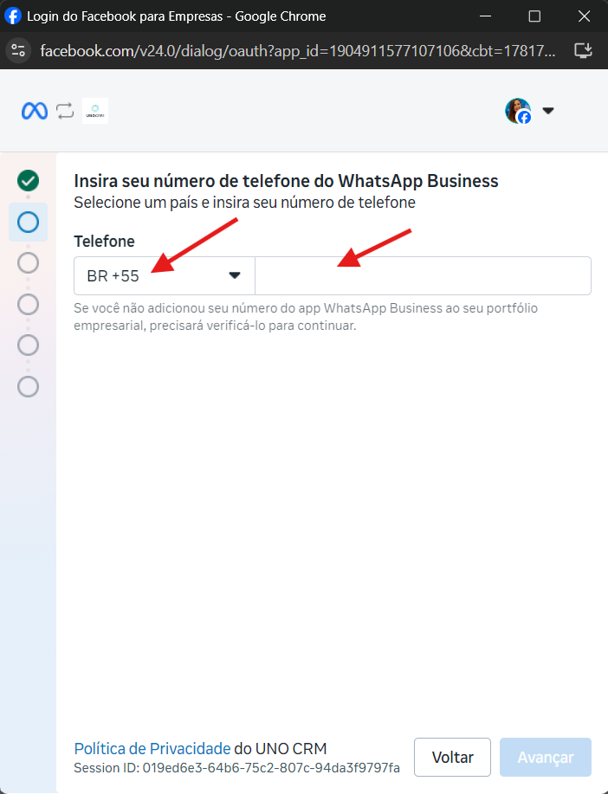
Após avançar, você irá incluir o DDI +55, e o número que será conectado. E avançar para a próxima etapa.
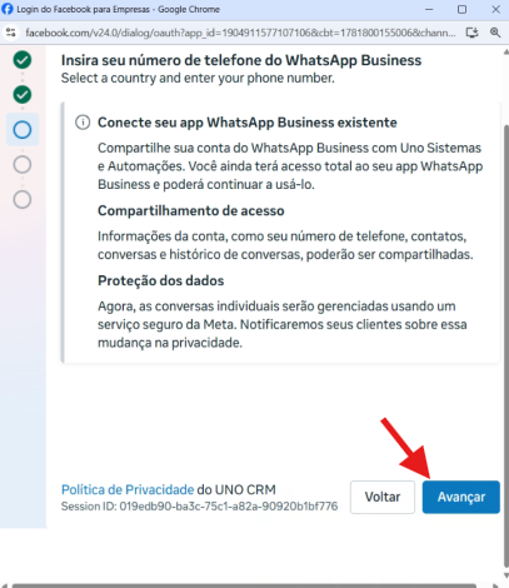
Na próxima etapa, se tudo estiver certo com o número, o Meta mostrará uma mensagem informando o que será compartilhado com o sistema. Você irá clicar em Avançar.
Após avançar, o QR Code será gerado. A leitura do QR Code é através do aplicativo do whatsapp > aparelhos conectados.
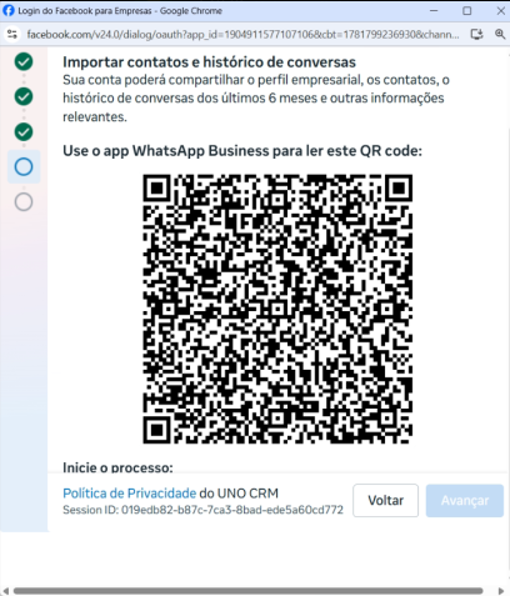
OBS: Caso o celular tenha senha, o Meta solicitará a inclusão da senha na leitura do QR Code. Caso ele fique repetindo a leitura do QR Code, remova a senha do celular e tente novamente.
Caso ainda não faça a leitura do QR Code, verifique se o APP do Whatsapp tem alguma atualização a ser feita, ou até mesmo o próprio celular. Após realizar as atualizações reinicie o aparelho e tente novamente.
Após a leitura do QR Code, pode demorar alguns minutos até a tela carregar. Aparecerá a opção de incluir o Time Zone, selecione e avance.
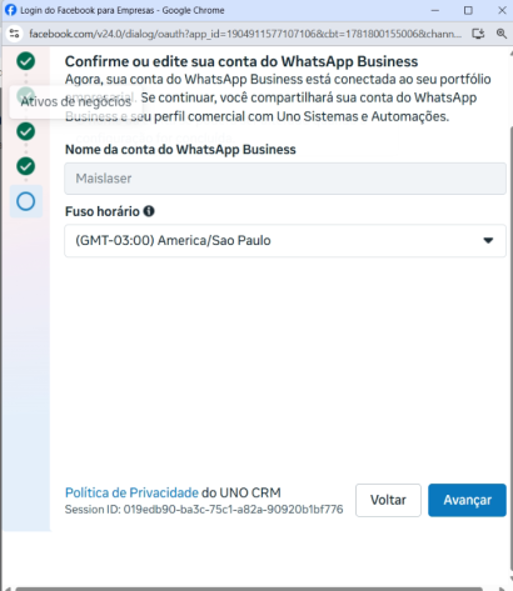
Aparecerá mais uma tela com as informações do que será compartilhado com o UNO CRM. Clique em confirmar.
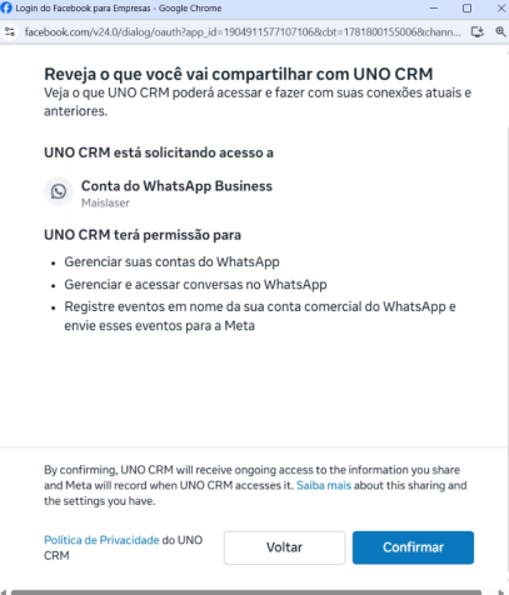
Aguarde a tela carregar novamente, e clique em concluir. (Não clique para adicionar a forma de pagamento nesse momento. Precisamos primeiro concluir para garantir que a conexão seja realizada).
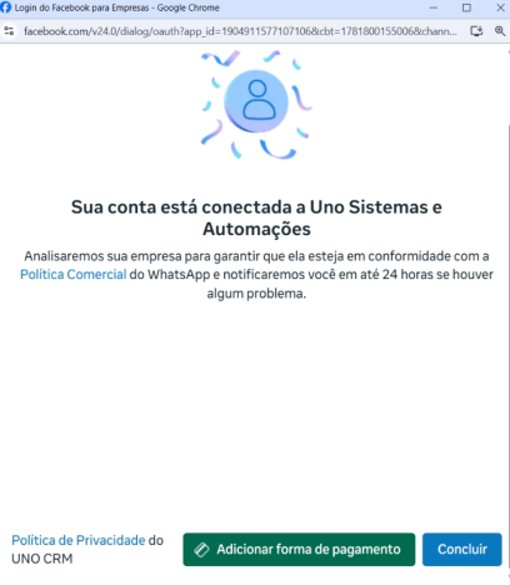
Feito isso, seu número está conectado! E agora é a hora de incluirmos a forma de pagamento diretamente no Meta!
Para incluir o tipo de pagamento, você retornará para a BM e irá clicar em Contas do Whatsapp > selecionar o número > Summary.
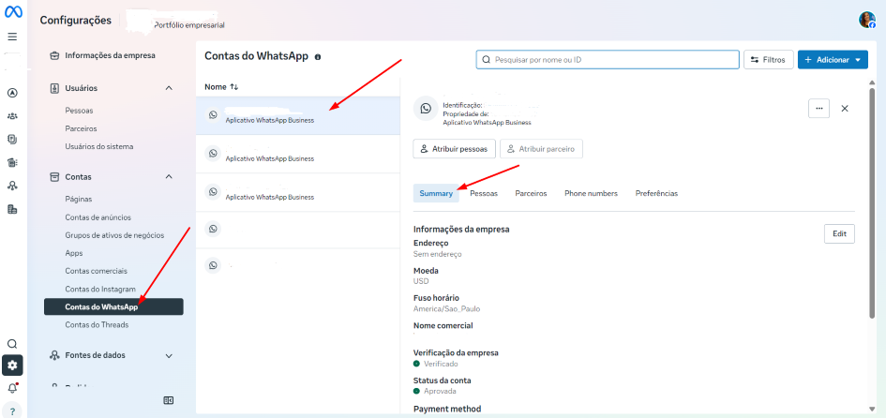
Ao selecionar o número conectado, você irá descer a página e clicar em configurações de pagamento.
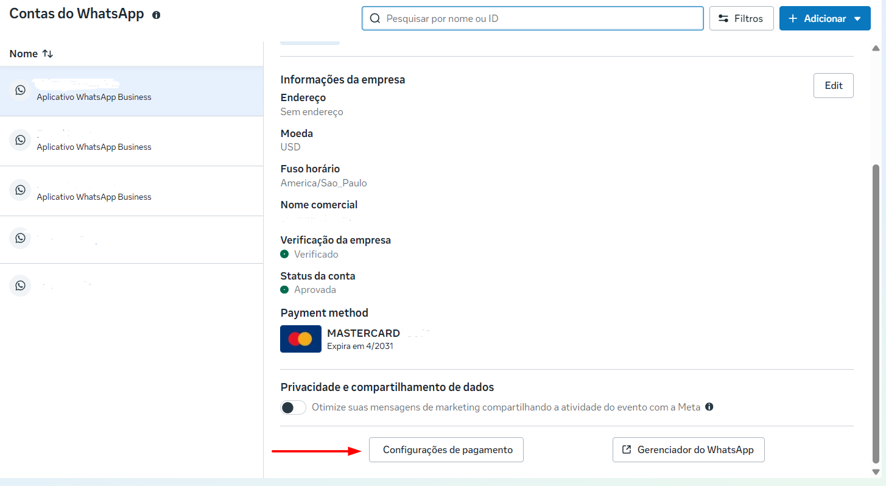
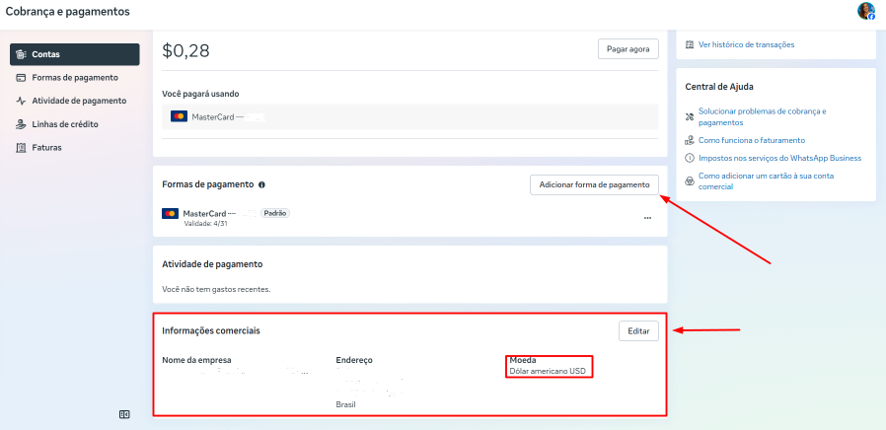
Antes de incluir a forma de pagamento, você irá incluir as informações da empresa.
A moeda você irá selecionar como Dólar Americano. (O Meta ainda não liberou a opção em reais).
Após incluir as informações da empresa, você irá incluir a forma de pagamento.
Prontinho! Seu número está conectado e pronto para ser utilizado no CRM!
