Como gerenciar atalhos de mensagens
Os atalhos são mensagens rápidas cadastradas no sistema que permitem que você acesse rapidamente na conversa textos, imagens, áudios, vídeos ou documentos pré-escritos em suas conversas. Este guia detalha como criar, testar, editar e excluir atalhos para otimizar seu fluxo de atendimento ao cliente.
1. Abrir o painel de gerenciamento de atalhos
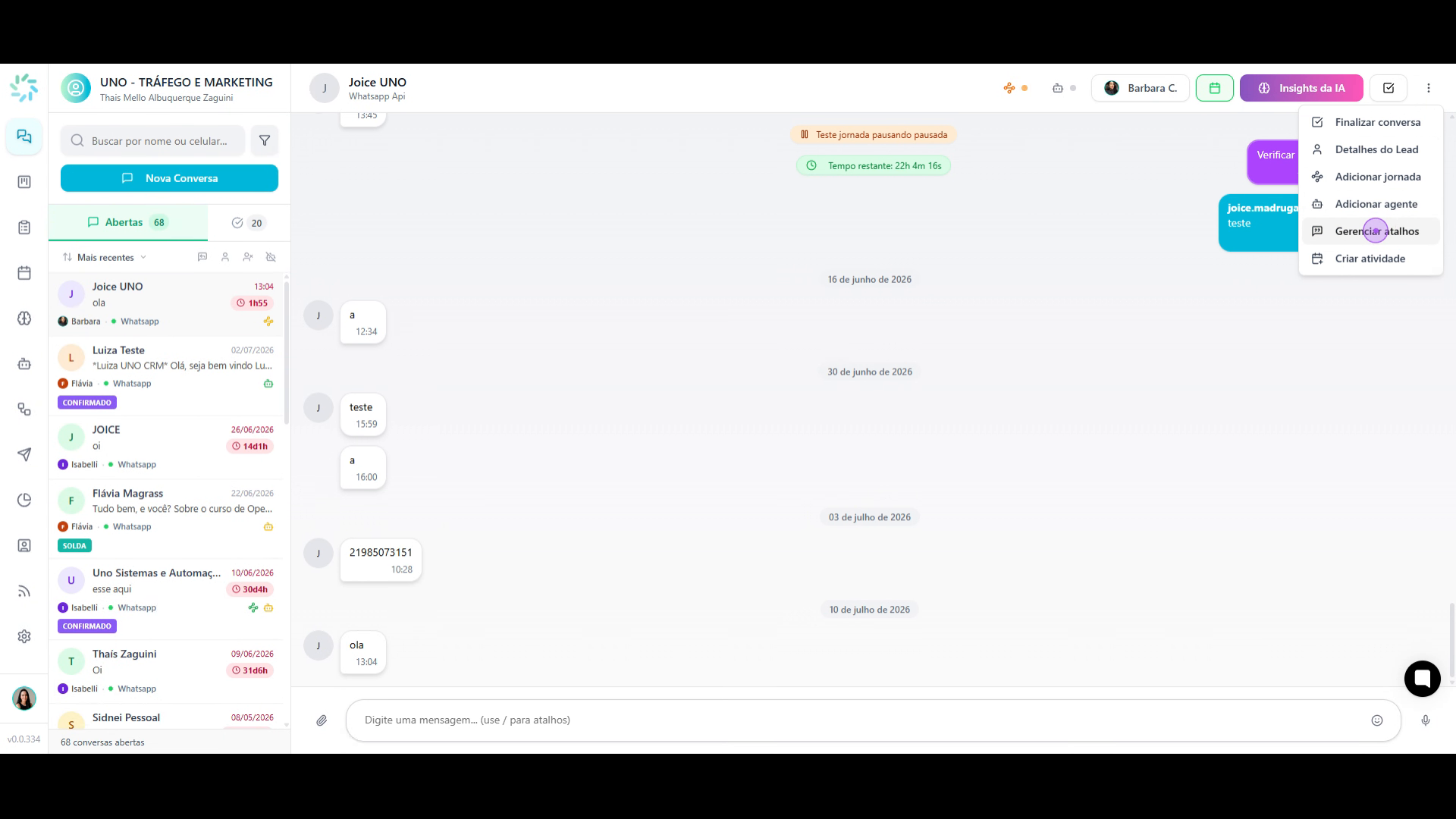
Clique no botão de menu (três pontos) no canto superior direito da tela de chat e selecione 'Gerenciar atalhos' para acessar o painel de gerenciamento de atalhos.
2. Criar um novo atalho
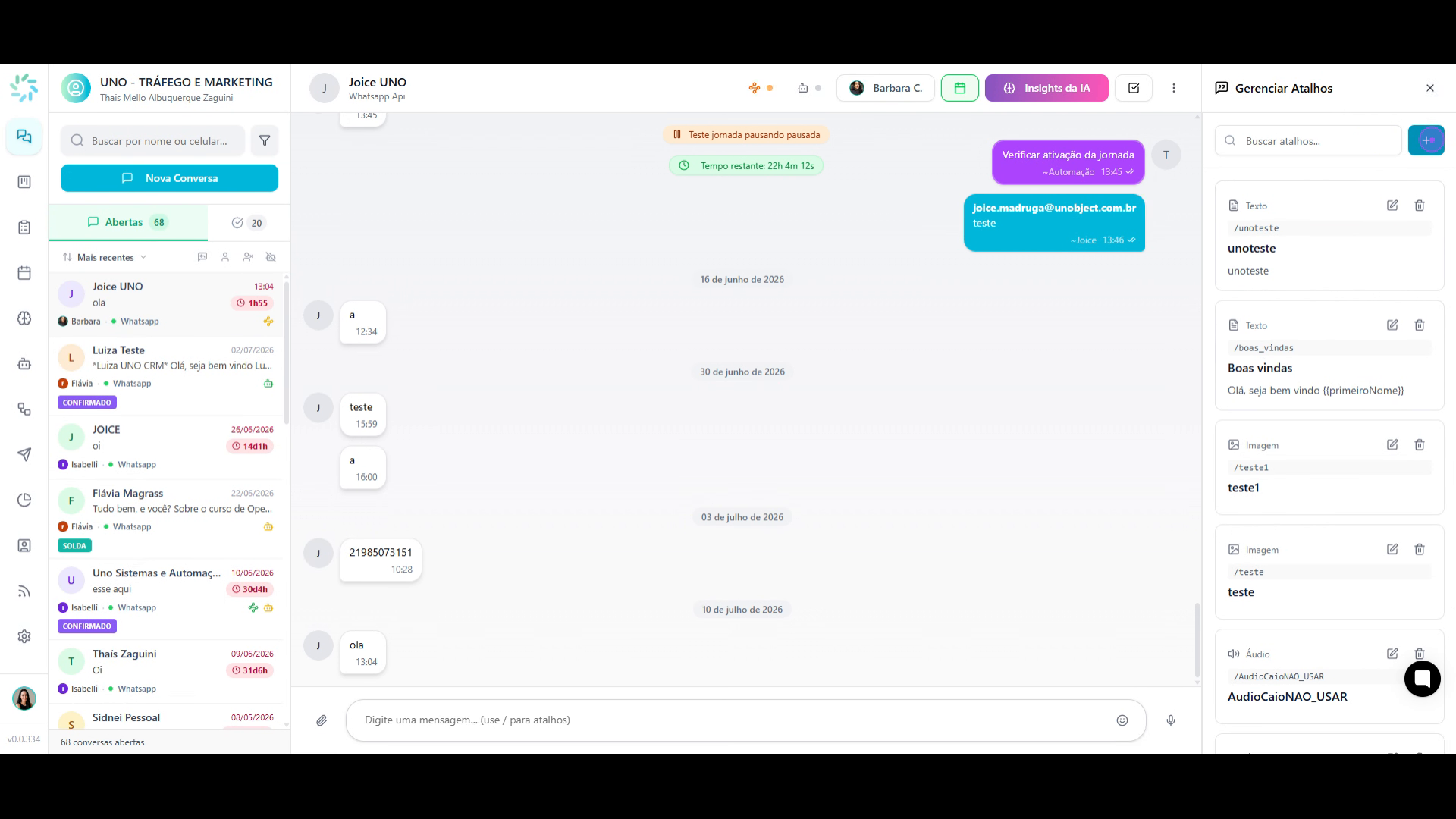
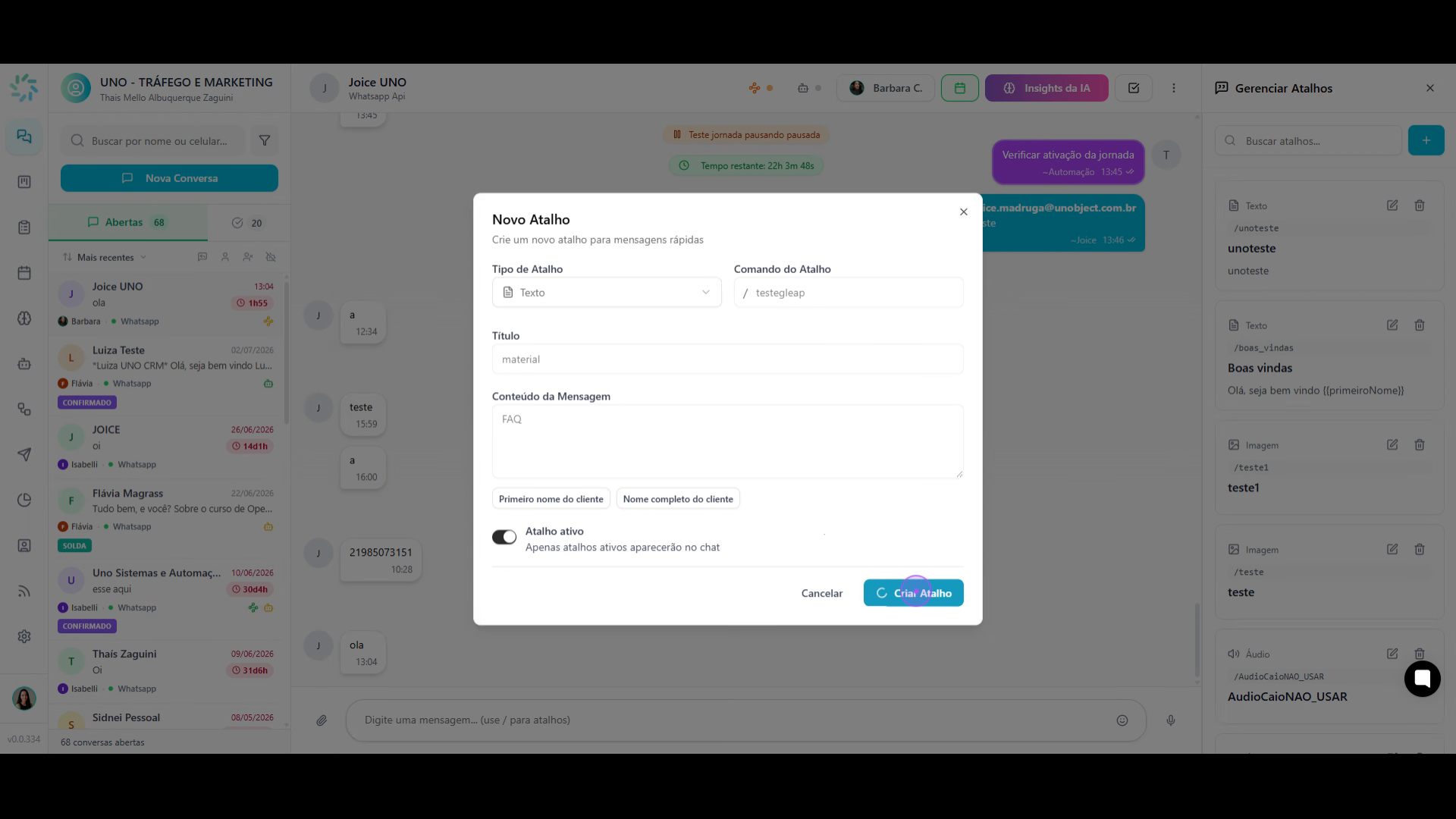
No painel de atalhos, clique no botão '+' para abrir a janela para edição 'Novo Atalho'.
3. Configurar os detalhes do atalho
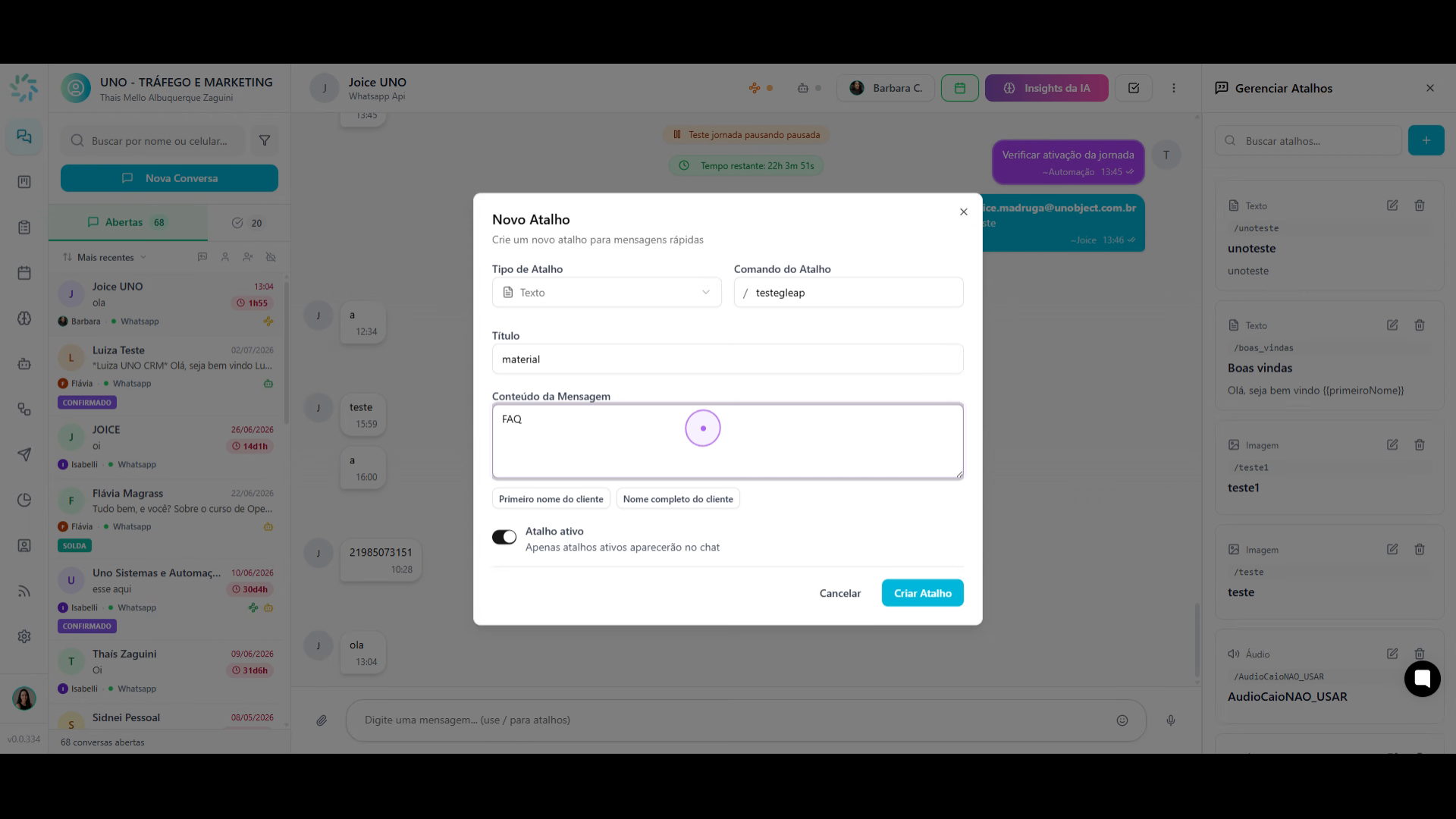
Preencha o comando do atalho (que ao inserir /comando trará o atalho na conversa), o título daquele atalho (por exemplo, o nome do que será relatado no atalho) e o conteúdo da mensagem (por exemplo, 'mensagem a ser enviada'). Você também pode explorar diferentes tipos de atalhos, como Texto, Imagem, Áudio, Vídeo ou Documento.
4. Salvar o atalho
Clique no botão 'Criar Atalho' para salvar sua nova configuração. Uma notificação de sucesso confirmará que o atalho foi criado com êxito.
5. Testar o atalho no chat
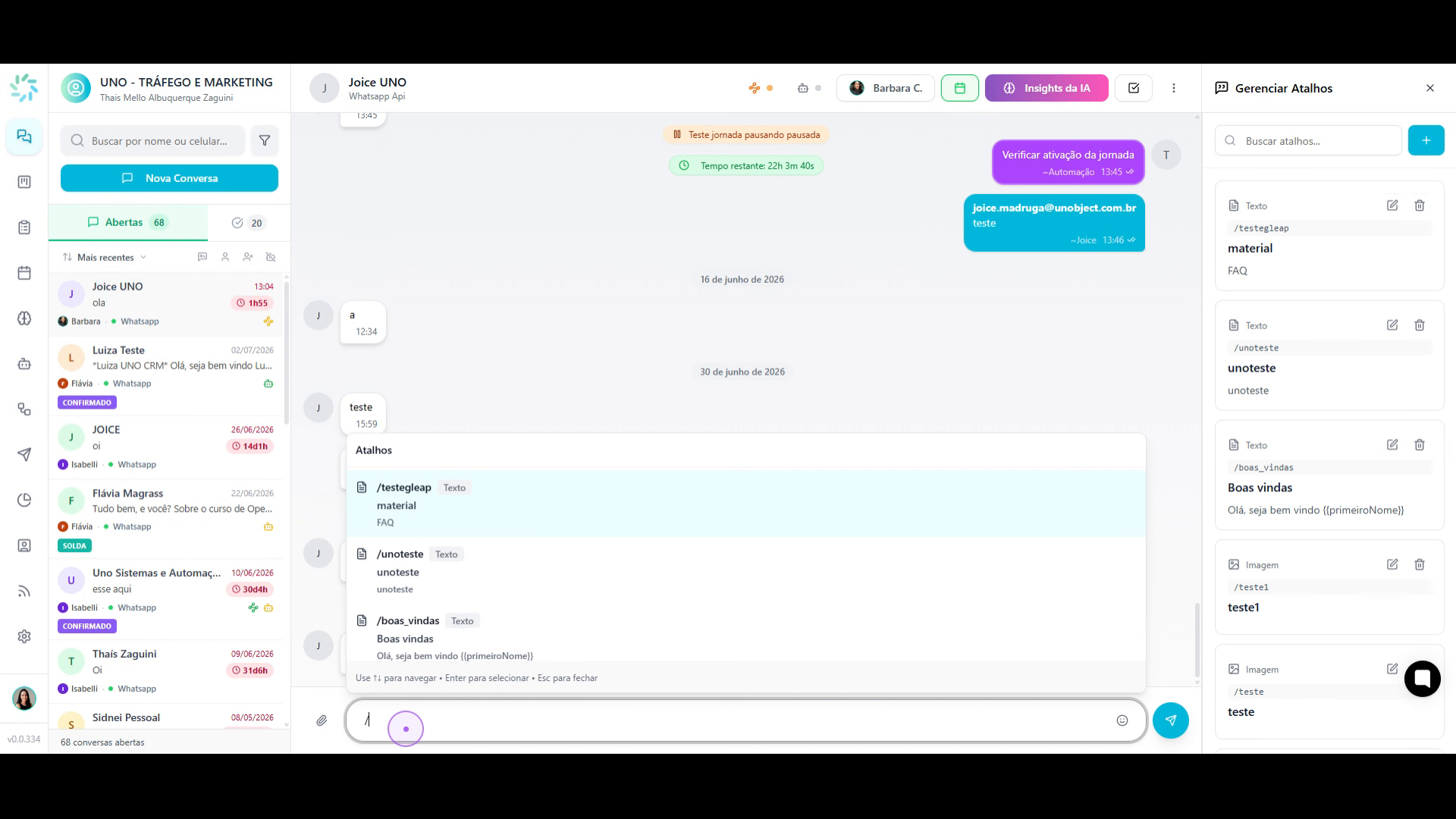
Em qualquer conversa, digite '/' no campo de entrada de mensagem para visualizar os atalhos disponíveis. Selecione o seu atalho na lista suspensa para inserir a mensagem pré-escrita instantaneamente.
6. Editar um atalho existente
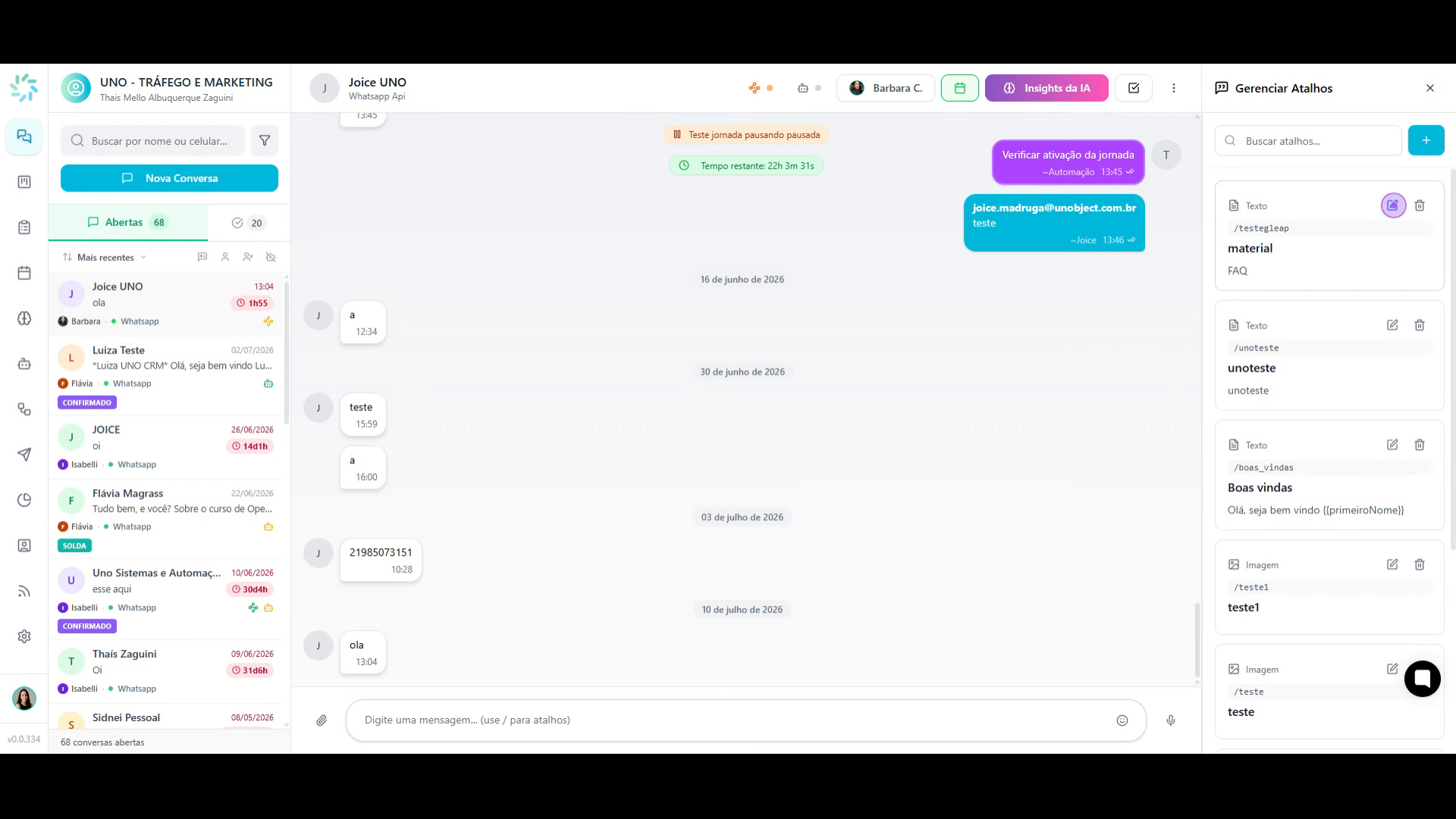
Para modificar um atalho, clique no ícone de lápis ao lado dele no painel de gerenciamento. Isso abrirá a janela de edição. Faça as alterações necessárias e clique em 'Salvar Alterações' para aplicar as mudanças.
7. Excluir um atalho
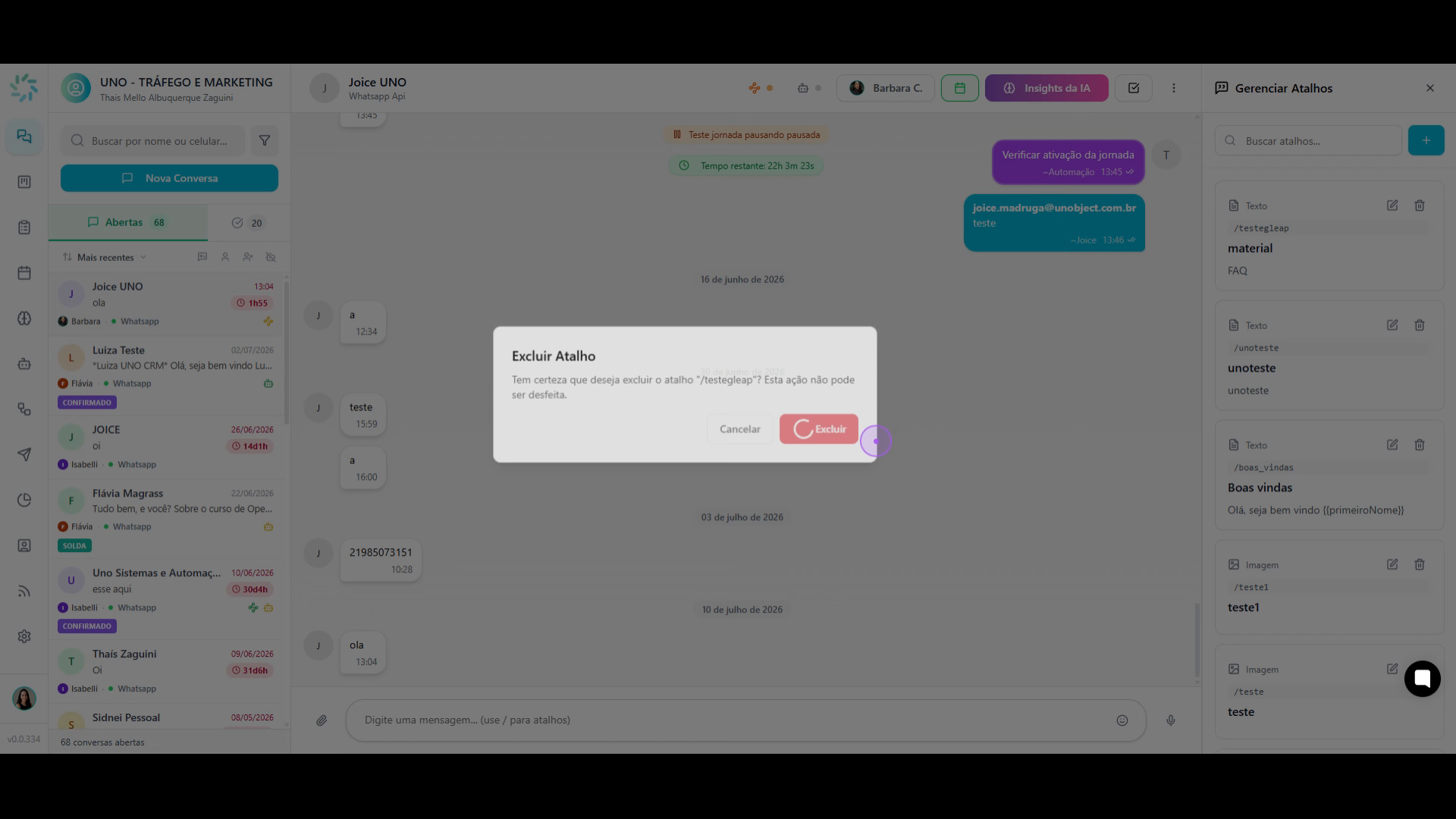
Clique no ícone de lixeira ao lado do atalho que deseja remover. Confirme a exclusão clicando em 'Excluir' na caixa de diálogo de confirmação. Observe que esta ação não pode ser desfeita.