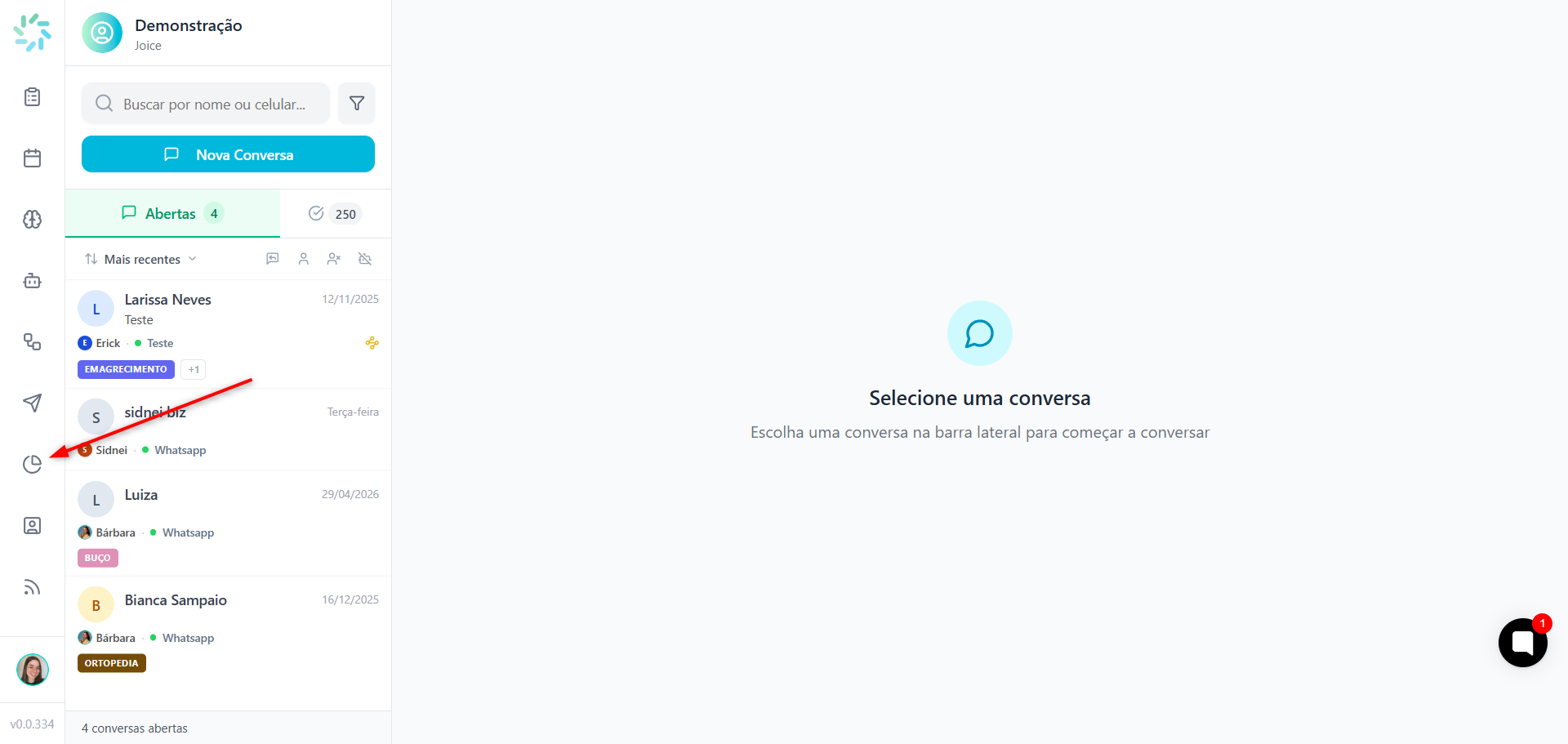
Clique no ícone de Leads na barra lateral esquerda para acessar a lista de leads do sistema.
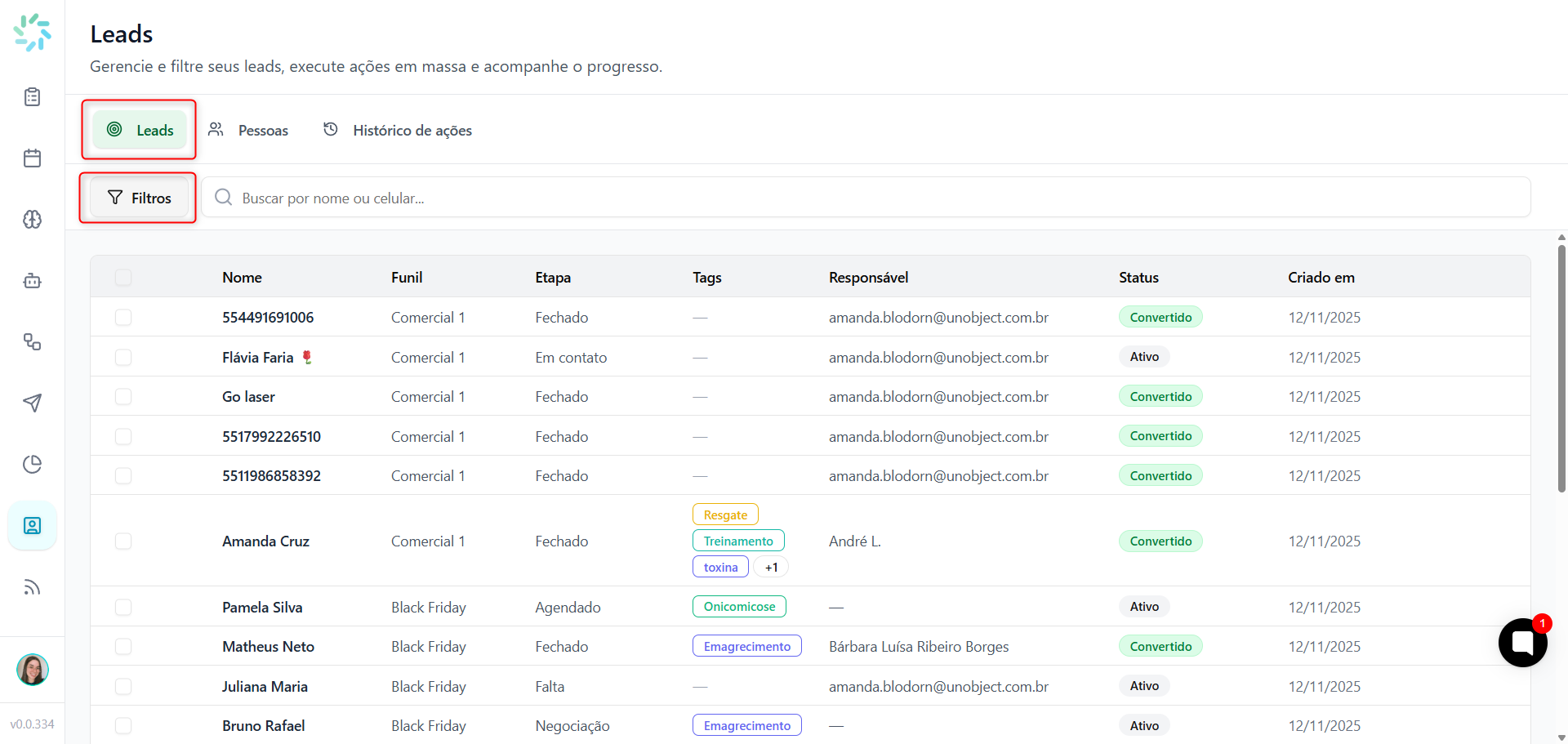
Clique no botão Filtros localizado na parte superior esquerda da tabela para expandir as opções de filtragem.
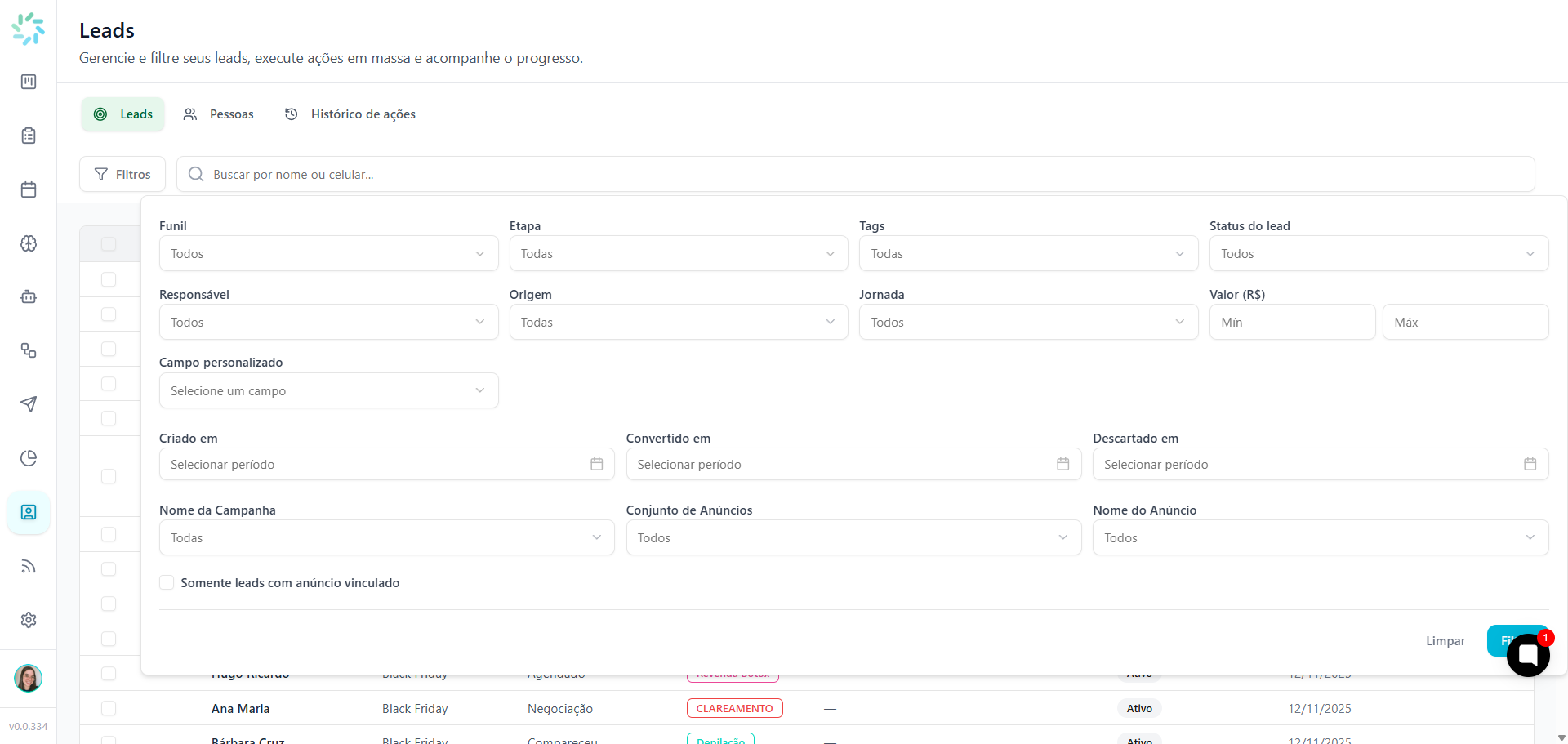
No campo de filtro, filtre as opções necessárias para buscar os leads que deseja. Você pode filtrar por funil, etapa, tags, data de criação e entre várias outras opções, para conseguir buscar a lista exata que deseja.
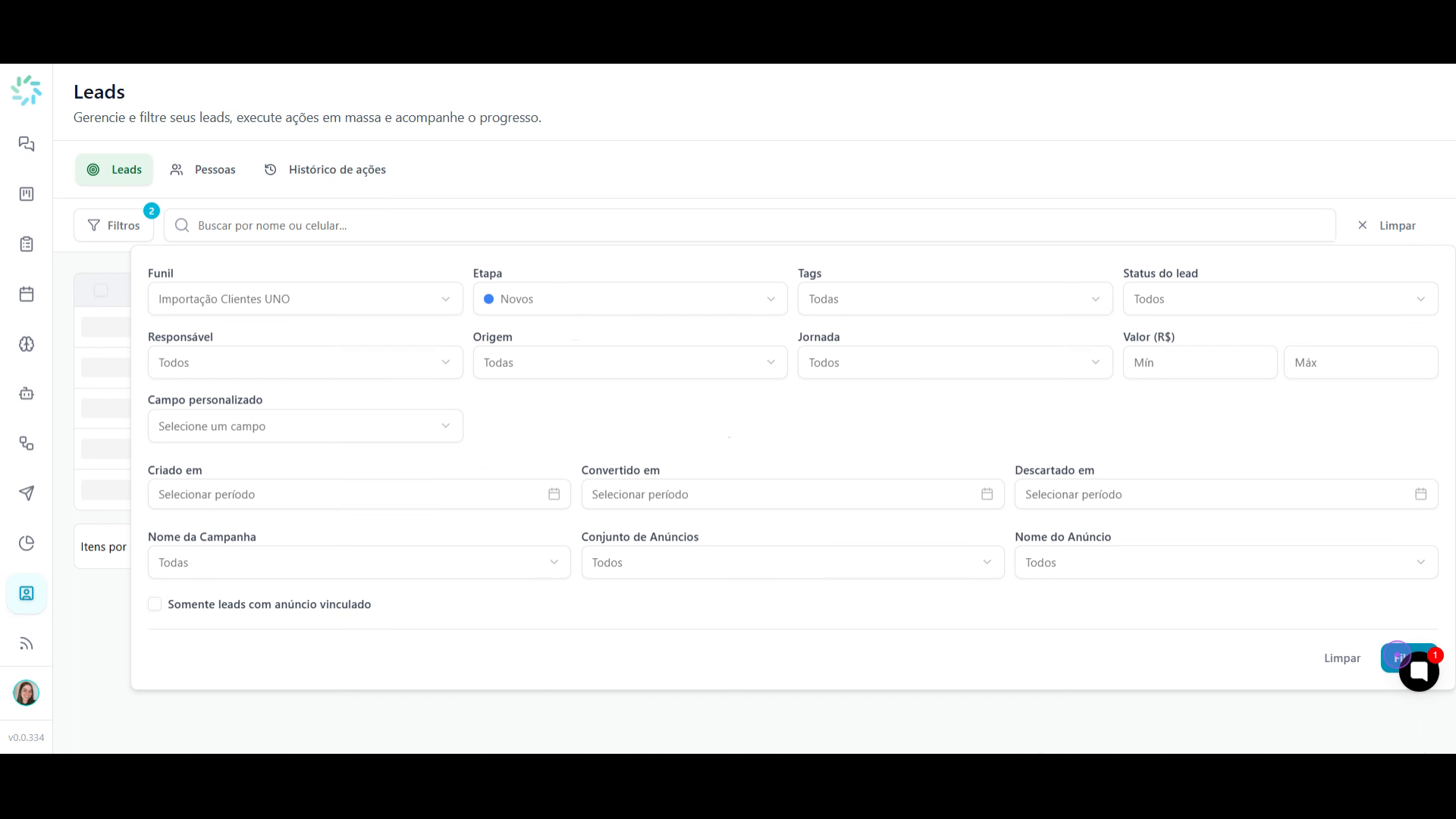
Após selecionar o filtro, clique no botão azul Filtrar na parte inferior direita dos filtros para aplicar as seleções e atualizar a lista de leads.
Clique na caixa de seleção no cabeçalho da tabela (à esquerda da coluna Nome) para selecionar todos os leads filtrados de uma vez.
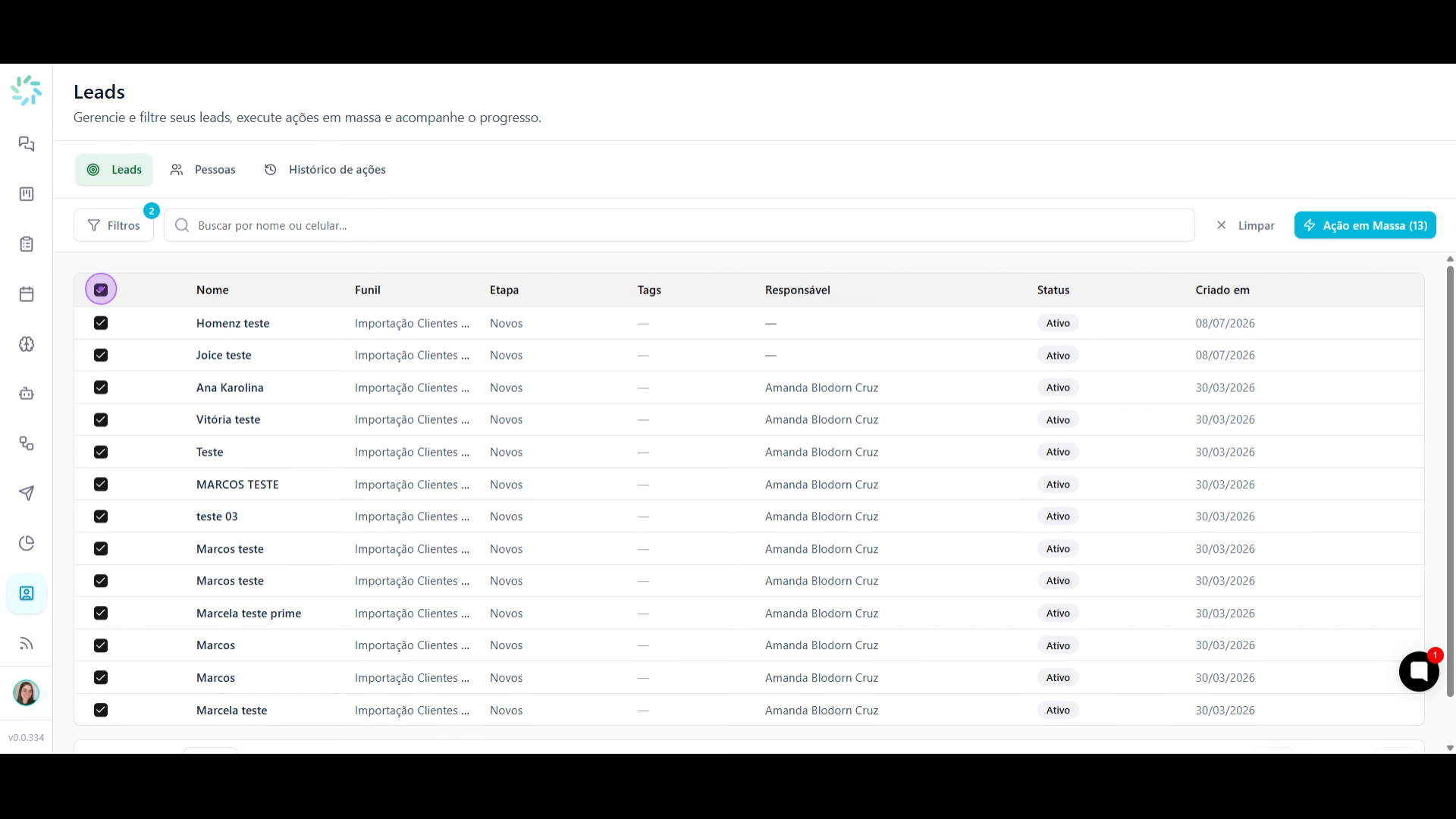
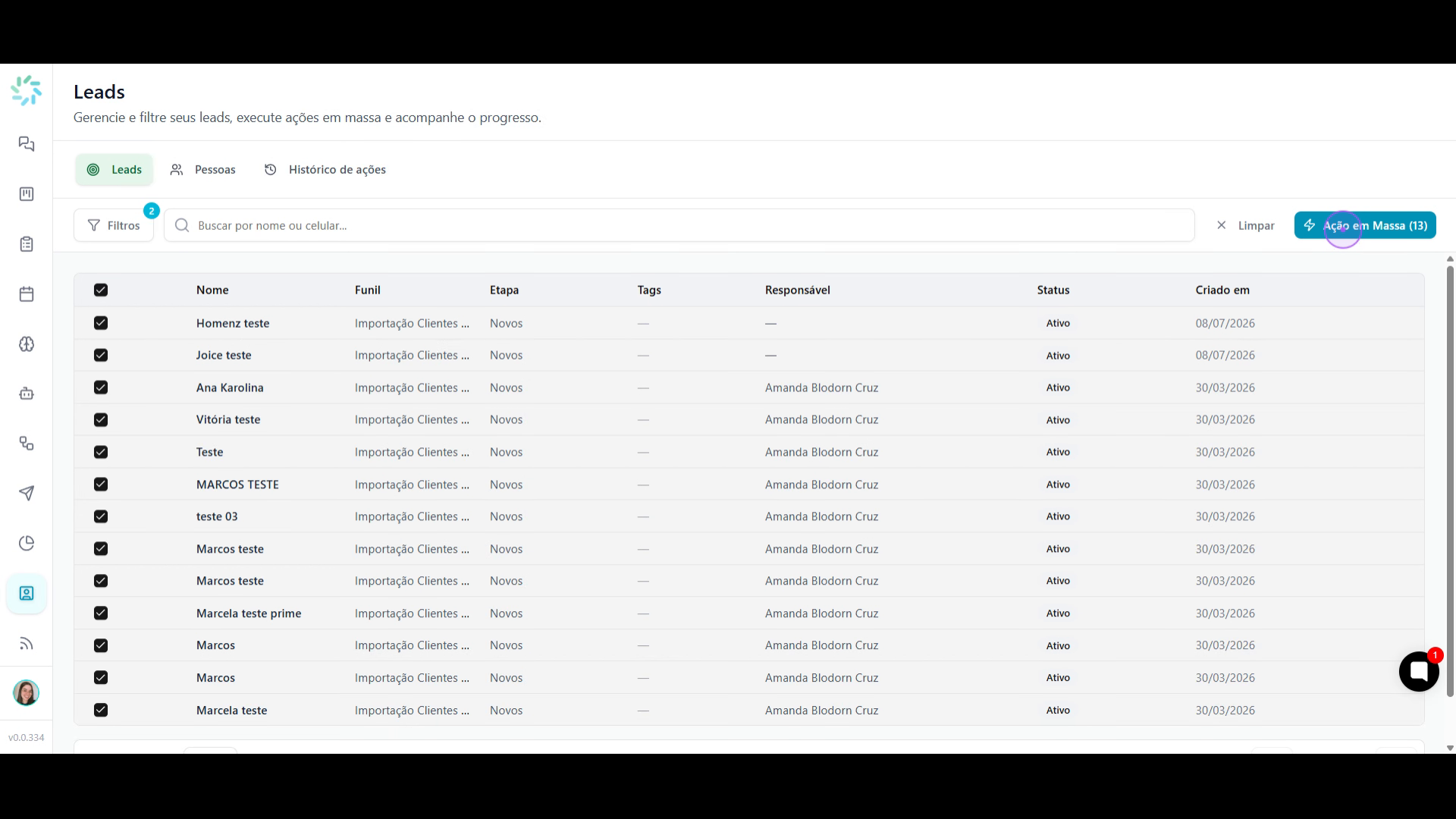
Com os leads selecionados, clique no botão Ação em Massa que aparece no topo direito da tabela, indicando a quantidade de leads selecionados.
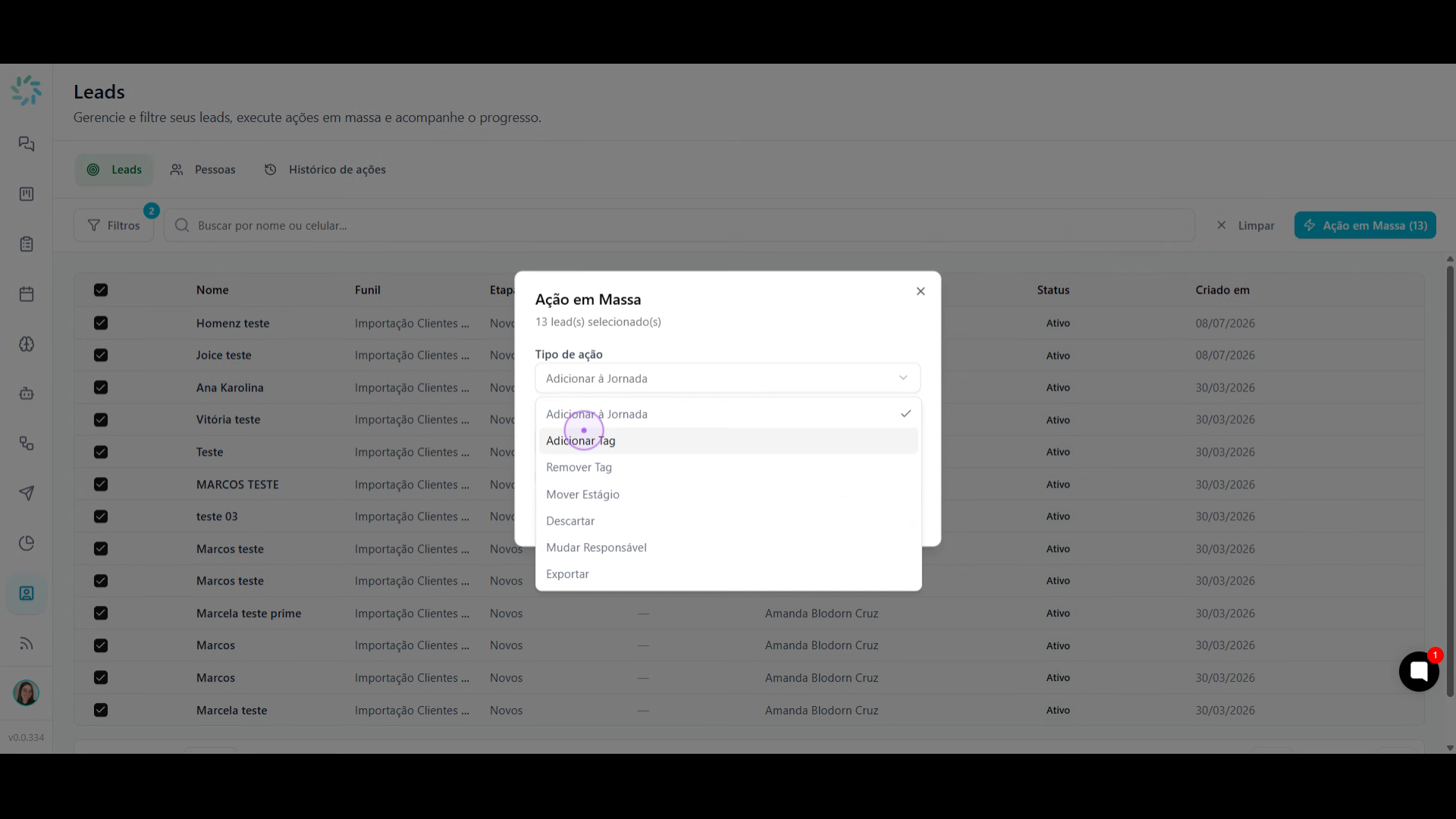
No modal que abrir, clique na opção Tipo de ação e selecione a ação que deseja realizar da lista. A depender da opção que escolher - por exemplo adicionar tag, é necessário definir qual a tag que deseja inclur nos leads.
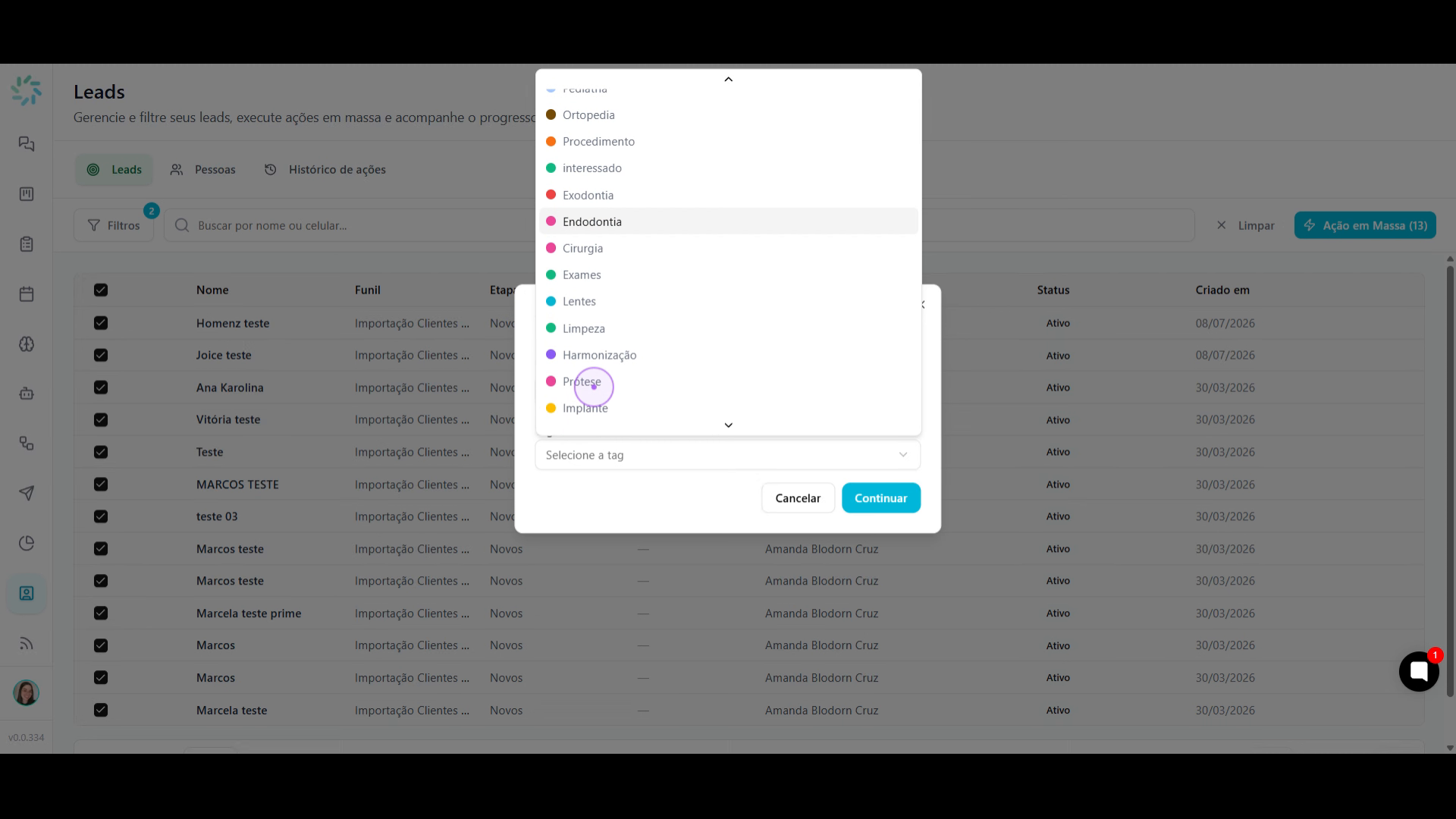
Clique no botão Continuar para prosseguir para a tela de confirmação da ação em massa.
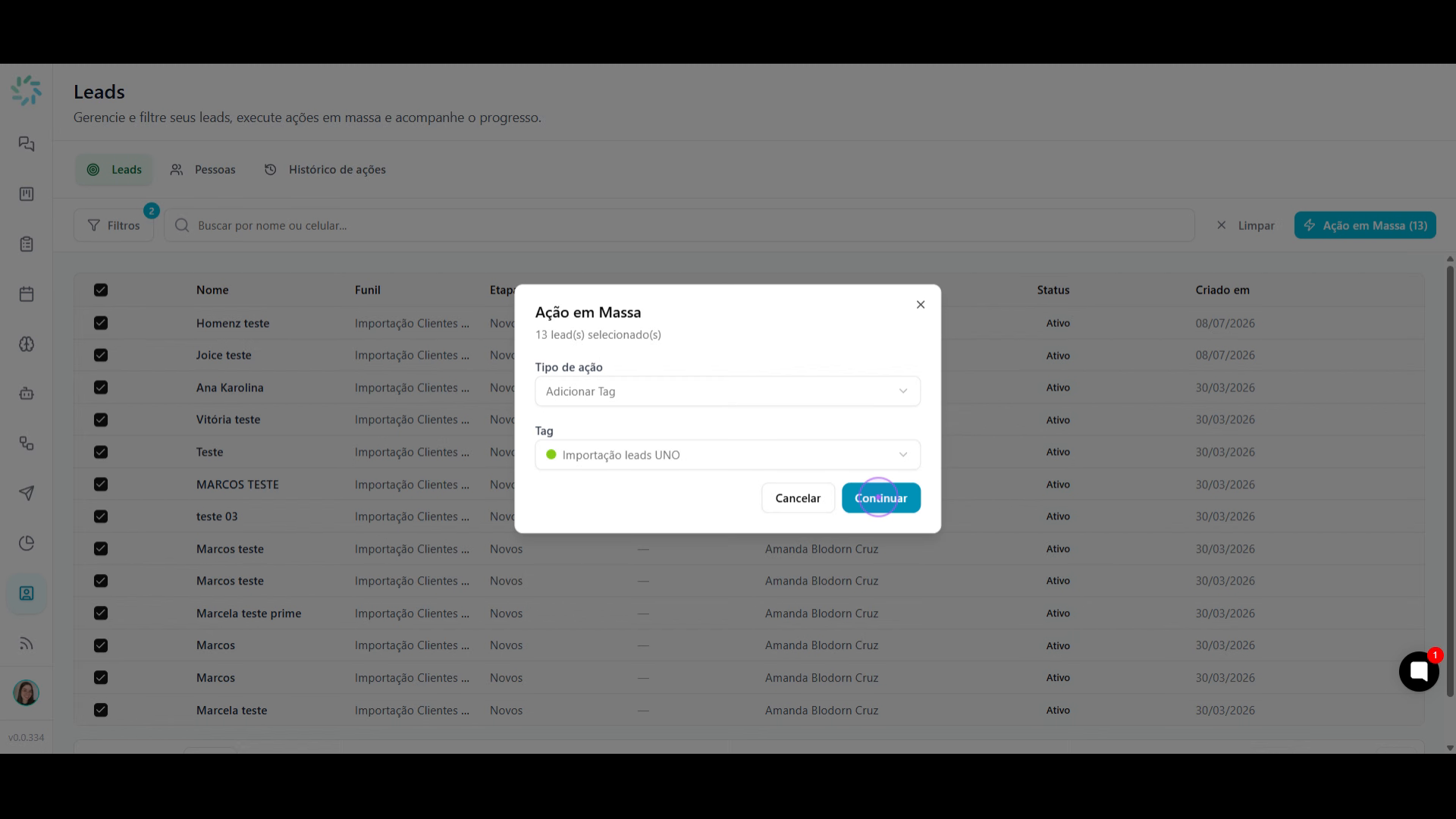
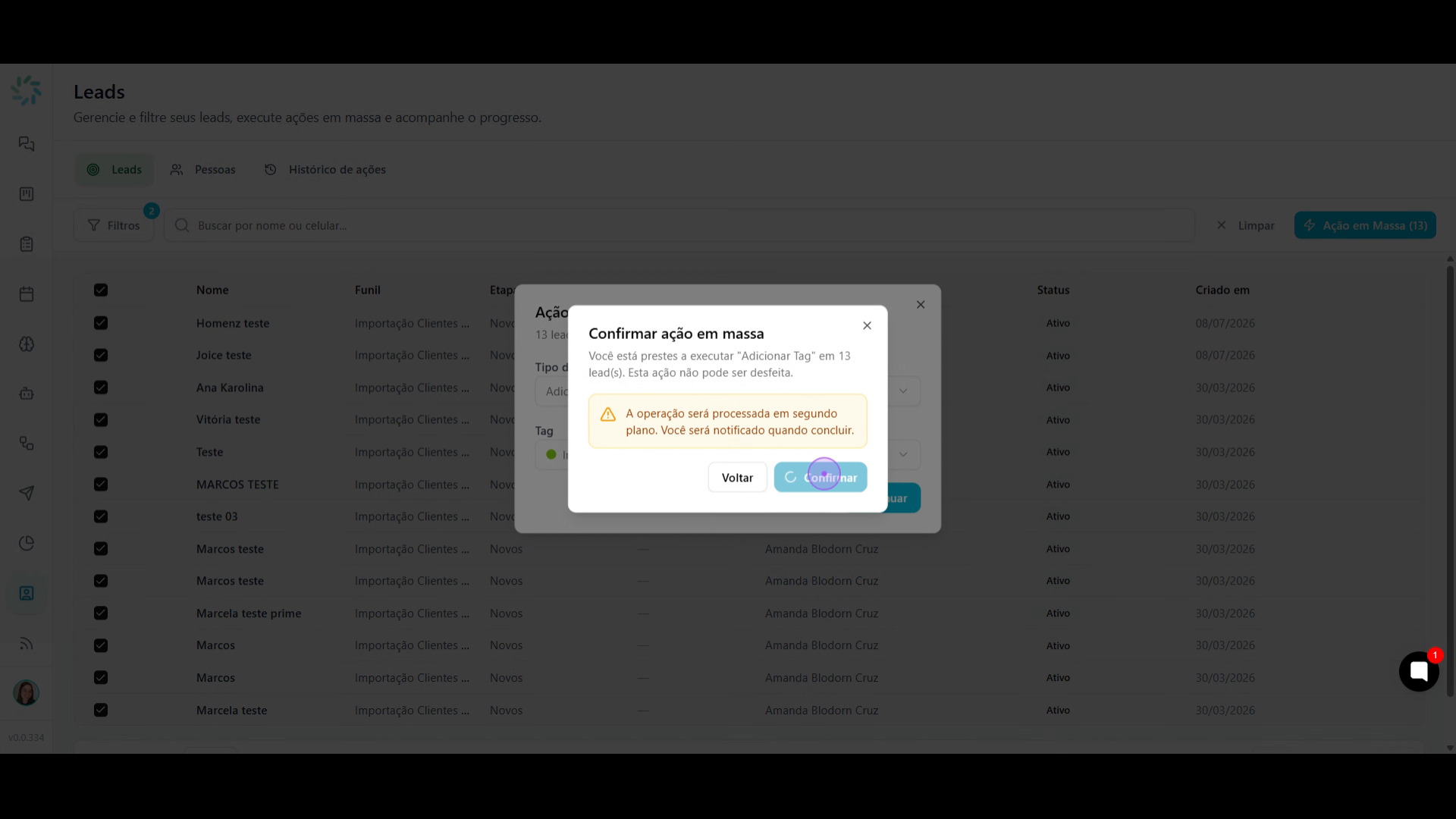
Revise as informações e clique em Confirmar para executar a adição da tag nos leads selecionados. A operação será processada em segundo plano.
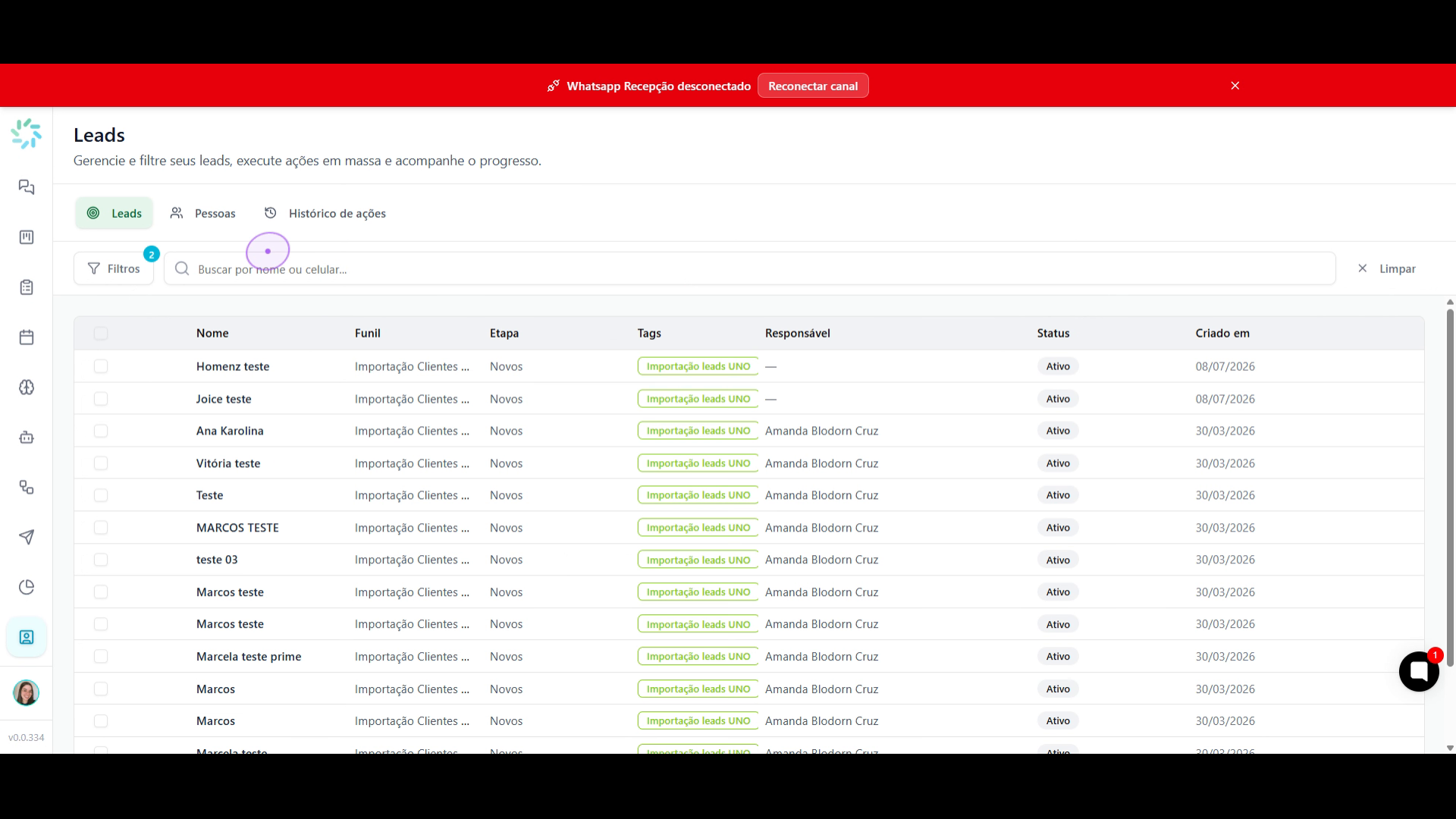
Após a conclusão, uma notificação verde aparecerá confirmando o sucesso. Você pode realizar o filtro na tela novamente para verificar a alteração realizada.
Nota: Esta ação não pode ser desfeita.