Este tutorial ensina como criar um fluxo de automação no UNO CRM para identificar leads que não tiveram interação há um certo período e automaticamente adicioná-los a uma jornada de follow-up. Este tipo de automação ajuda a reengajar leads inativos e manter o funil de vendas sempre em movimento.
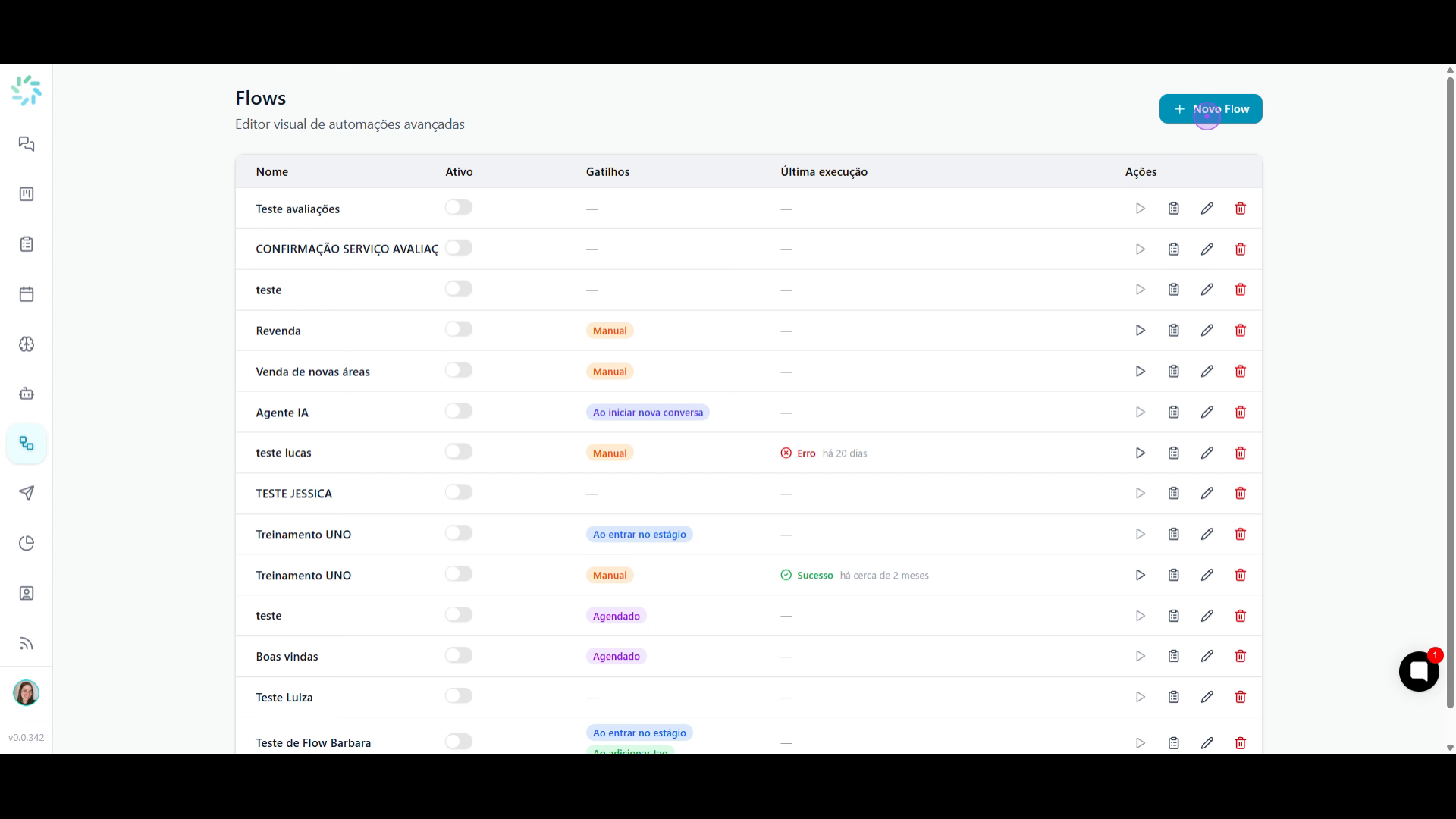
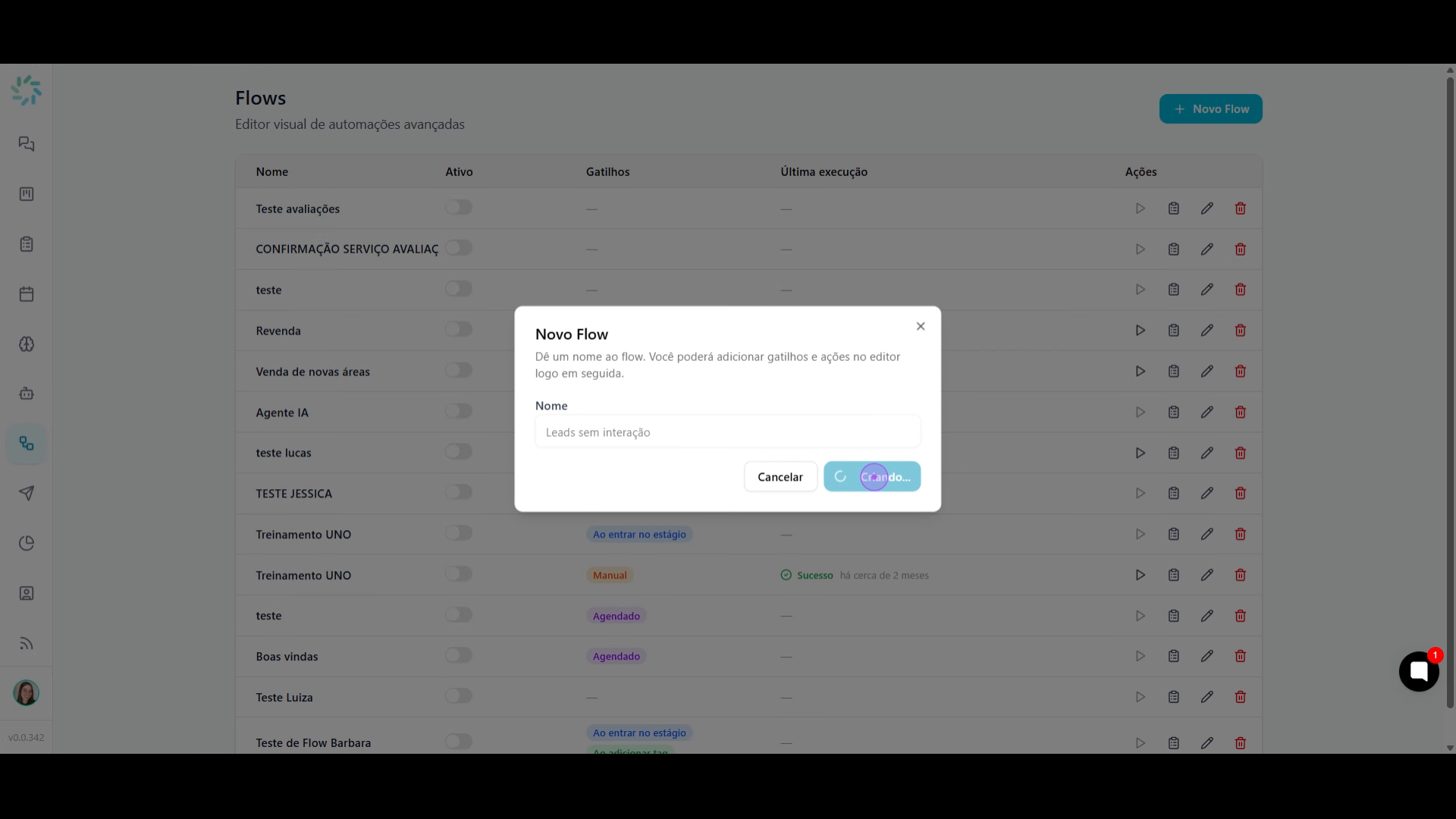
Acesse a seção Flows no menu lateral do UNO CRM. Na tela de listagem, clique no botão azul + Novo Flow no canto superior direito. No modal que abrir, digite o nome "Leads sem interação" no campo indicado e clique em Criar Flow.
Após a criação, o sistema exibirá uma mensagem de sucesso e abrirá o editor visual do fluxo, onde você poderá montar a lógica da sua automação em um canvas vazio.
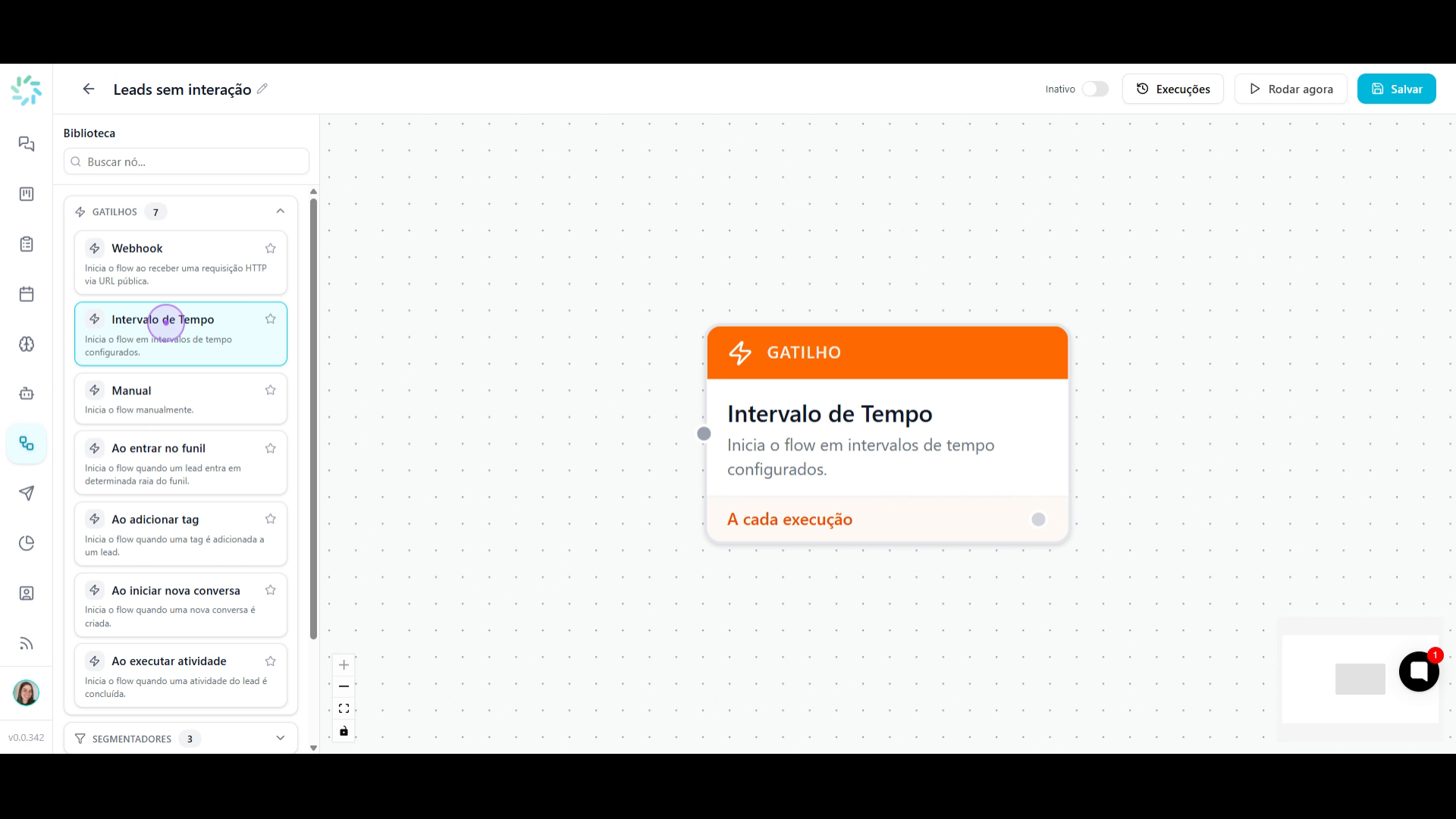
No editor de fluxos, localize a biblioteca de componentes à esquerda. Clique em Gatilhos para expandir a categoria e selecione Intervalo de Tempo.
Arraste o componente para o quadro central. Este gatilho fará com que o fluxo execute automaticamente em intervalos de tempo configurados, verificando periodicamente quais leads atendem aos critérios.
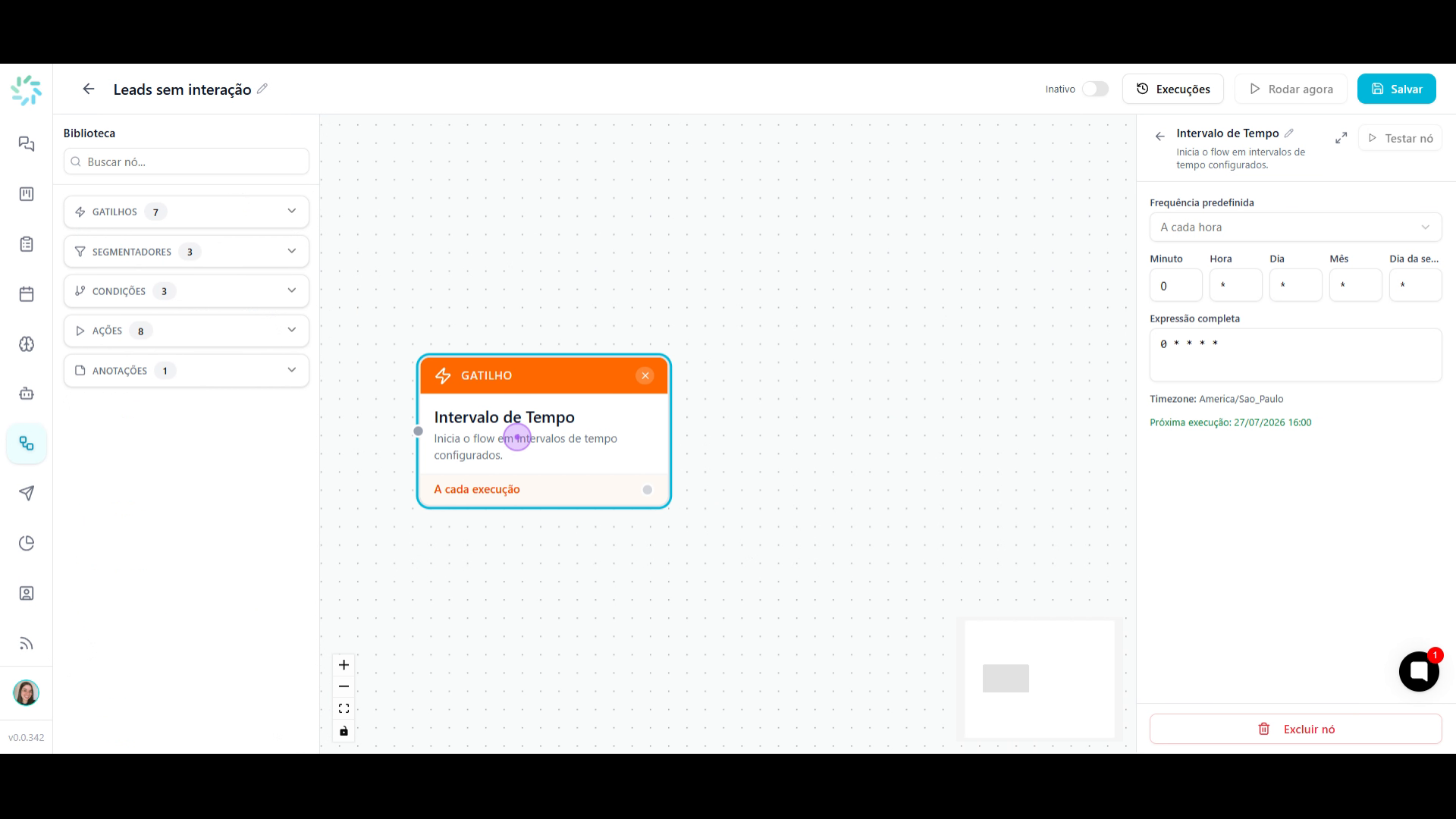
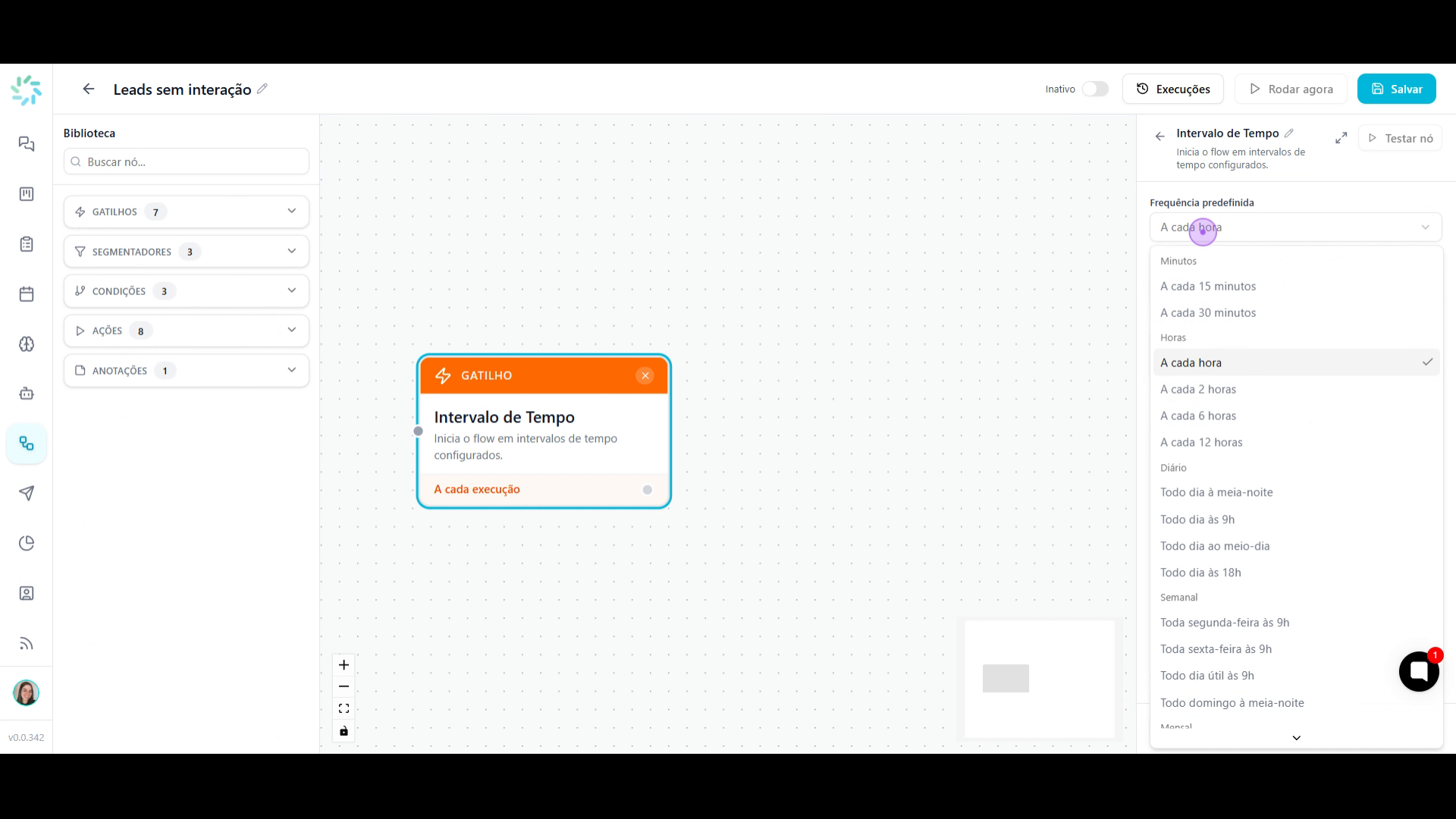
Clique no nó laranja do gatilho para abrir o painel de configuração à direita. No campo Frequência predefinida, selecione a opção desejada, como Todo dia às 9h, para garantir que o fluxo verifique os leads inativos diariamente.
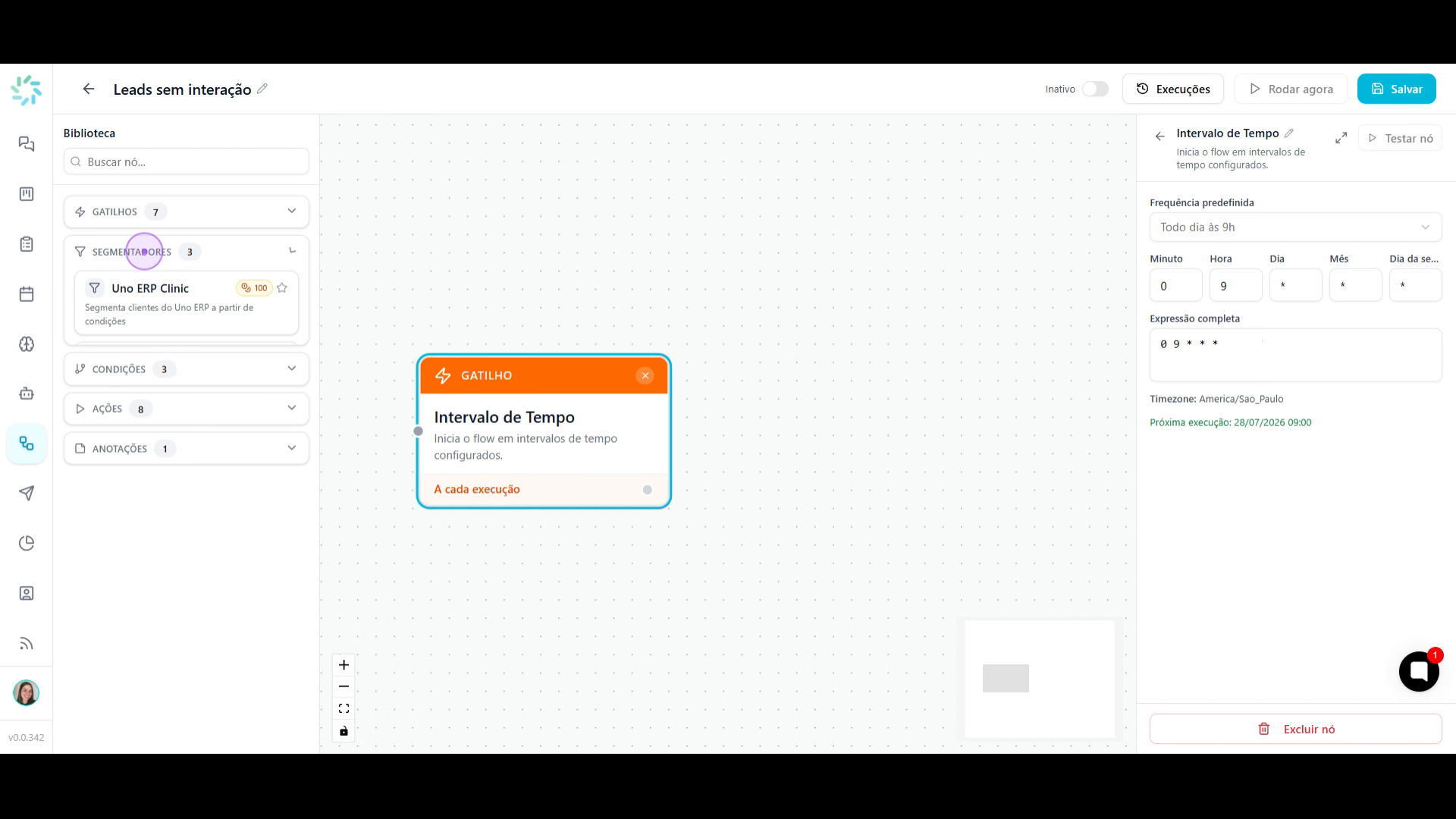
Para filtrar os leads, expanda a categoria Segmentadores na biblioteca lateral esquerda.
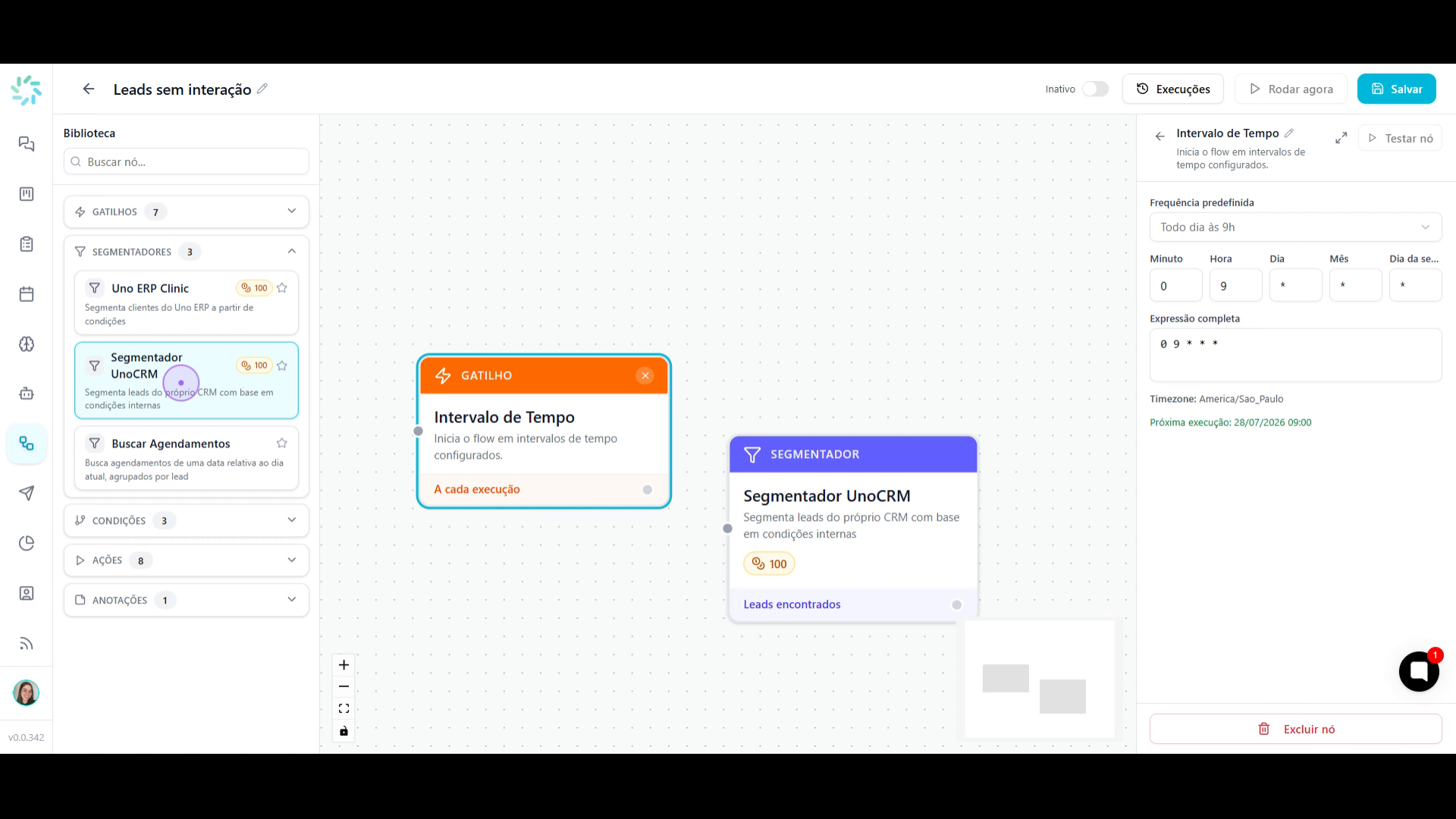
Selecione o Segmentador UnoCRM na lista. Este componente permite segmentar leads do próprio CRM com base em condições internas específicas.
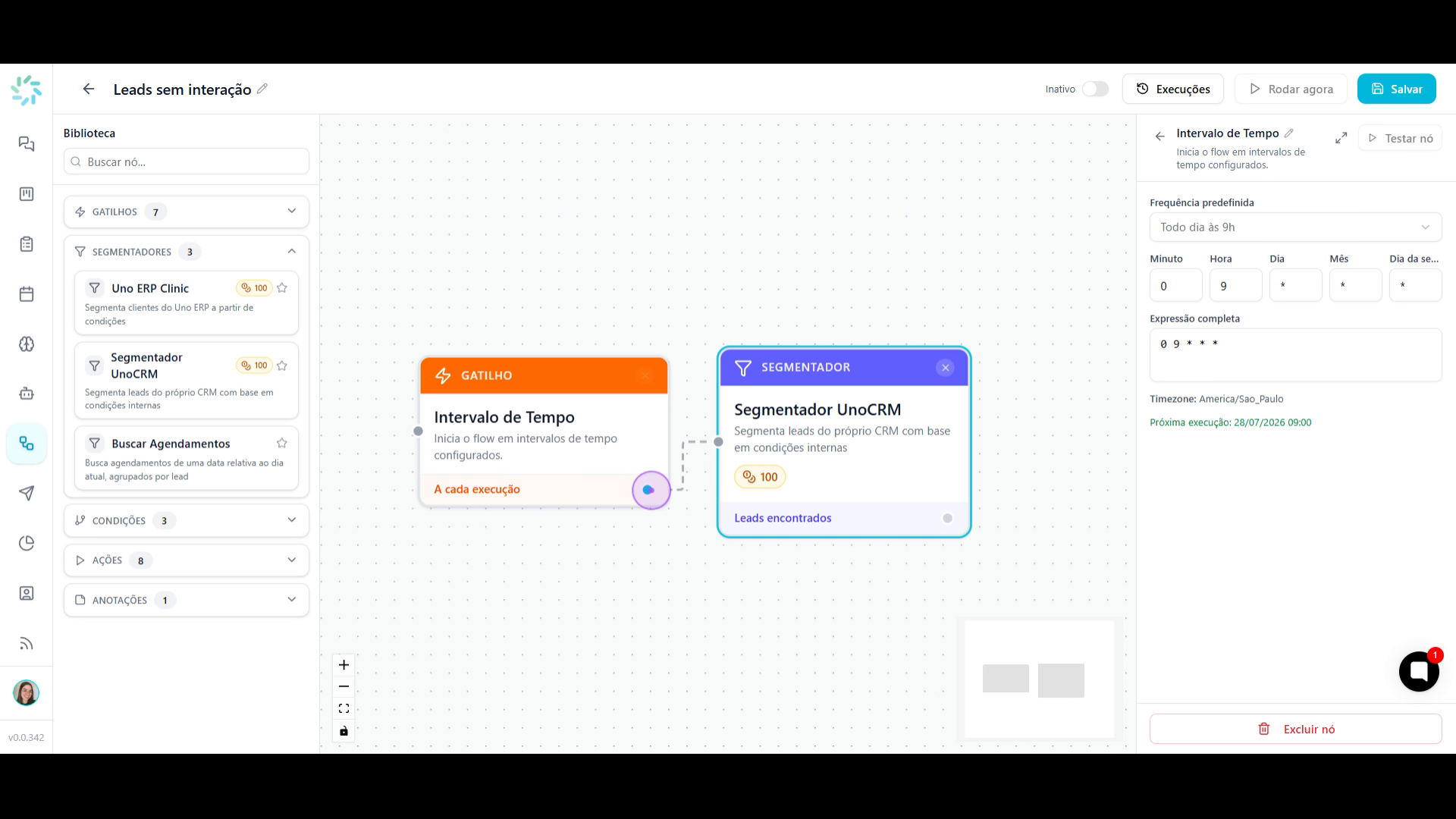
Adicione o segmentador ao quadro e conecte-o ao nó de gatilho. Clique no nó roxo para abrir o painel de configuração.
No painel do segmentador, selecione o Funil desejado (ex: Importação Clientes UNO) e a Raia correspondente (ex: Contatados) para filtrar apenas os leads relevantes.
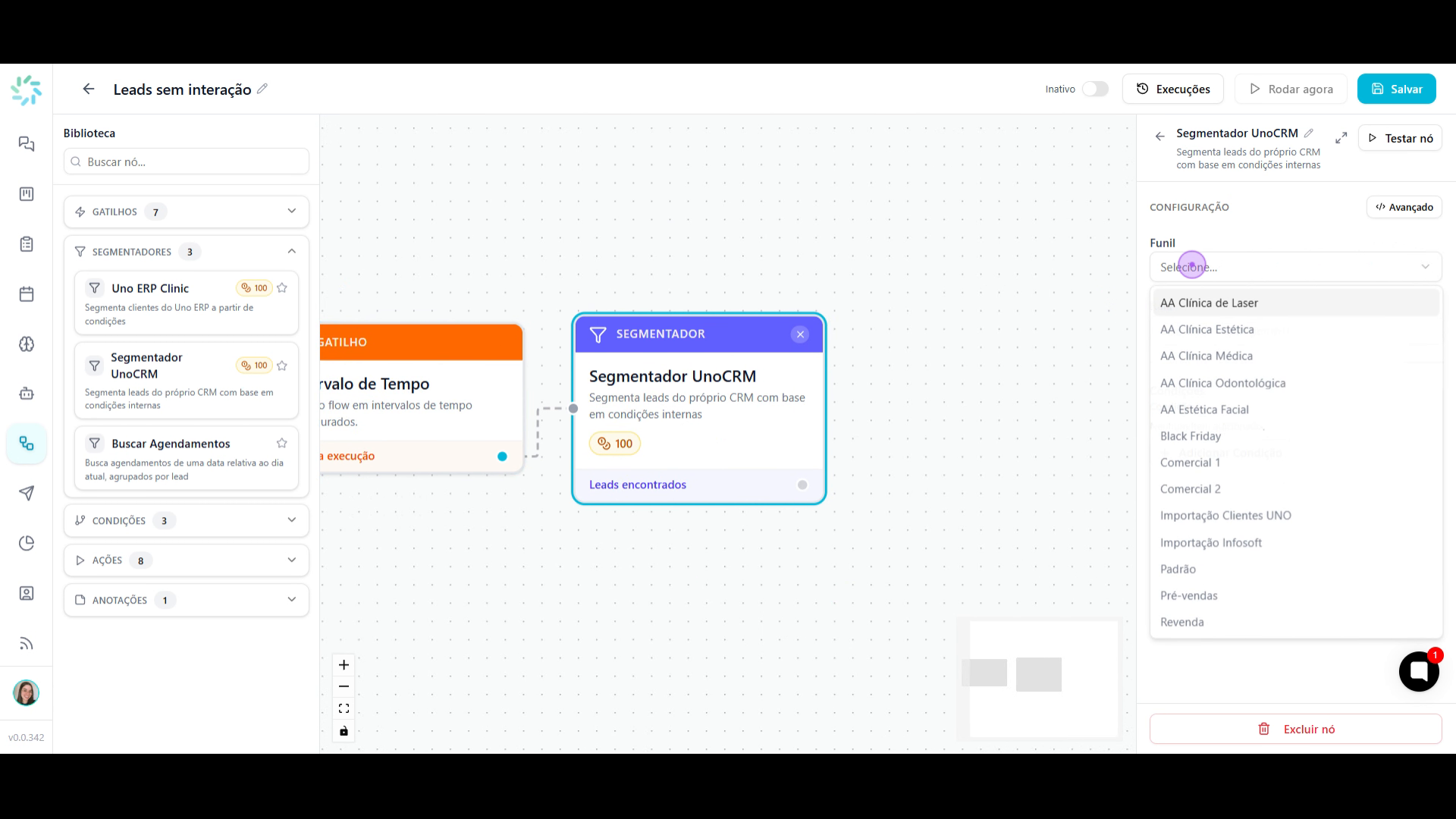
Na seção Condições do segmentador, clique no botão Adicionar Condição para definir o critério de inatividade.
Nesse campo, haverá outras possibilidades de filtros para diferentes automações, nesse caso, iremos selecionar a opção Sem interação recebida há X tempo para buscar os leads que estão sem interagir conosco.
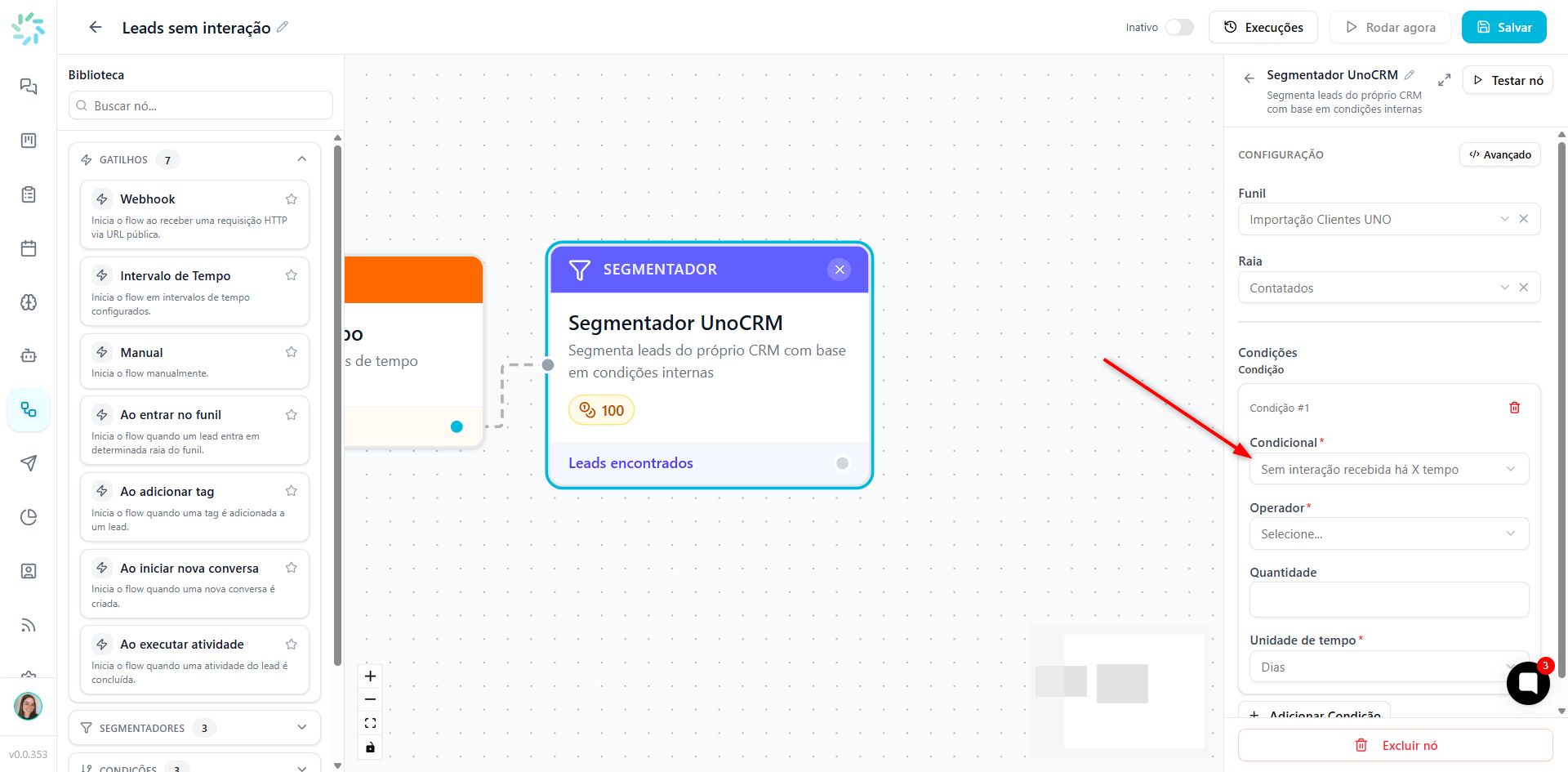
No campo Operador, você pode definir a regra de busca por período desses leads. São 3 regras possíveis:
• Há mais de;
• Exatamente há;
• Há menos de.
Nesse caso, vamos usar o operador Exatamente há.
No campo de unidade de tempo, selecione o formato que deseja (minutos, horas ou dias) e a quantidade, por exemplo, 3 dias.
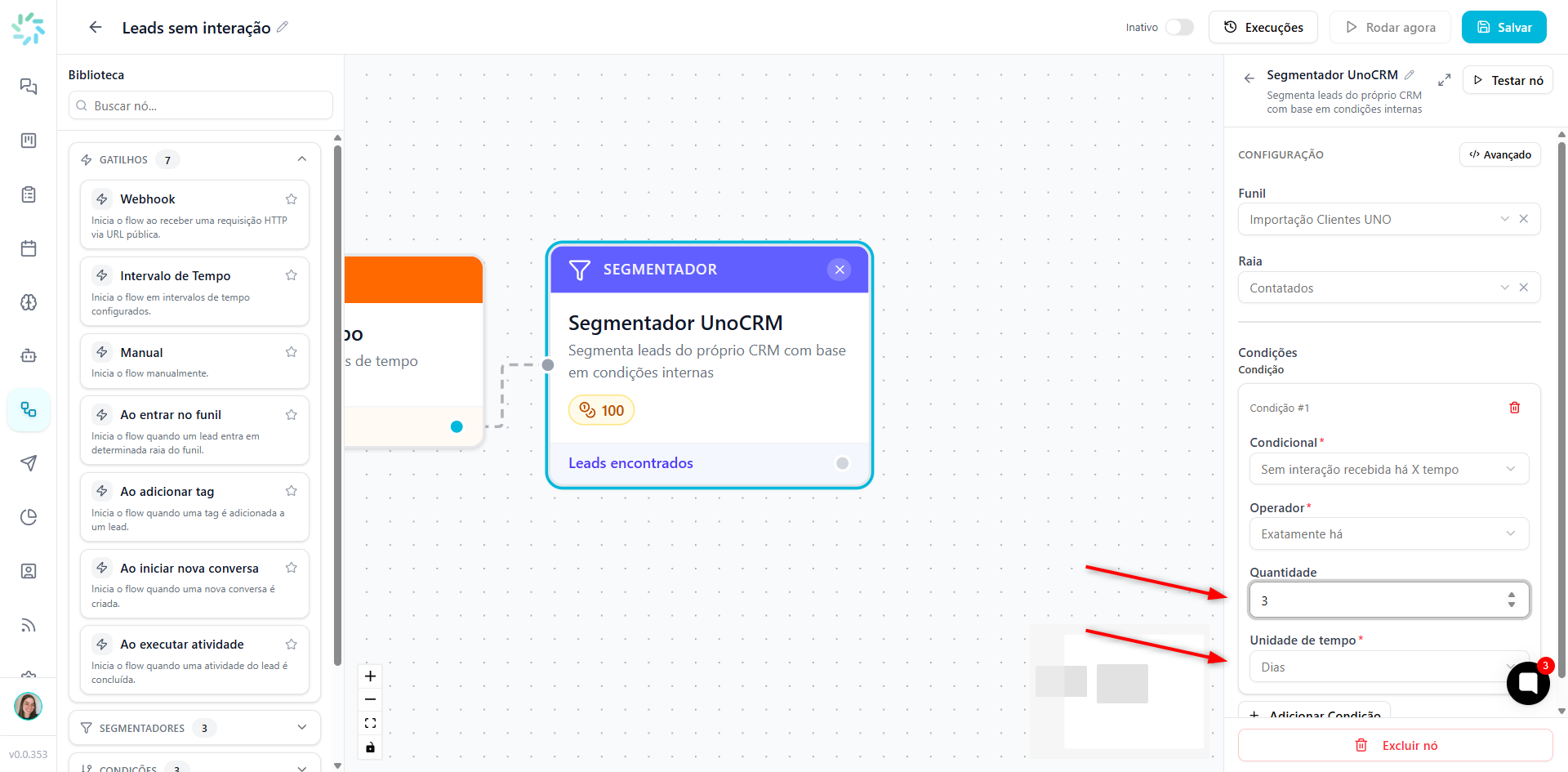
Caso quiser, pode clicar novamente em Adicionar Condição para refinar ainda mais o filtro de leads.
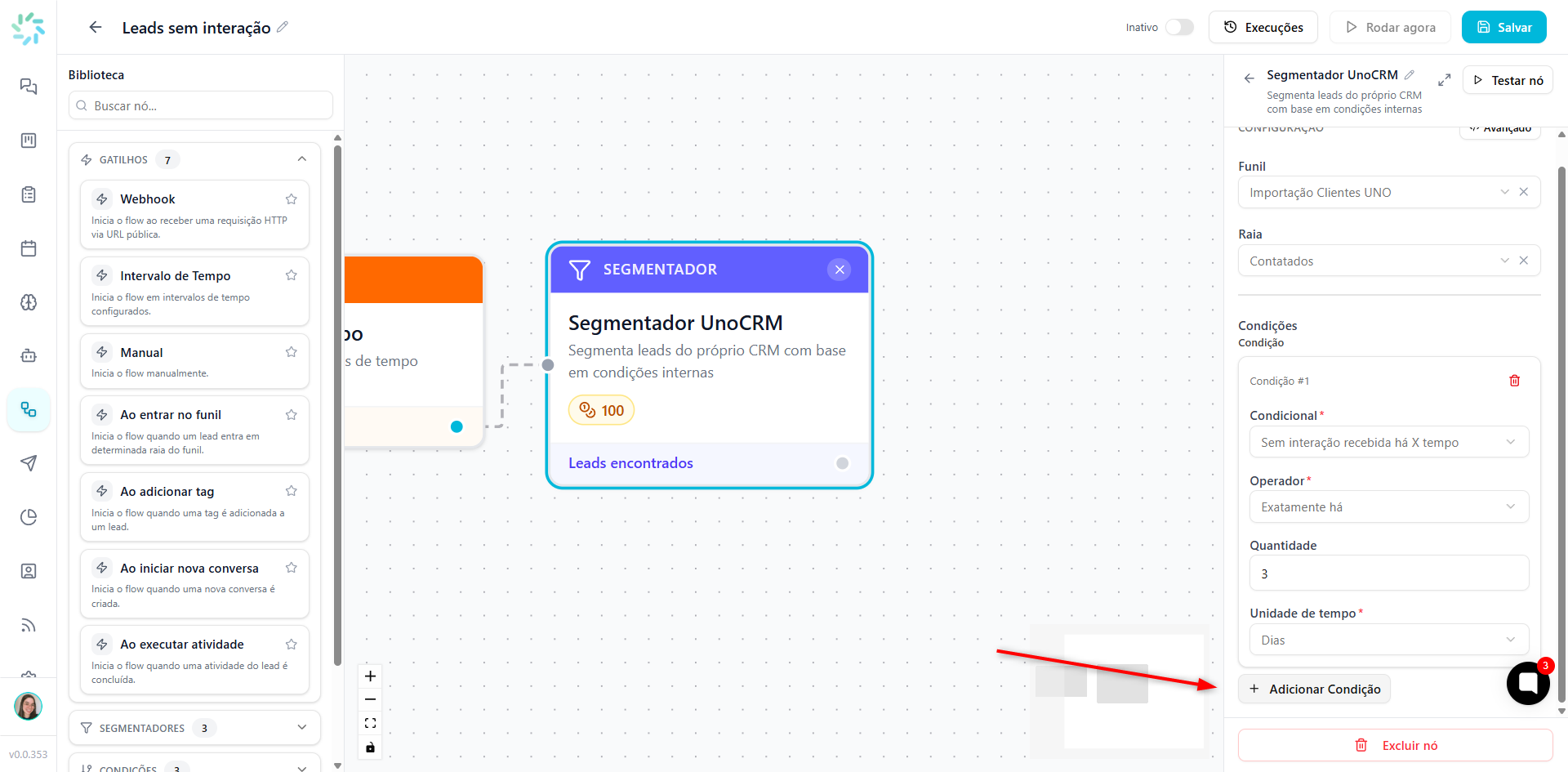
Expanda a categoria Ações na biblioteca lateral para definir o que acontecerá com os leads filtrados.
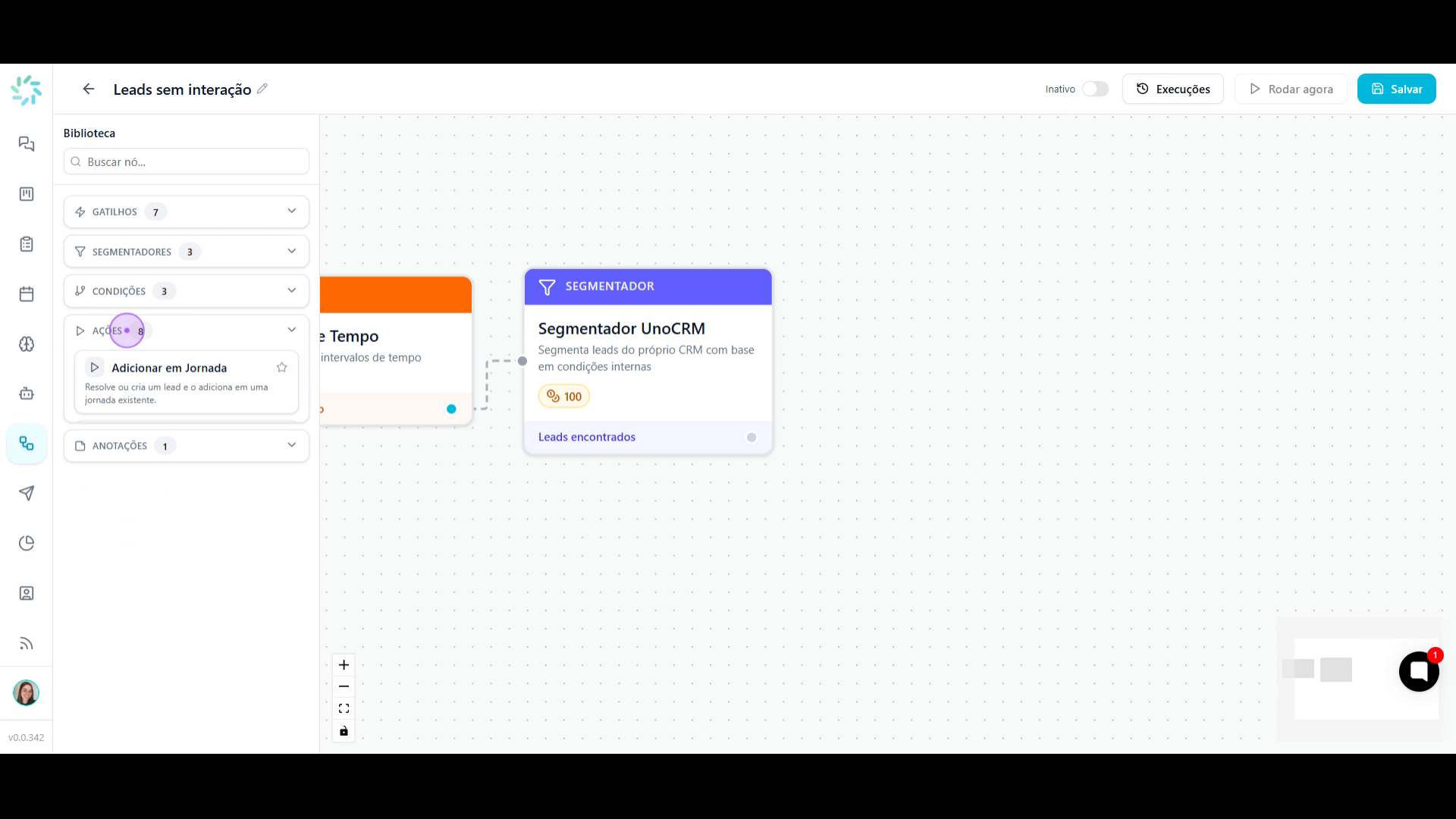
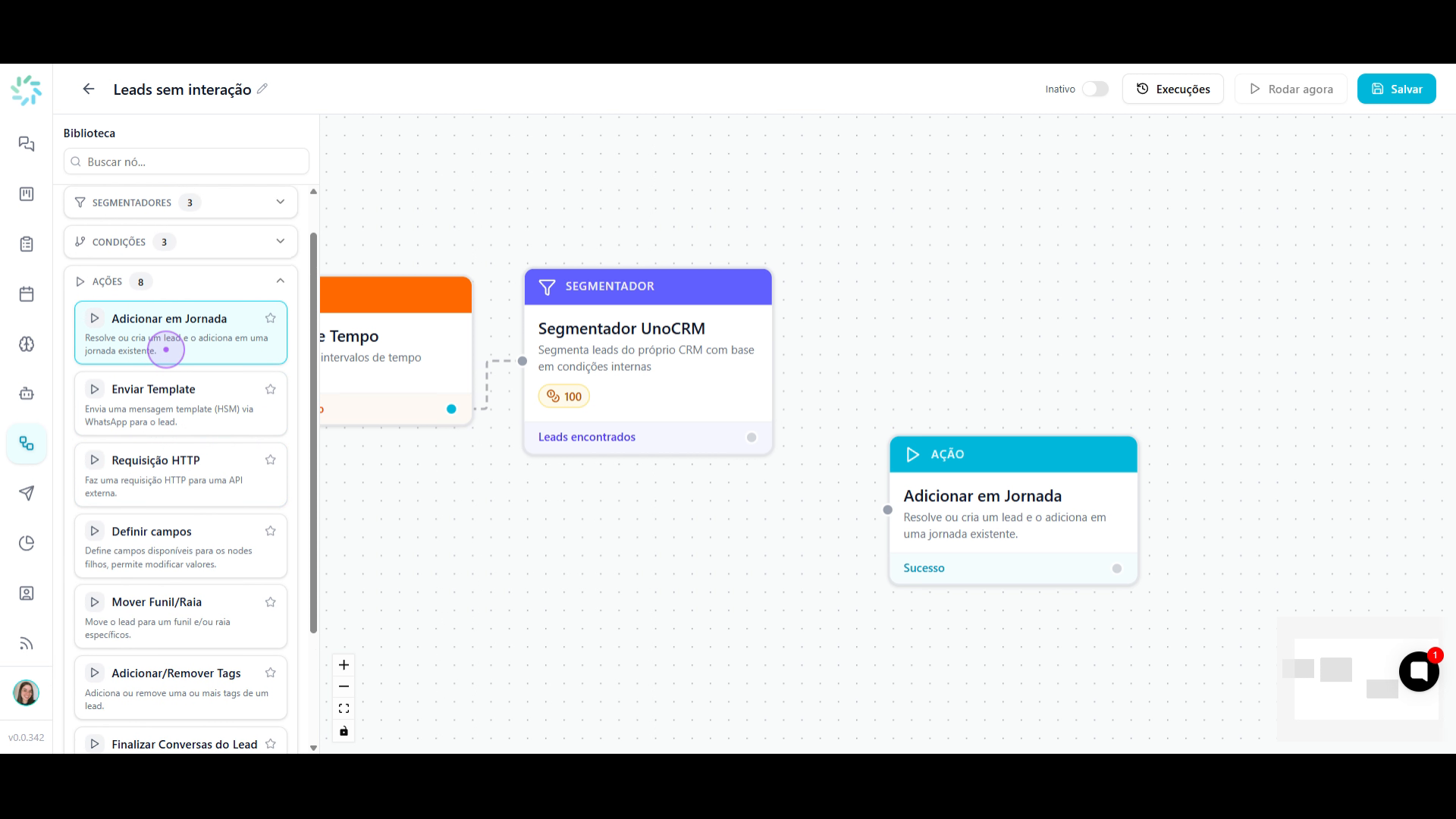
Arraste a ação Adicionar em Jornada para o quadro e conecte-a ao segmentador.
No painel de configuração da ação, selecione a Jornada de follow-up desejada para o reengajamento.
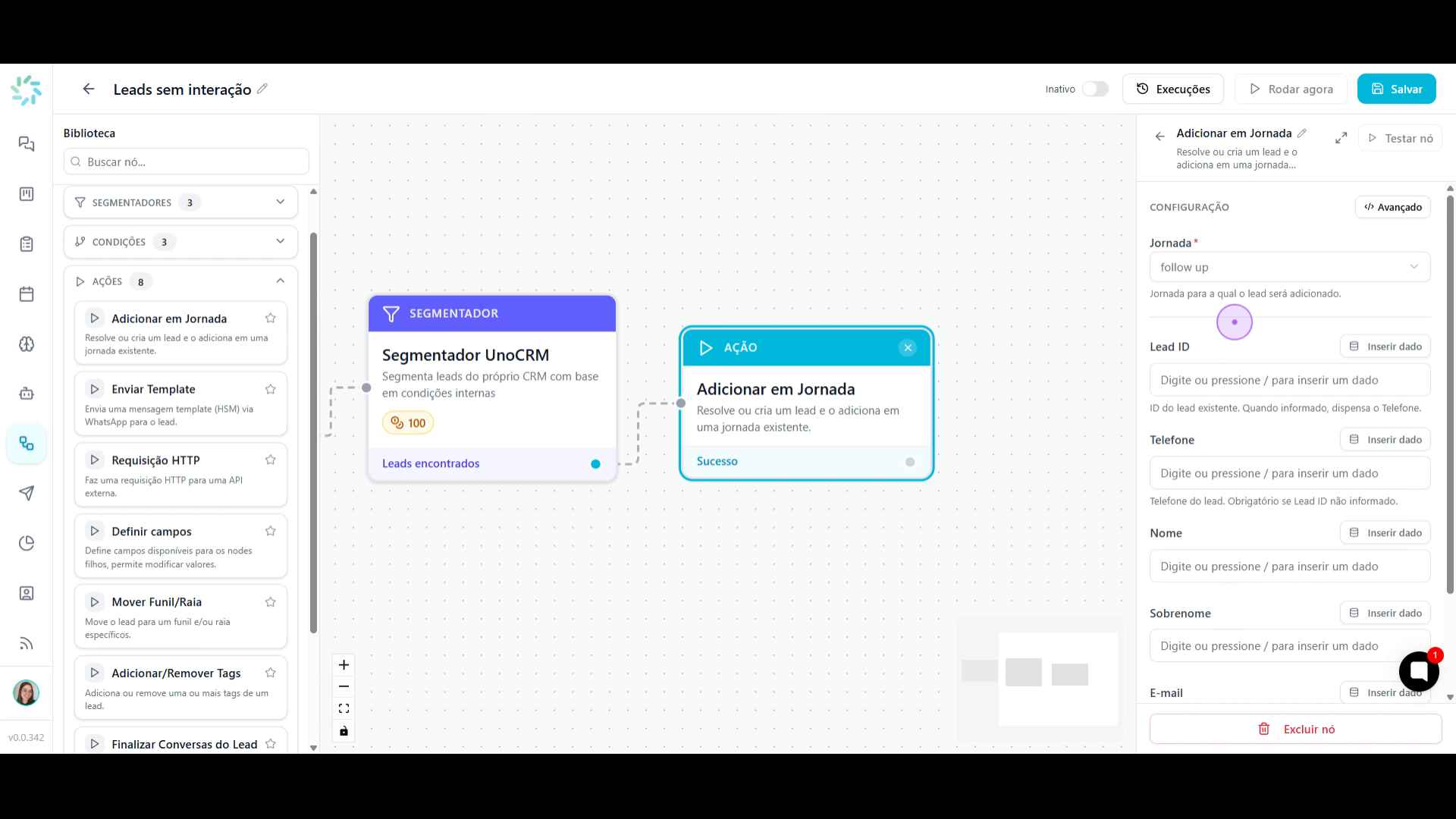
Realize o mapeamento dos campos necessários (como Lead ID, Telefone e Nome) clicando em Inserir dado para garantir que as informações sejam transferidas corretamente.
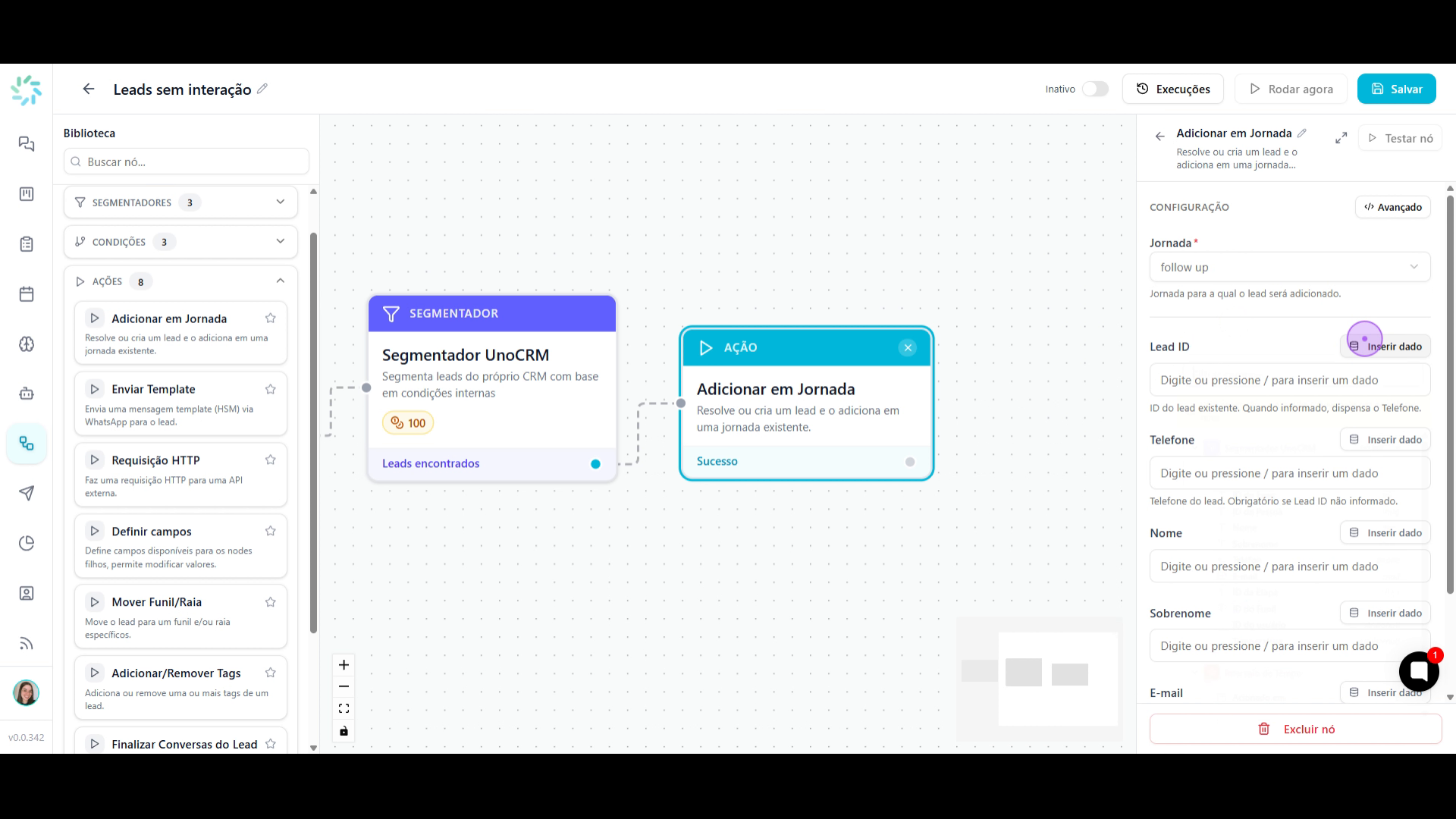
Verifique se todos os nós estão conectados corretamente no quadro antes de ativar a automação.
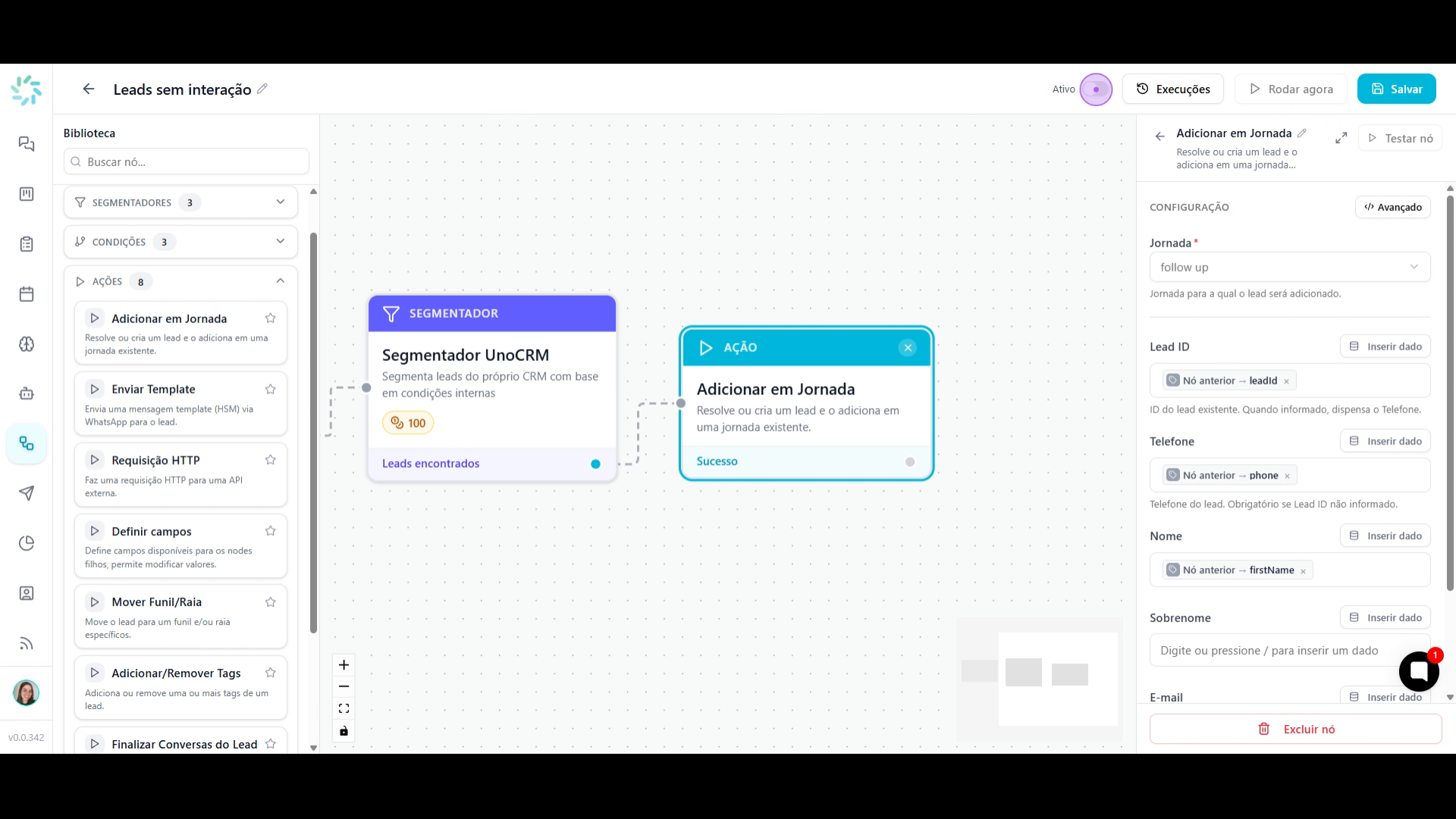
Clique no botão Inativo/Ativo no canto superior direito para ativar o fluxo. Salve as alterações para que a automação comece a rodar conforme o agendamento definido.
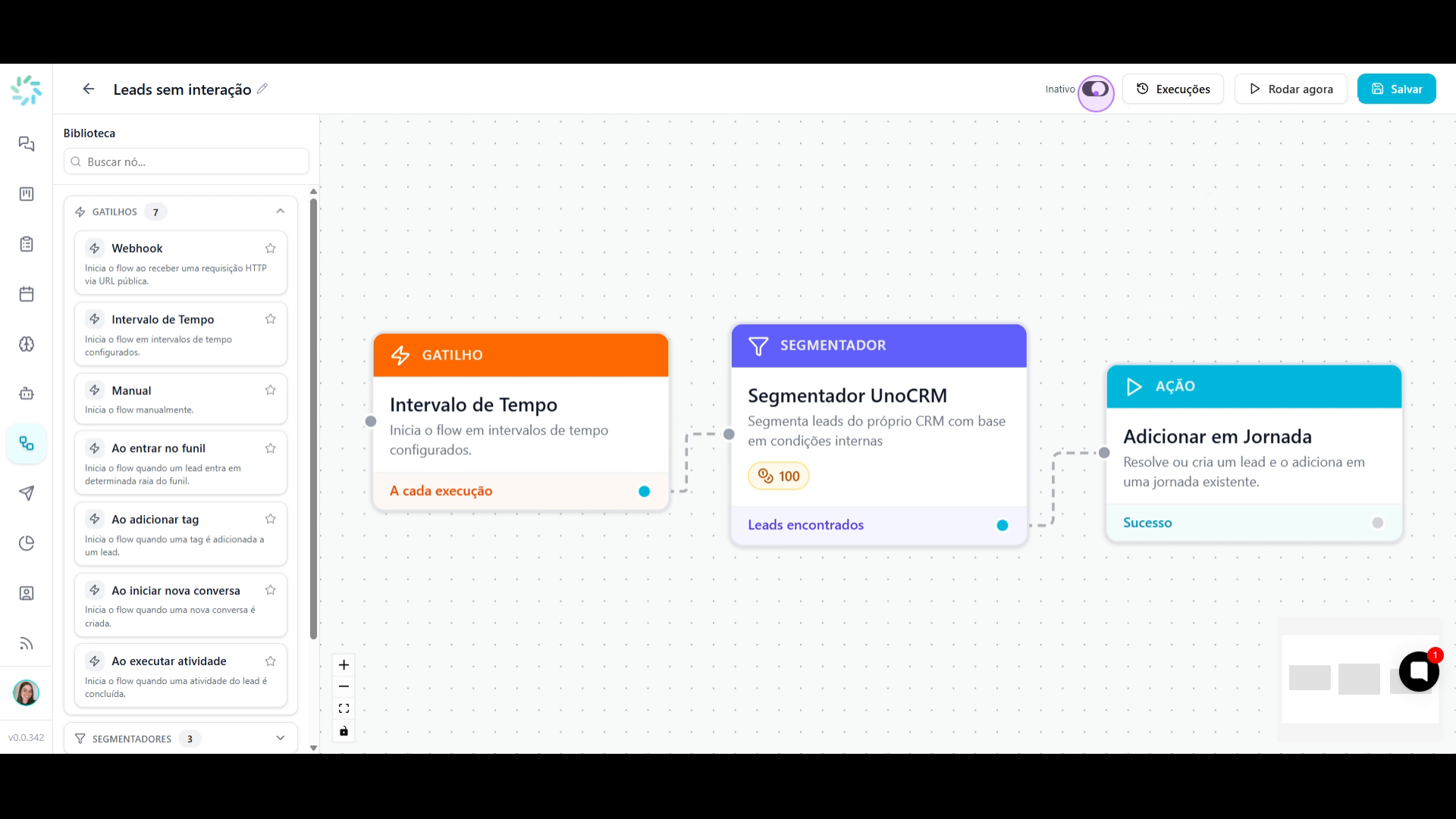
• O flow com o gatilho intervalo de tempo irá fazer com que a automação ative conforme as frequências definidas (por exemplo, todos os dias as 09h), mas irá enviar a jornada somente para aqueles que entram nos filtros definidos no Segmentador (sem interação recebida há 3 dias).
• Você pode estilizar o flow e os filtros da forma que desejar, com mais tempo sem interação e outras condições juntos.
