No menu lateral esquerdo do UNO CRM, clique em Configurações.
Role a página para baixo e selecione a opção Integrações.
Na seção de integração, procure pela opção API4COM e clique sobre ela.
Clique no botão Continuar.
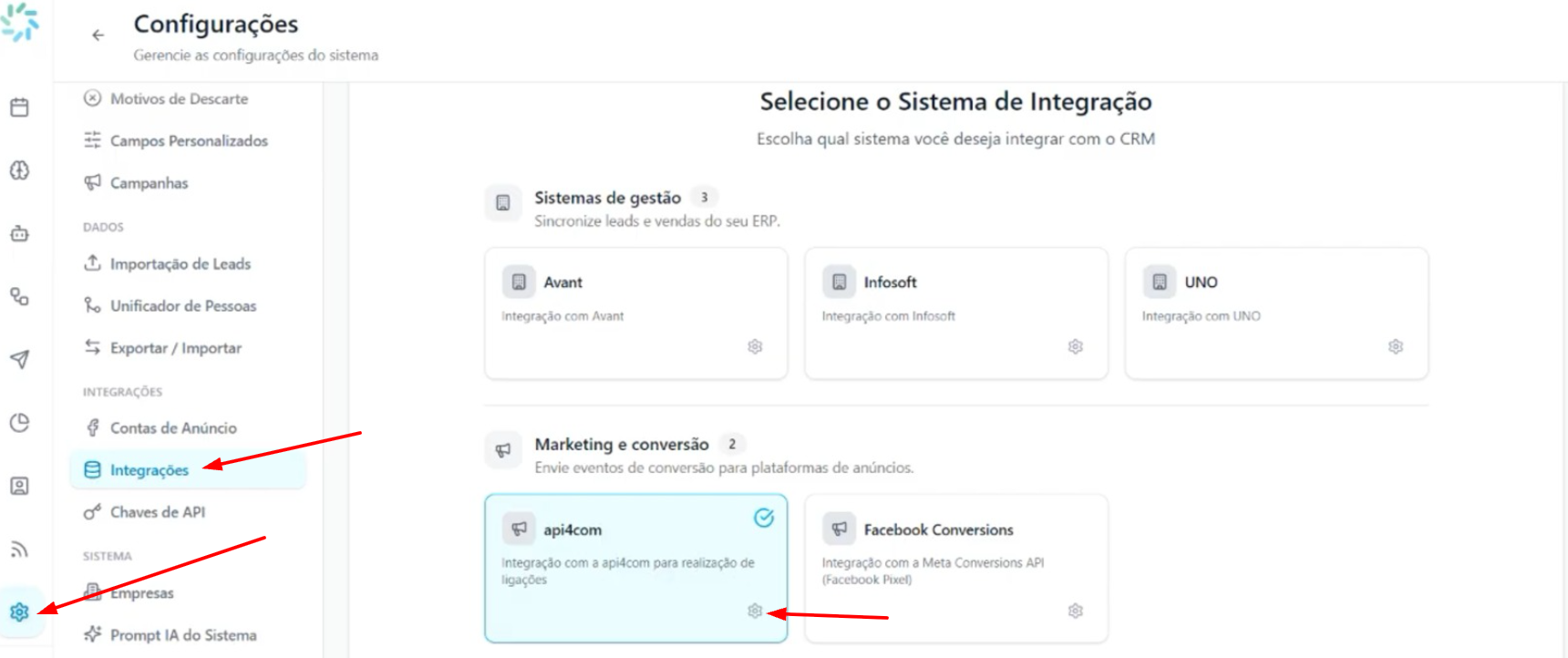
O CRM abrirá uma janela solicitando um Token de Acesso.
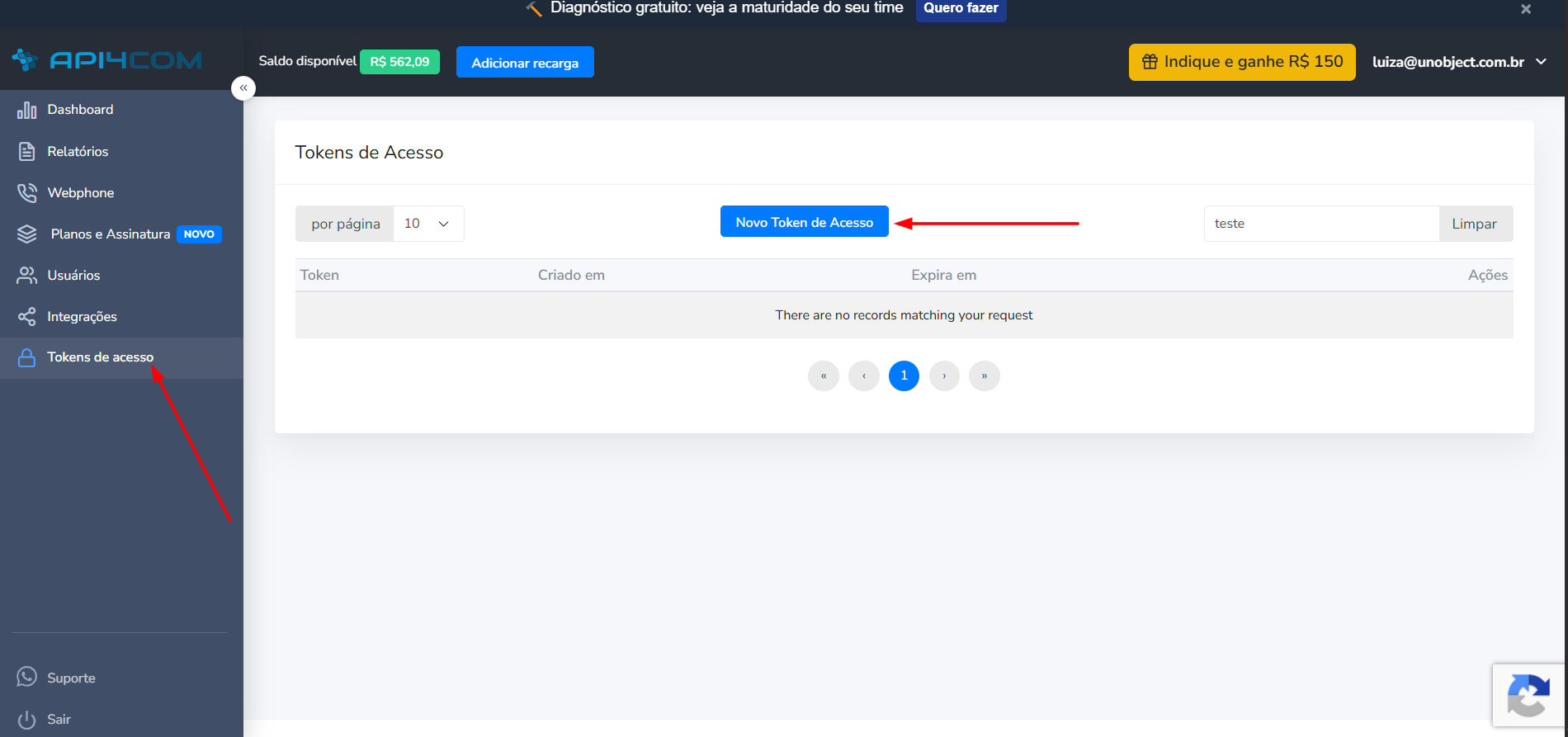
Acesse a plataforma da API4COM (com sua conta já criada) e vá até Tokens de acesso, no menu lateral. Site para criar a conta: https://app.api4com.com/login
Clique em Novo Token de Acesso.
No campo "Novo token expira em", selecione Nunca expira.
Clique em Criar.
Clique sobre o token gerado para copiá-lo.
Passo 3: Concluir a integração no UNO CRM
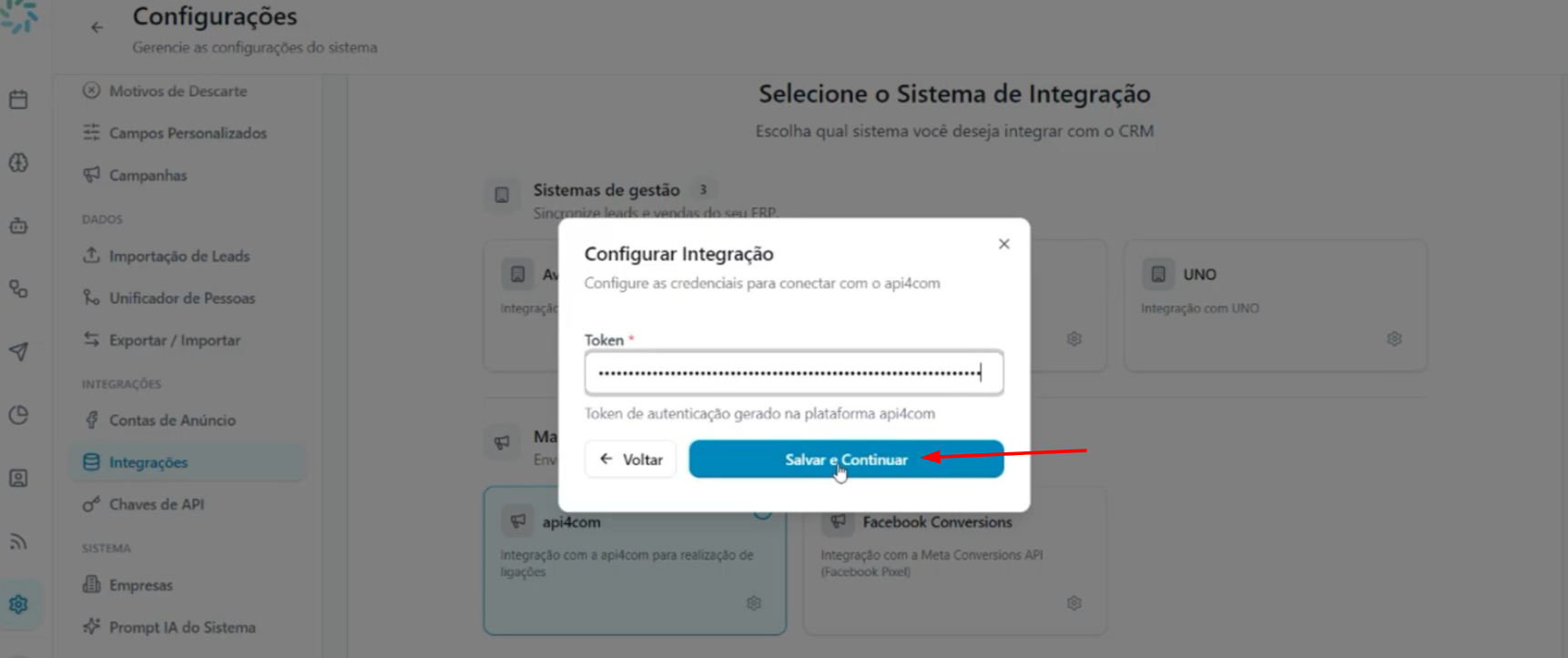
Volte à aba do UNO CRM e cole o token copiado no campo Token.
Clique em Salvar e Continuar.
Aguarde a confirmação: "Integração configurada com sucesso".
Passo 4: Instalar e usar a extensão Webphone
Baixe e instale a extensão Webphone API4COM no Google Chrome: https://chromewebstore.google.com/detail/ccahjcilejbllkkgngikflblpgojjdaa?utm_source=item-share-cb
Fixe a extensão na barra do navegador e mantenha-a aberta sempre que precisar realizar uma ligação.
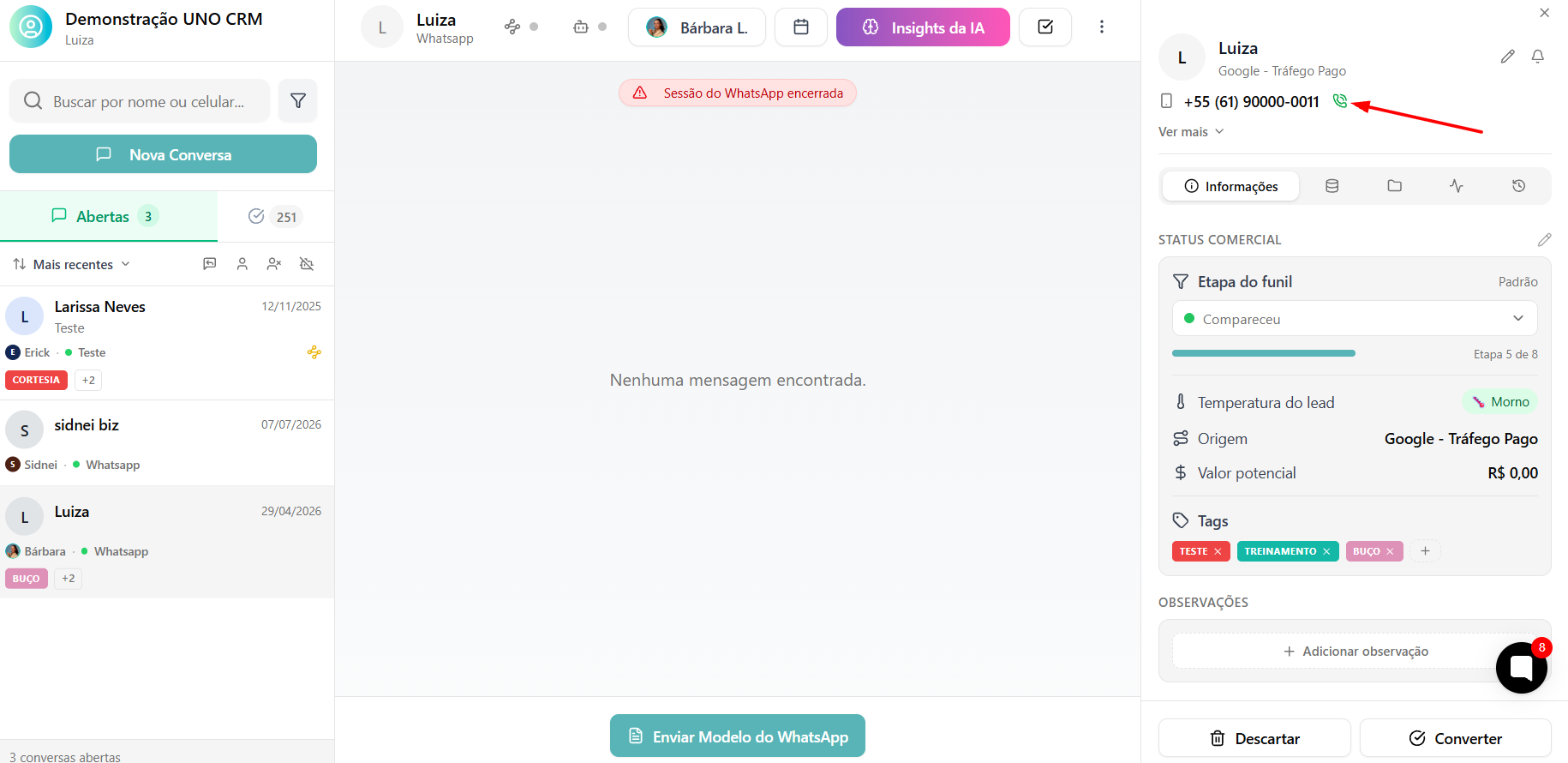
Para fazer uma ligação, vá até a aba Chat ou Atividades de ligação no UNO CRM e clique no número do cliente — a extensão discará automaticamente.
Pronto! Integração concluída com sucesso 🎉
Com esses passos, sua conta UNO CRM já está integrada à API4COM e pronta para realizar chamadas diretamente pela plataforma.
