Este passo a passo ensina como criar um fluxo de automação (Flow) que identifica clientes automaticamente quando uma nova conversa é iniciada e ativa o Agente para realizar o atendimento. Esta configuração é ideal para garantir que todos os contatos que iniciarem uma conversa sejam atendidos pela IA.
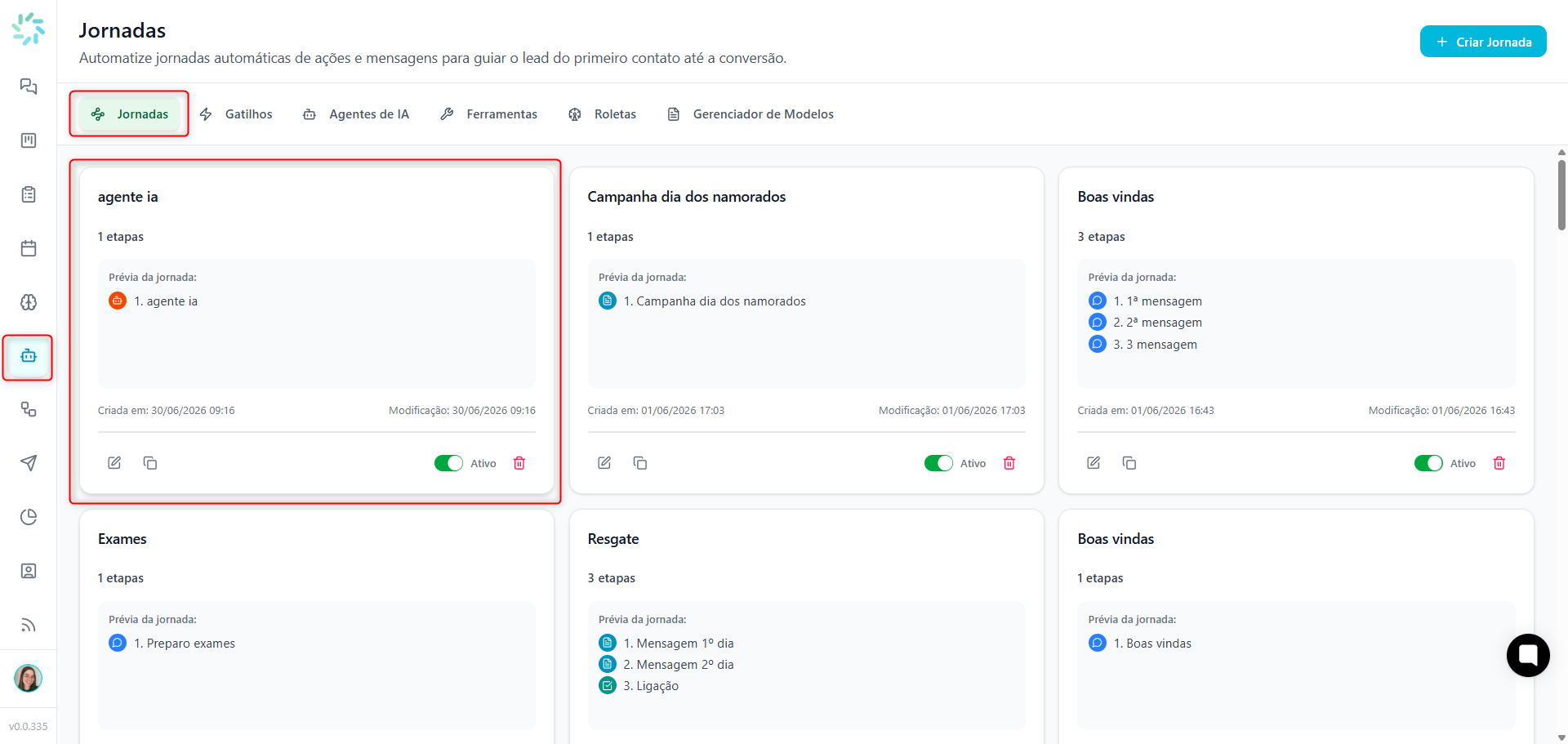
Acesse o campo de menu lateral no ícone de automação (representado por um robô) para verificar se a jornada com o Agente IA já está criada. Caso ainda não estiver, clique aqui para ver o passo a passo de como criar uma jornada no UNO CRM.
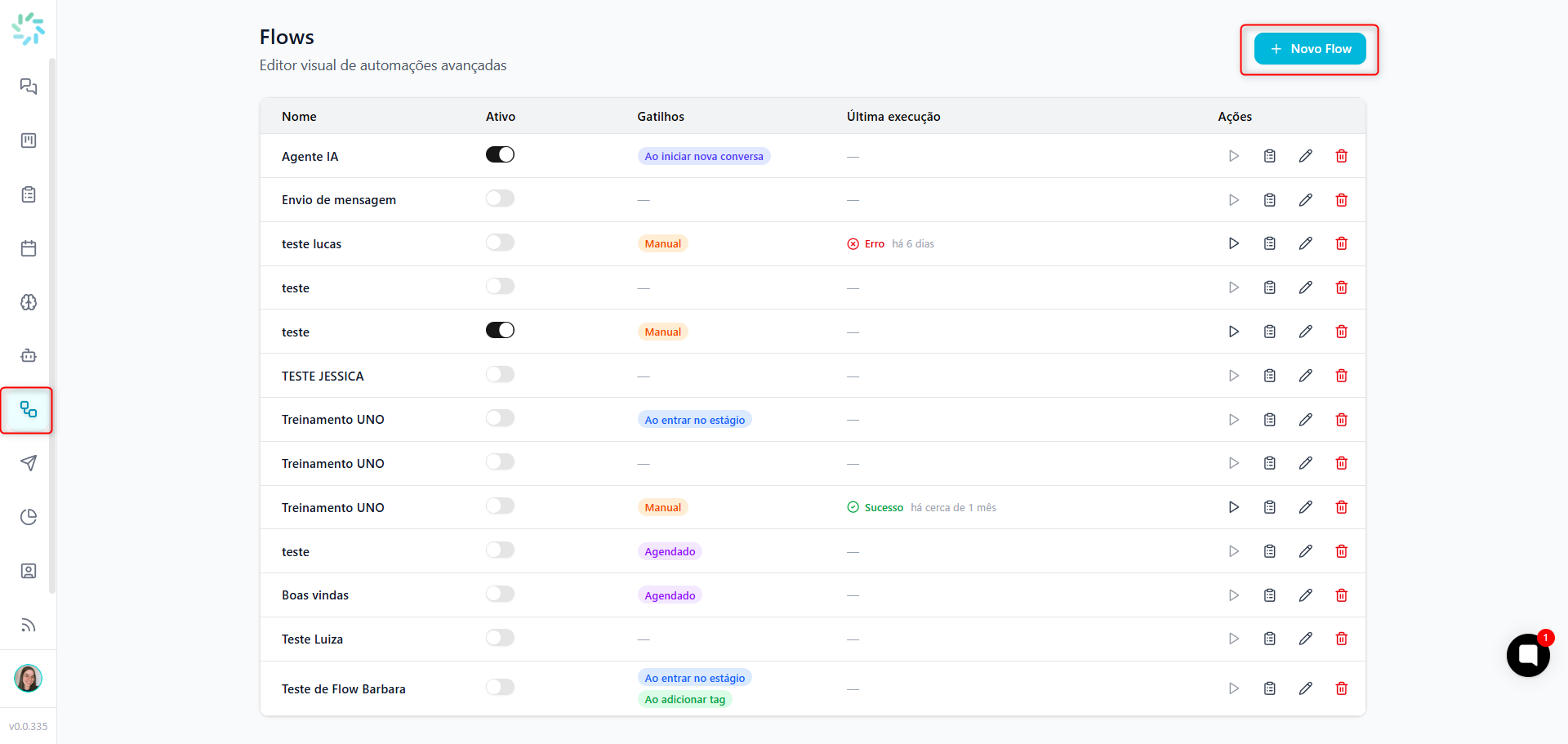
No menu lateral esquerdo da plataforma, clique no ícone de automação (representado por um símbolo de fluxo/workflow) para acessar a lista de Flows existentes. Em seguida, clique no botão azul + Novo Flow localizado no canto superior direito da tela para começar a criar uma nova automação.
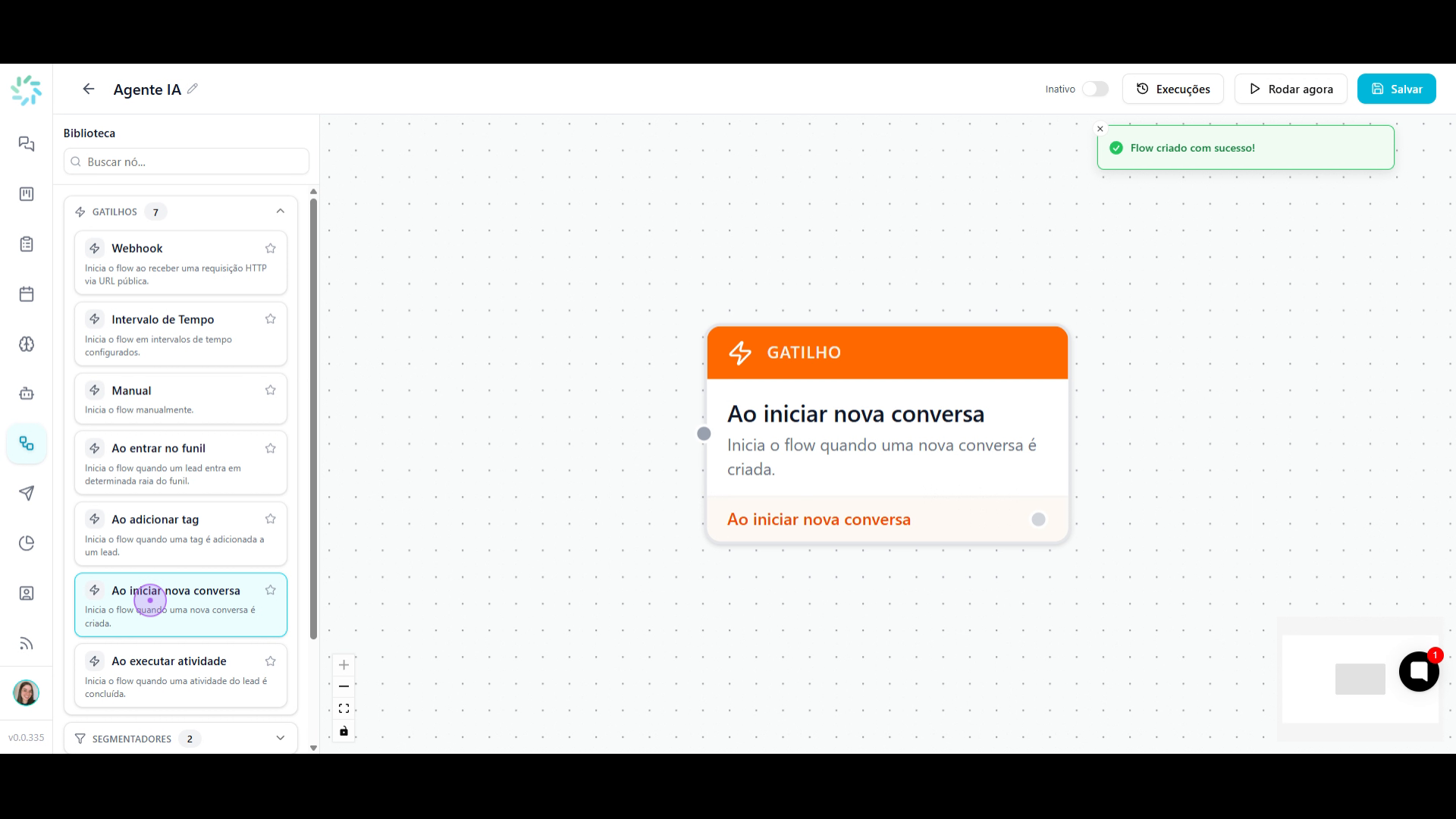
Na biblioteca à esquerda, localize a categoria GATILHOS e clique na opção Ao iniciar nova conversa. Clique para adicioná-lo a automação central.
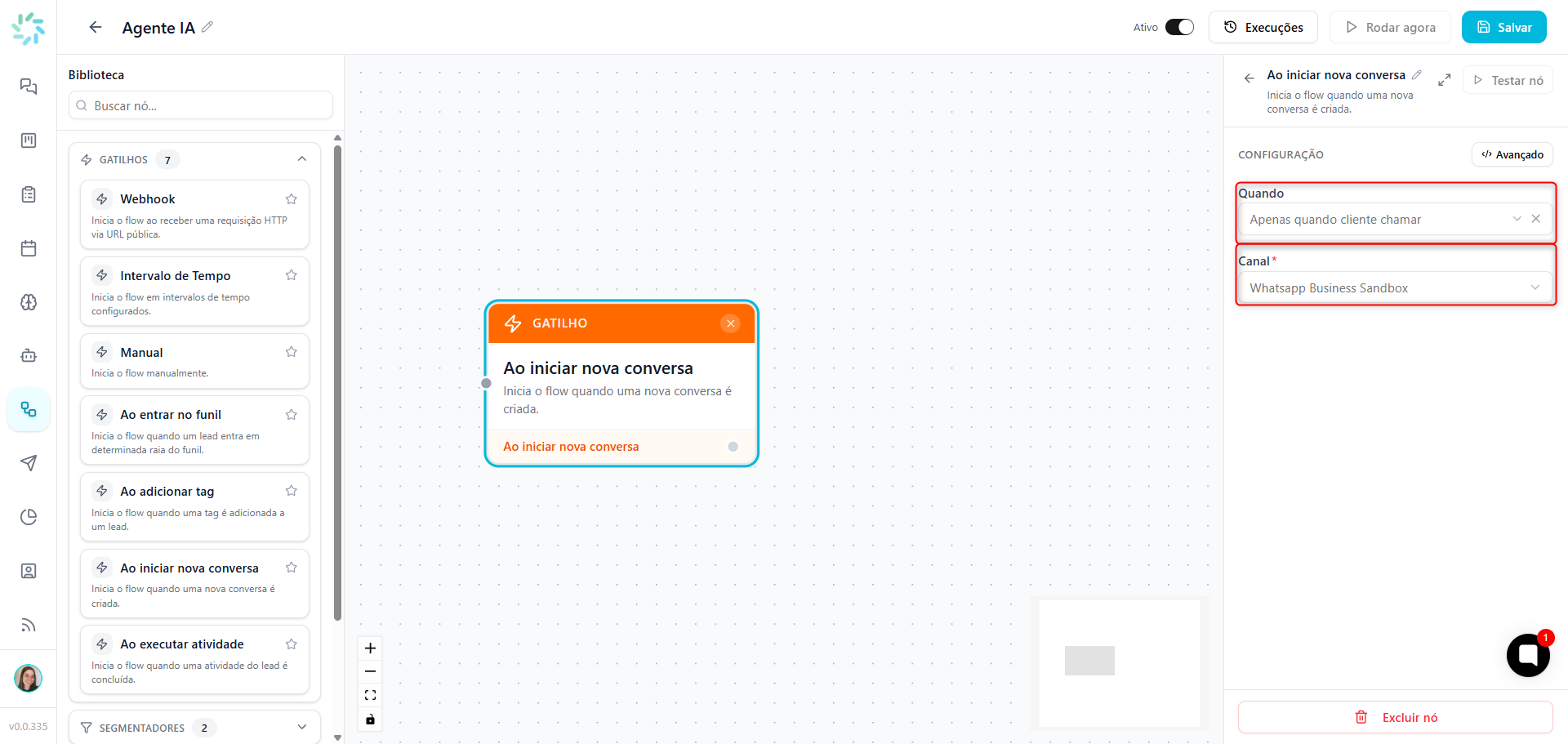
No painel de configuração à direita, você pode definir o momento em que será ativado seu Agente, clique na opção Quando, e defina se será:
• Toda conversa criada;
• Apenas quando o cliente chamar;
• Apenas quando o sistema enviar.
Em seguida, selecione o Canal (número de telefone conectado à plataforma) que o Agente irá atender.
Expanda a categoria AÇÕES na biblioteca lateral, localize Adicionar em Jornada e clique para adicionar esta ação a automação, conectando-a ao gatilho.
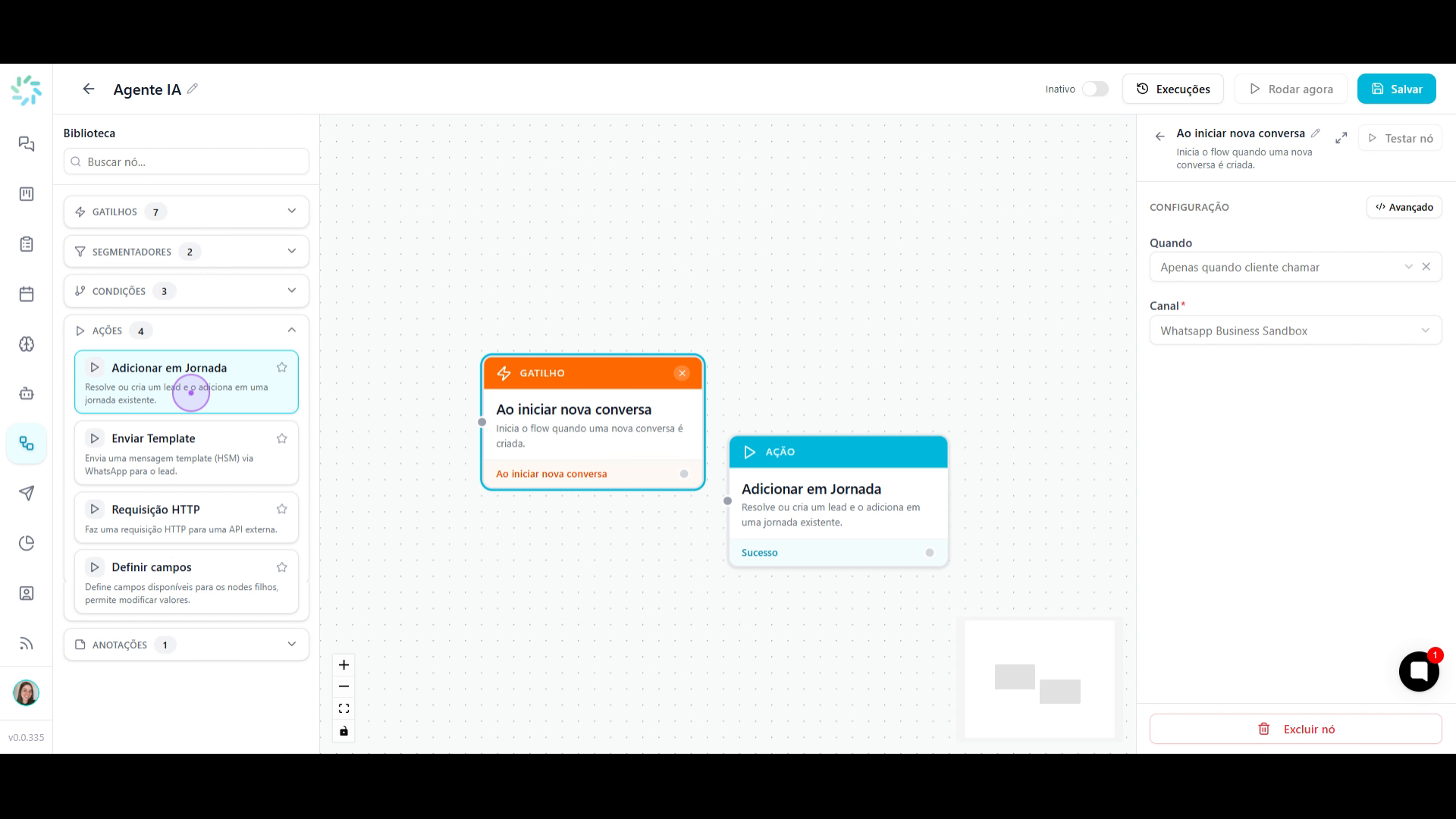
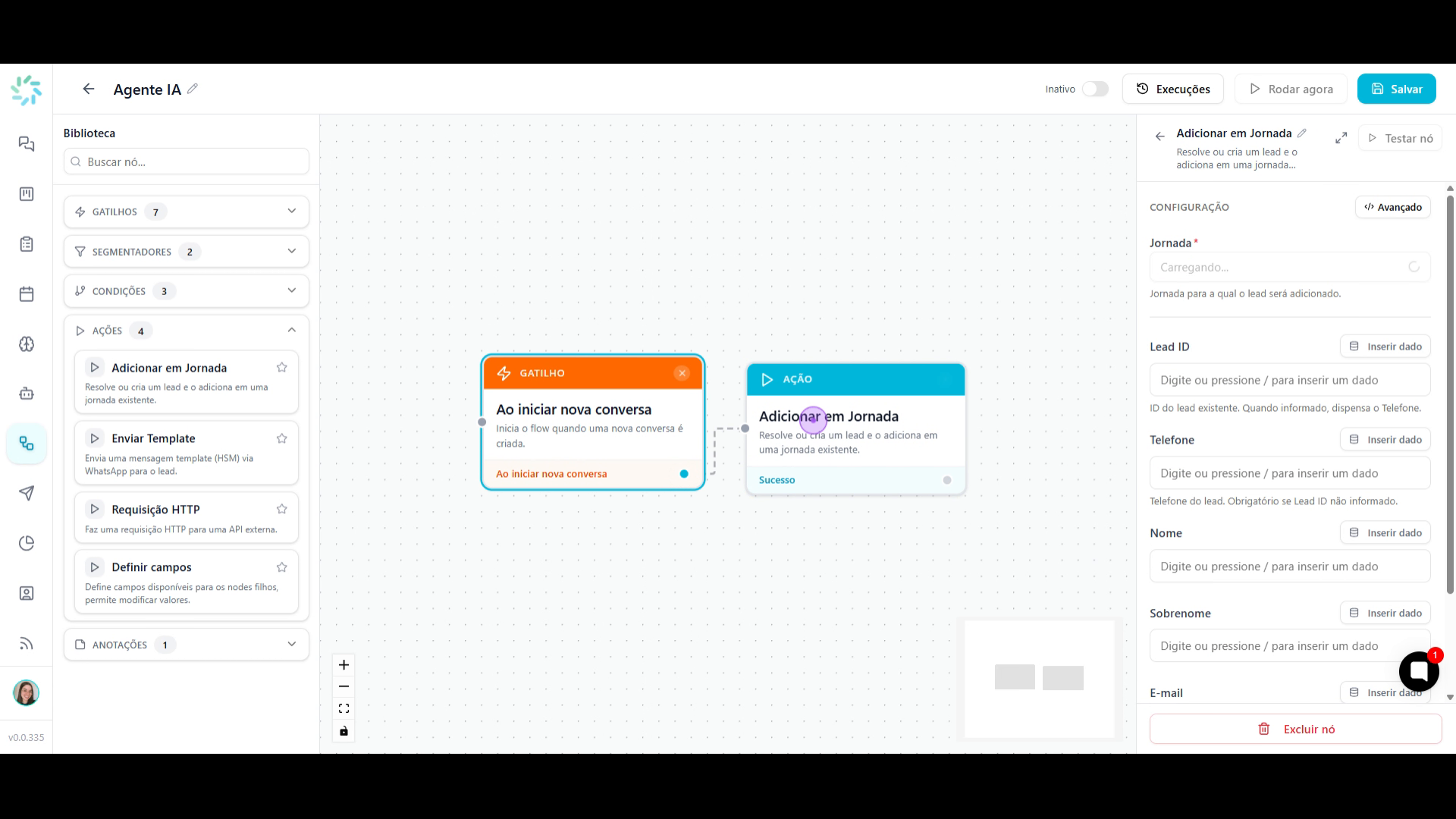
Clique no nó de ação Adicionar em Jornada para abrir as configurações. No campo Jornada, selecione a jornada existente onde os leads devem ser adicionados, neste caso, será a Jornada onde o Agente IA foi configurado.
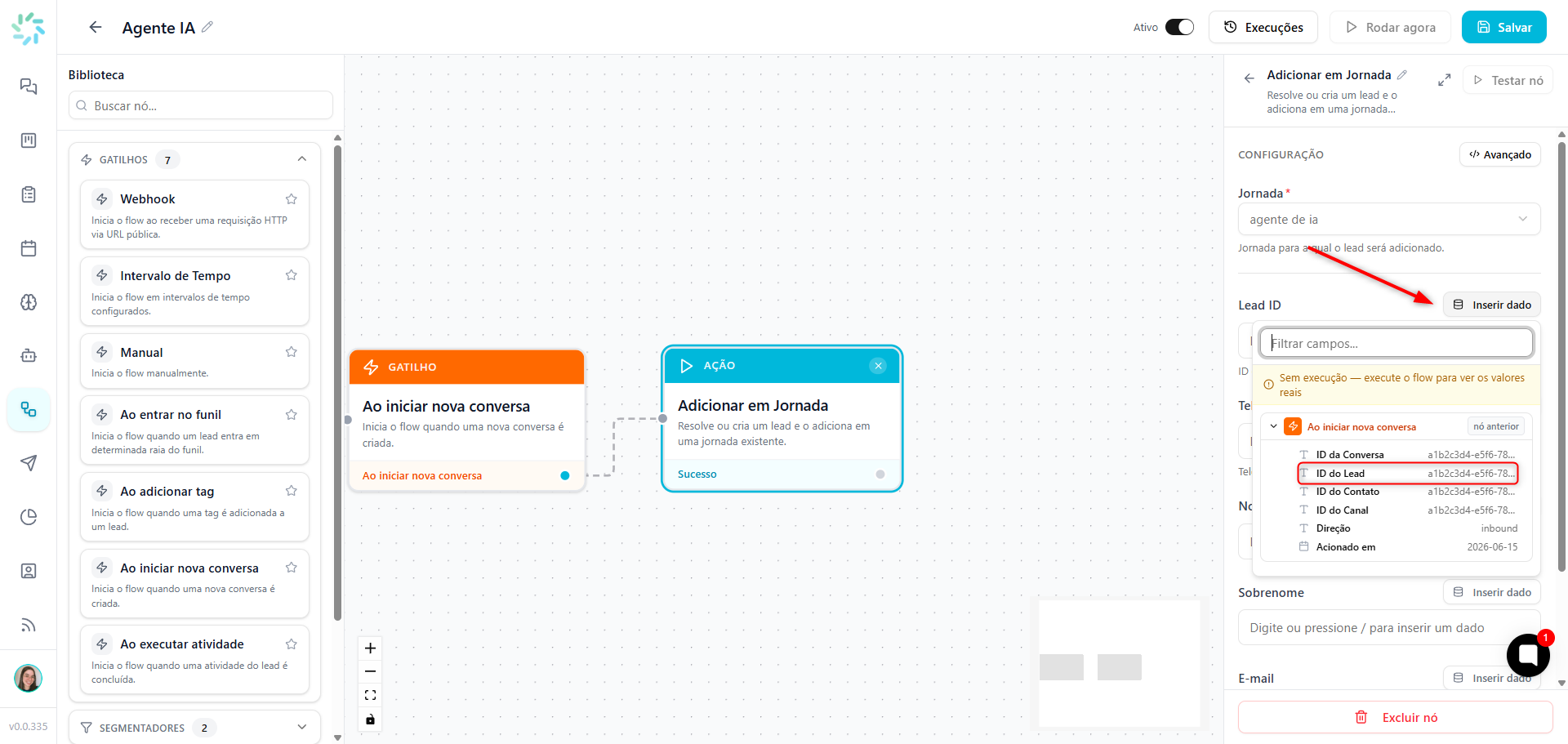
No campo Lead ID, clique em Inserir dado e selecione o valor dinâmico ID do Lead proveniente do gatilho anterior. Isso garante que o sistema identifique automaticamente o lead da conversa.
Os demais campos (Telefone, Nome, Sobrenome e Email) não são obrigatórios pois inserimos o ID do Lead.
Ative o fluxo clicando no botão no topo da página (ao lado de "Execuções") para que a automação comece a funcionar imediatamente.
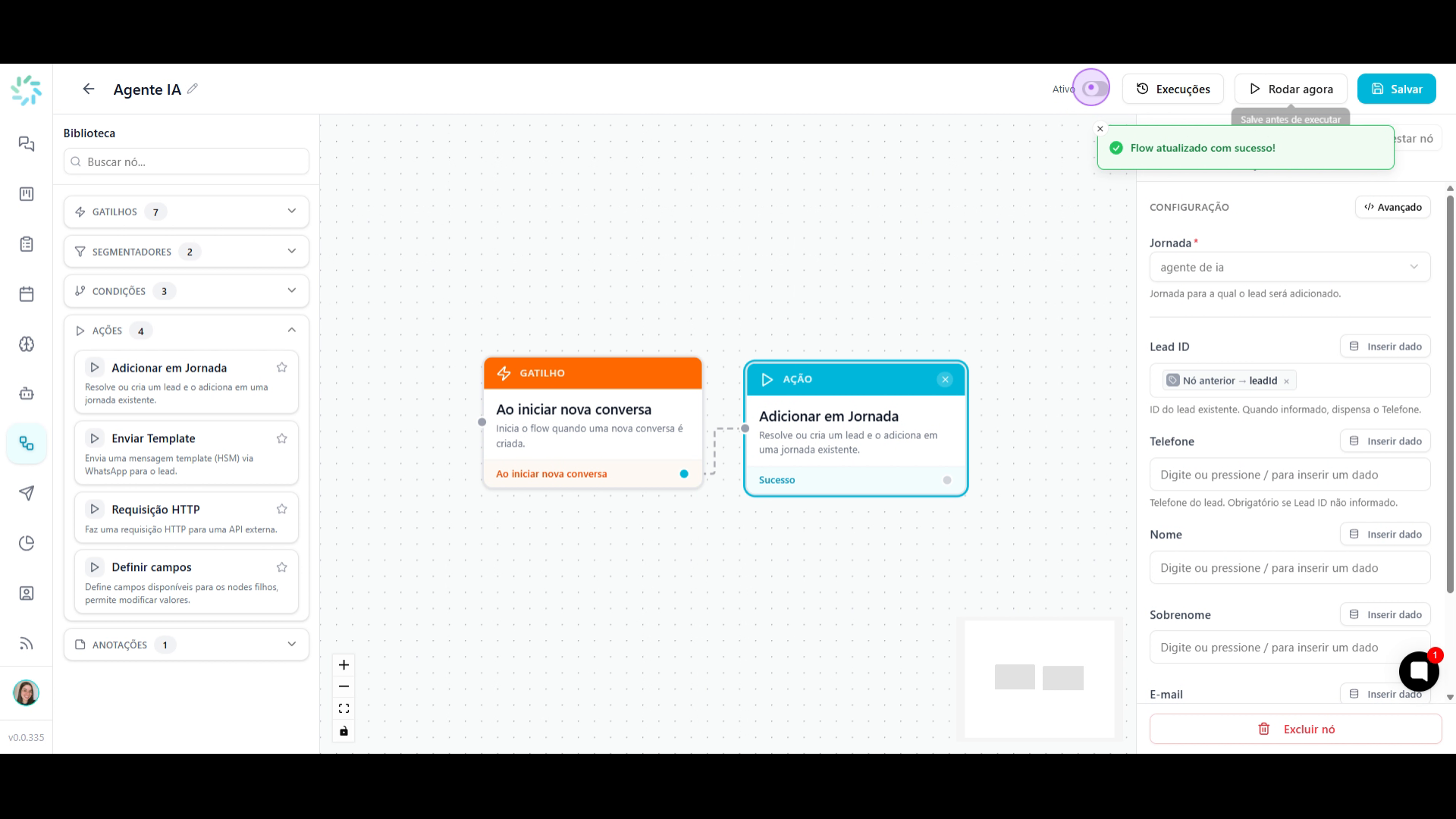
Clique no botão Salvar no canto superior direito para armazenar todas as configurações do fluxo.
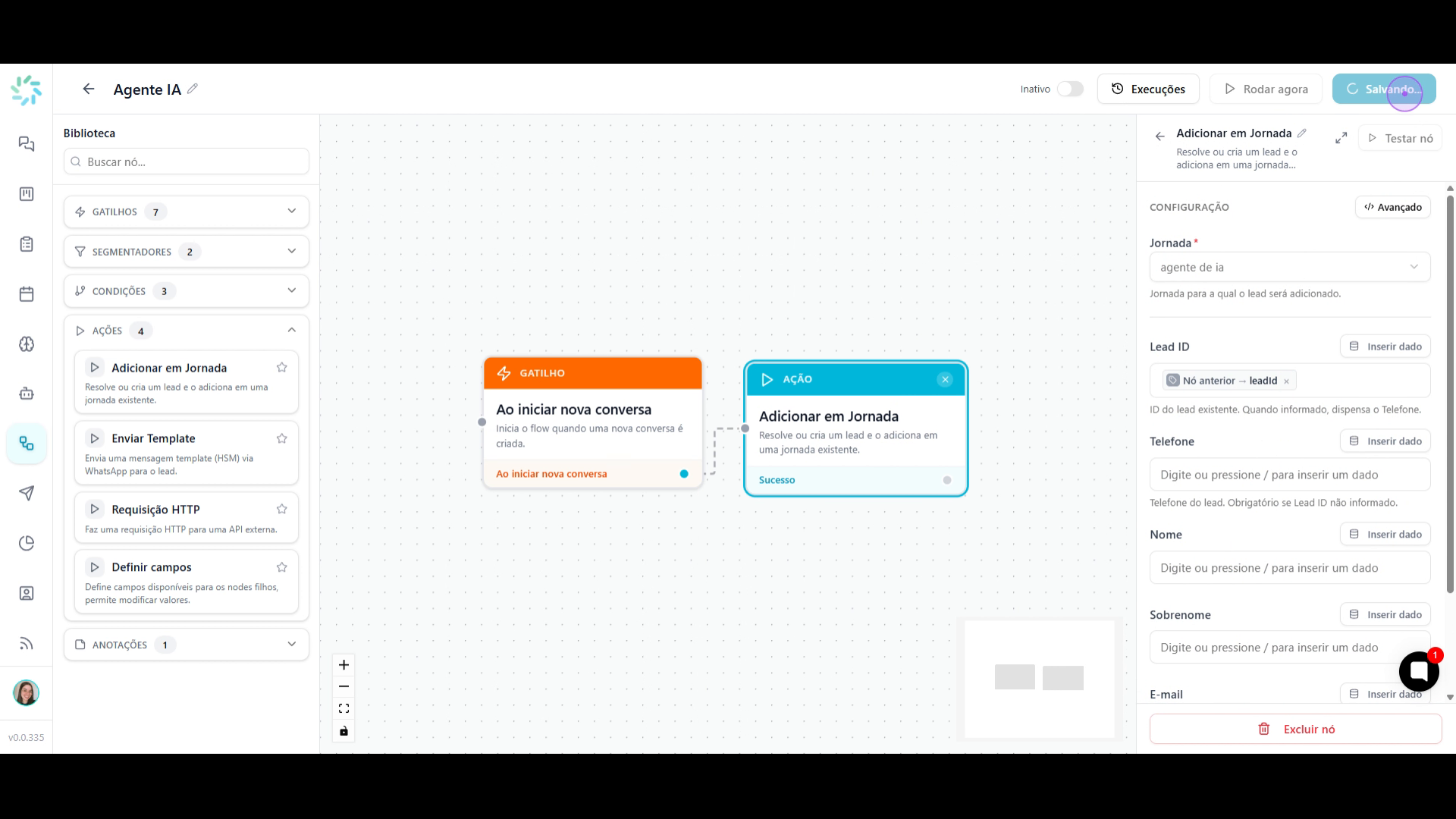
Após ativar o Flow, ele começará a funcionar imediatamente. Conforme atender a configuração do gatilho (Por exemplo, quando o cliente chamar), o Agente IA dará inicio ao atendimento.
Clique aqui para acessar o passo a passo em vídeo.
No sistema, uma conversa corresponde ao chat entre você e seu cliente.
Quando um atendimento é finalizado, você pode encerrar a conversa. Se esse mesmo cliente enviar uma nova mensagem depois, o sistema poderá abrir uma nova conversa, dependendo da configuração do canal.
A abertura de uma nova conversa é essencial para que o Agente IA seja acionado novamente por meio do Fluxo de Automação.
Para verificar essa configuração:
Acesse Canais no menu lateral.
Edite o canal desejado.
Localize a seção Regras de conversa e lead.
Confirme se a opção está definida como Nunca reabrir conversa fechada.
Com essa configuração, sempre que um cliente entrar em contato após uma conversa encerrada, o sistema criará uma nova conversa, permitindo que o Agente IA inicie um novo atendimento automaticamente.