Este guia completo mostra como configurar e enviar campanhas de mensagens em massa para seus leads, utilizando filtros avançados para segmentação precisa.
Importante: Antes do disparo, você precisa já possuir sua jornada de automação pronta e configurada, clique aqui para ver o passo a passo de criação de jornada.
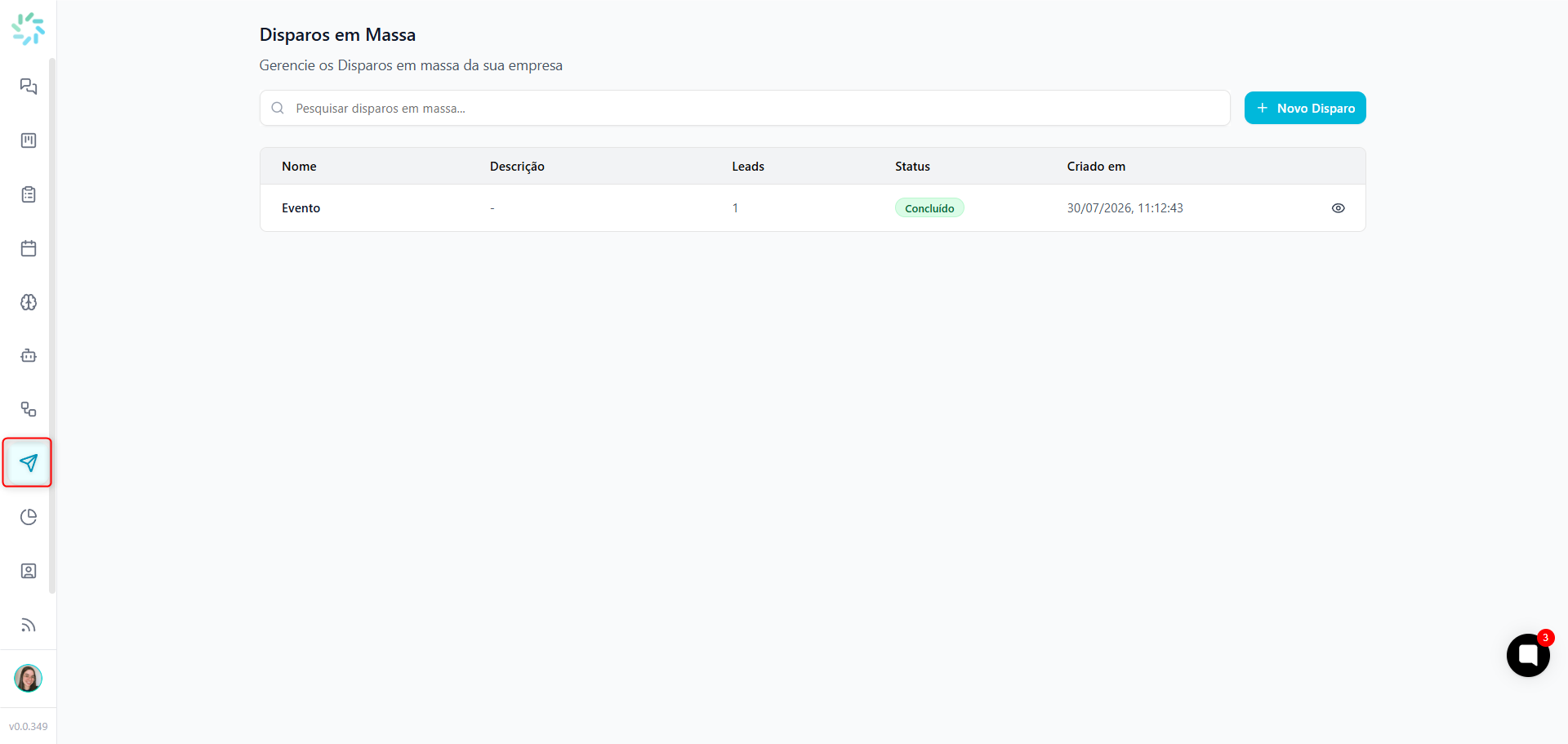
No menu lateral esquerdo, clique no ícone de avião de papel para navegar até a página de Disparos em Massa.
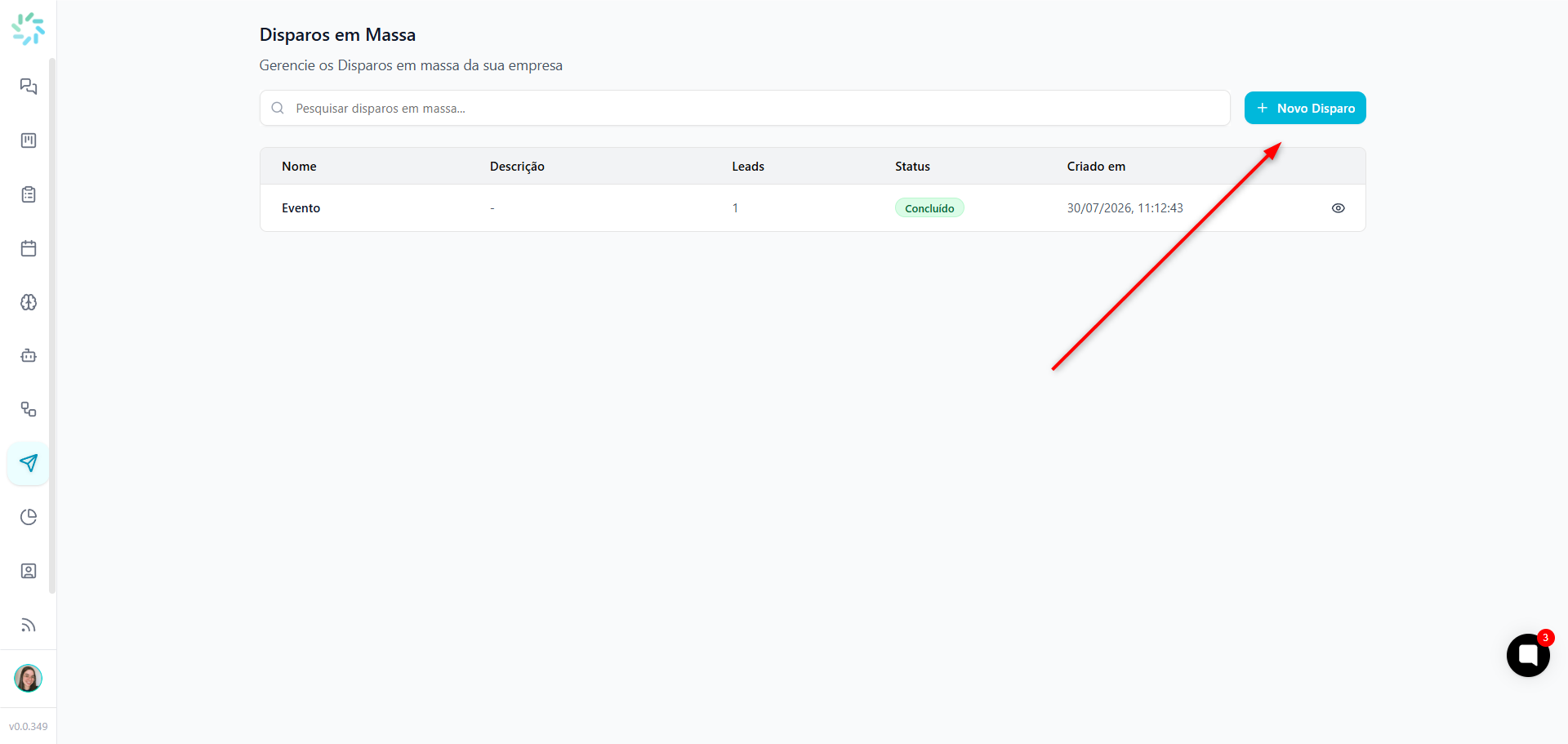
Na página de listagem, clique no botão azul '+ Novo Disparo' localizado no canto superior direito da tela.
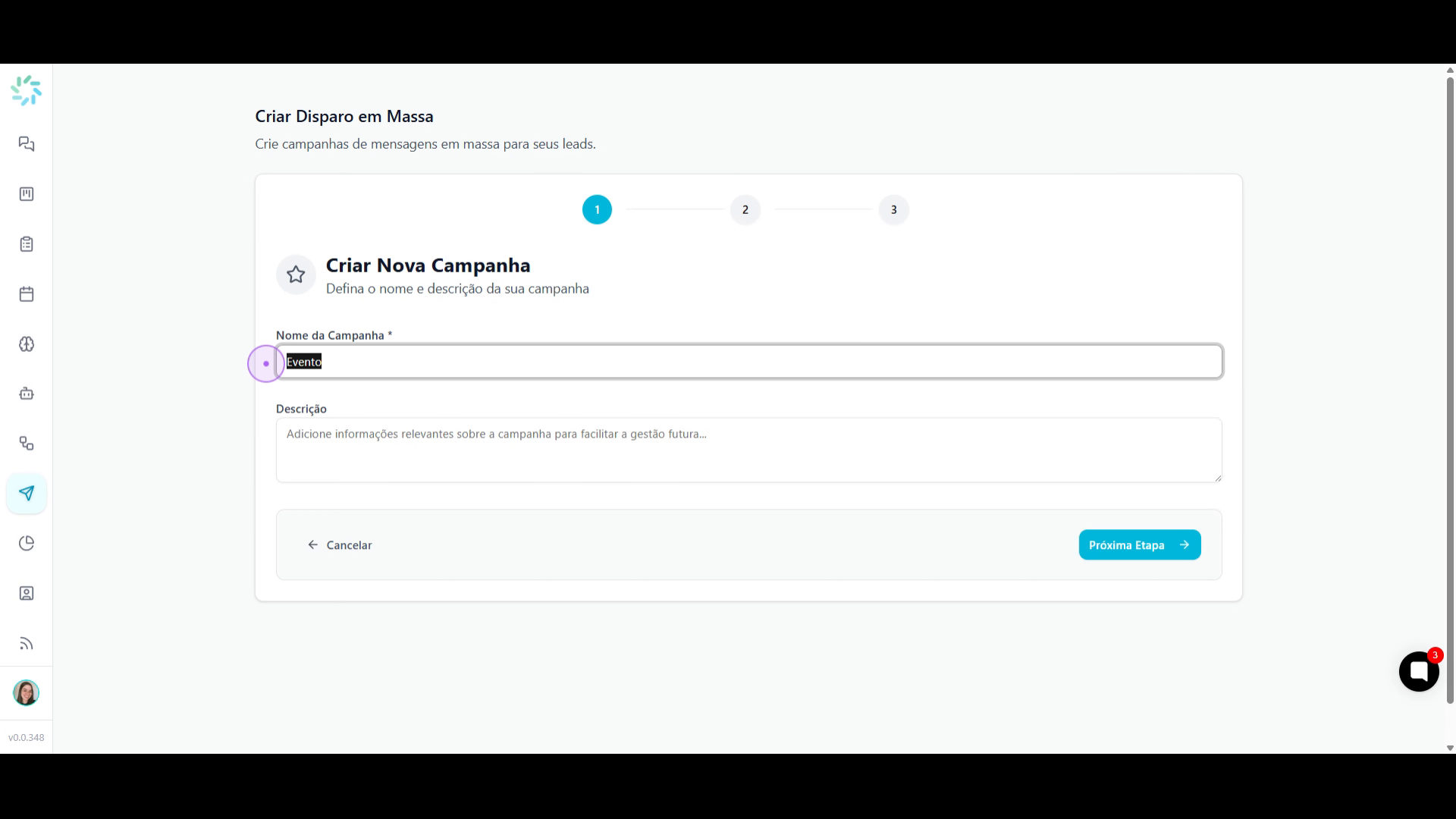
No formulário 'Criar Nova Campanha', digite o nome da campanha no campo obrigatório e adicione uma descrição opcional para facilitar a gestão futura.
Clique no botão 'Próxima Etapa' para prosseguir para a configuração dos critérios de segmentação de leads.
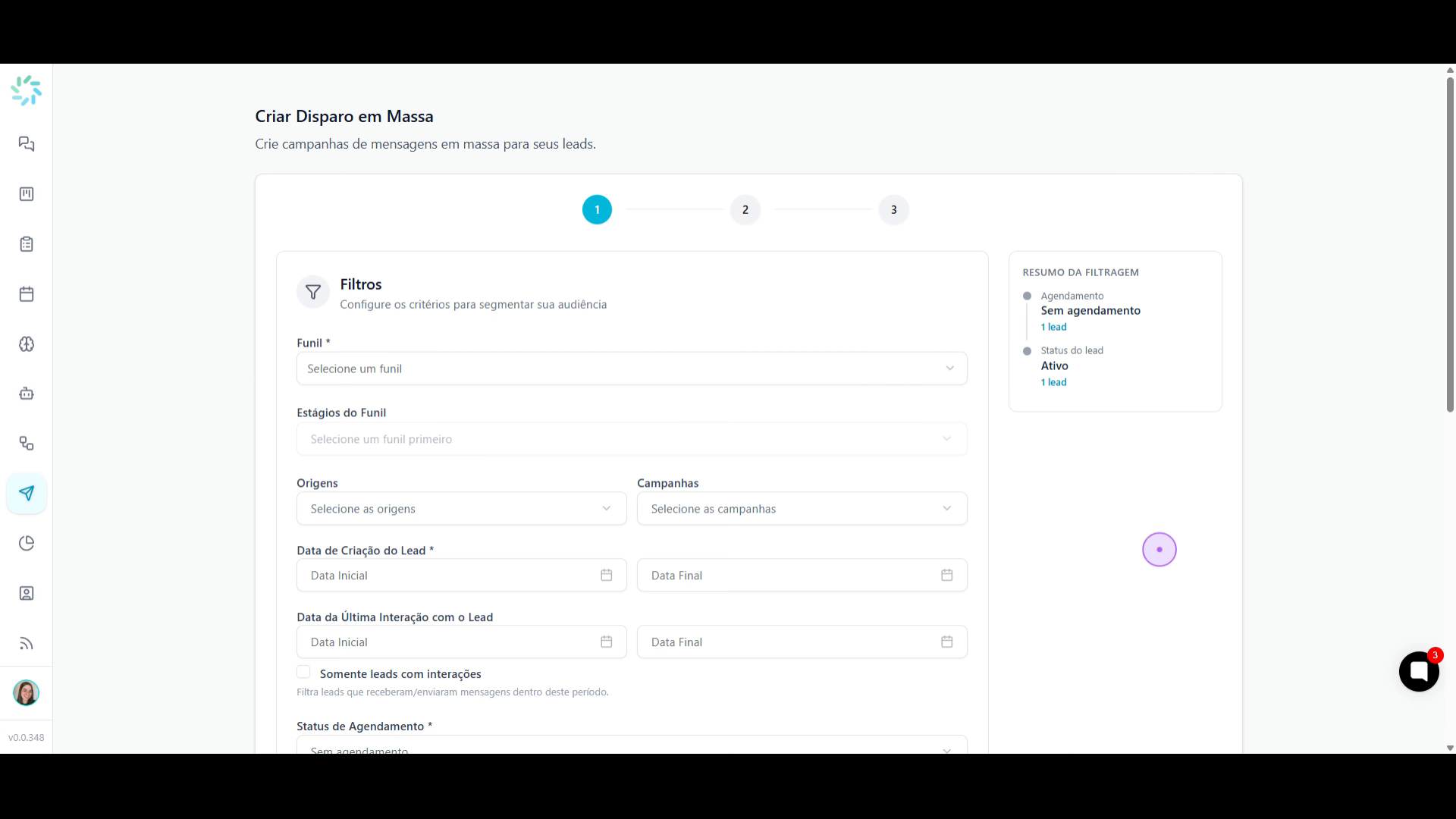
Preencha e selecione os filtros de acordo com os leads que deseja segmentar para seu disparo. Lista de filtros:
• Funil (selecione o funil onde os leads estão)
• Estágios do funil (selecione um ou mais estágio onde estão os leads)
• Origens (caso desejar, pode buscar leads por uma origem específica)
• Campanhas (caso desejar, pode buscar leads de uma campanha criada)
• Data de criação do lead (selecione o período inicial e final de criação dos leads)
• Data da última interação com o lead (você pode selecionar leads que interagiram em até um determinado período)
• Status de agendamento
• Status do lead
• Incluir leds com tags (filtre leads com tags especificas)
• Nome campanha (filtre leads por anúncio do facebook/instagram)
• Conjunto de anúncios
• Nome do anúncio.
Após aplicar os filtros, na seção 'Resultados', clique no botão 'Selecionar todos' para incluir todos os leads encontrados na sua campanha.
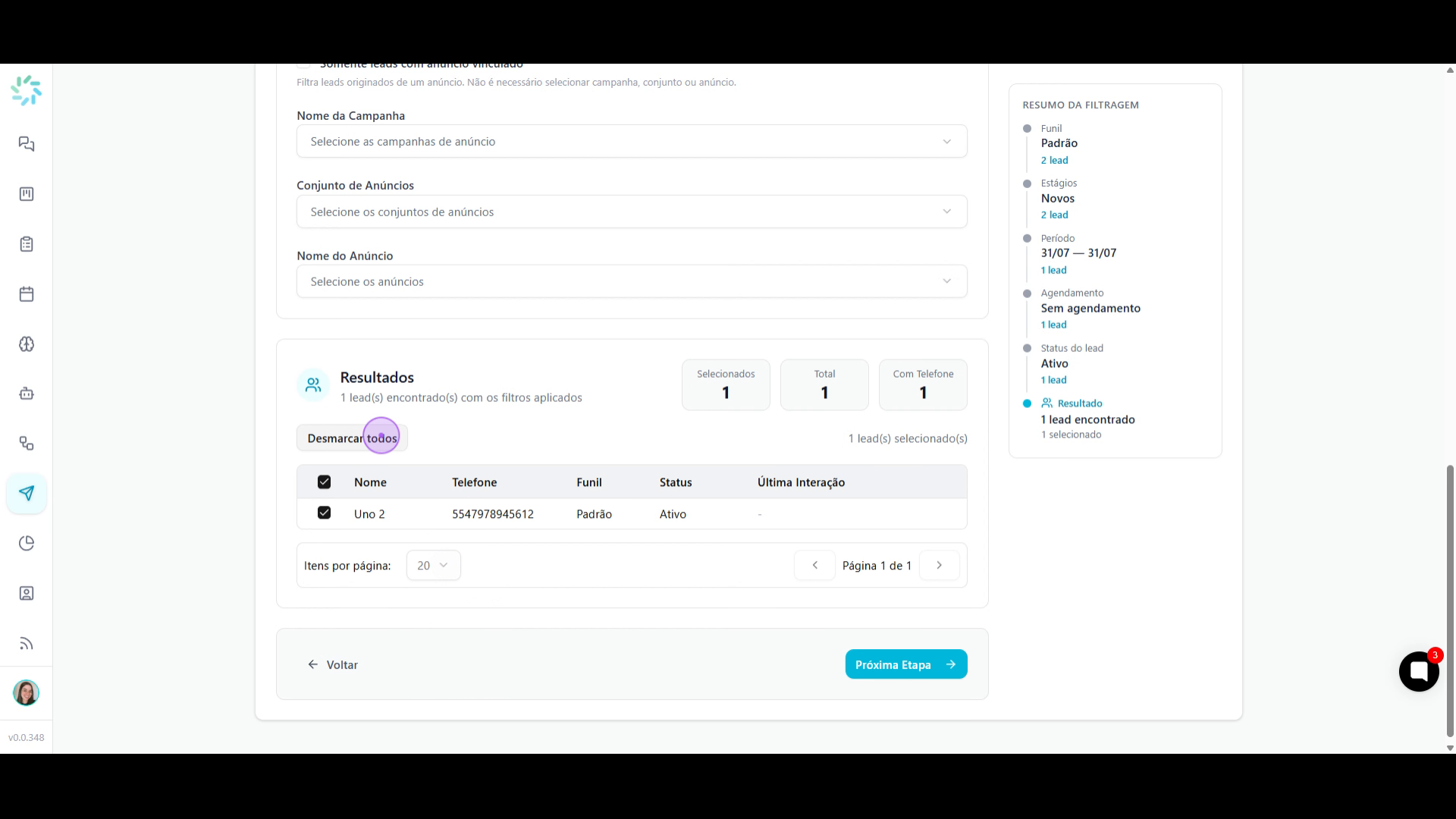
Com os leads selecionados, clique em 'Próxima Etapa' para ir à terceira etapa onde você escolherá a jornada de automação.
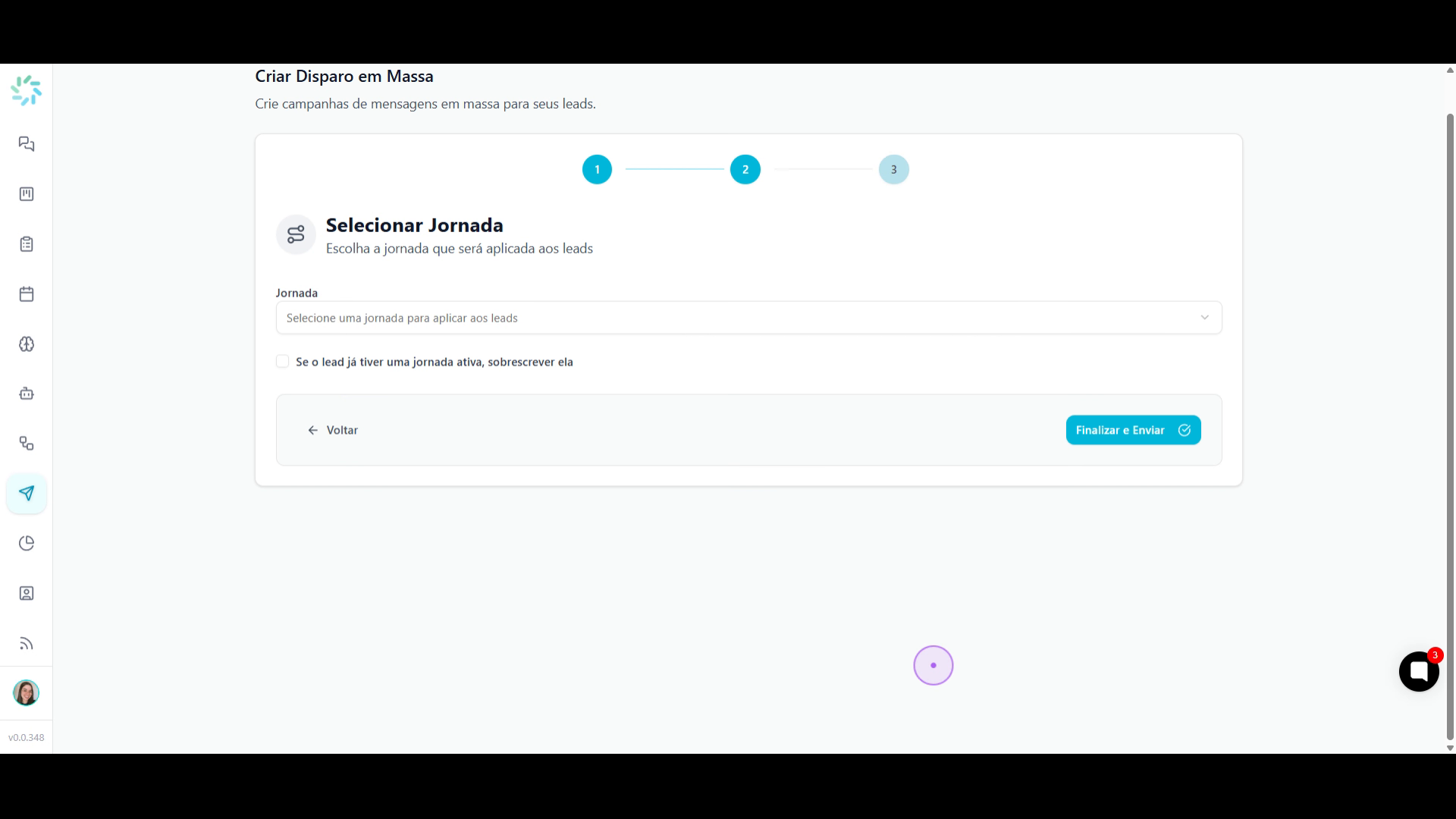
No campo 'Jornada', selecione 'Disparo' (ou outra jornada disponível) que será aplicada aos leads selecionados. Opcionalmente, marque a caixa para sobrescrever jornadas ativas.
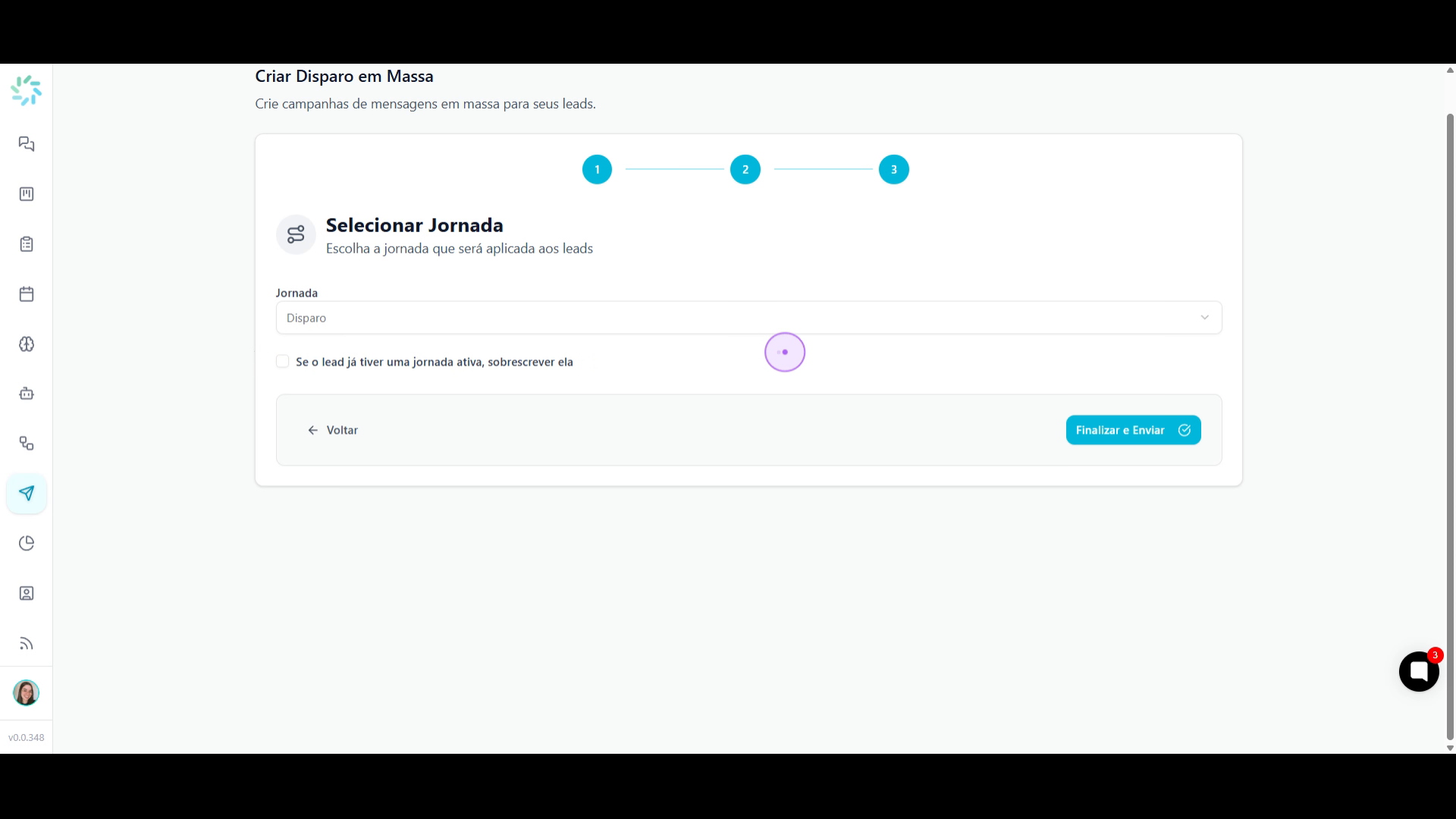
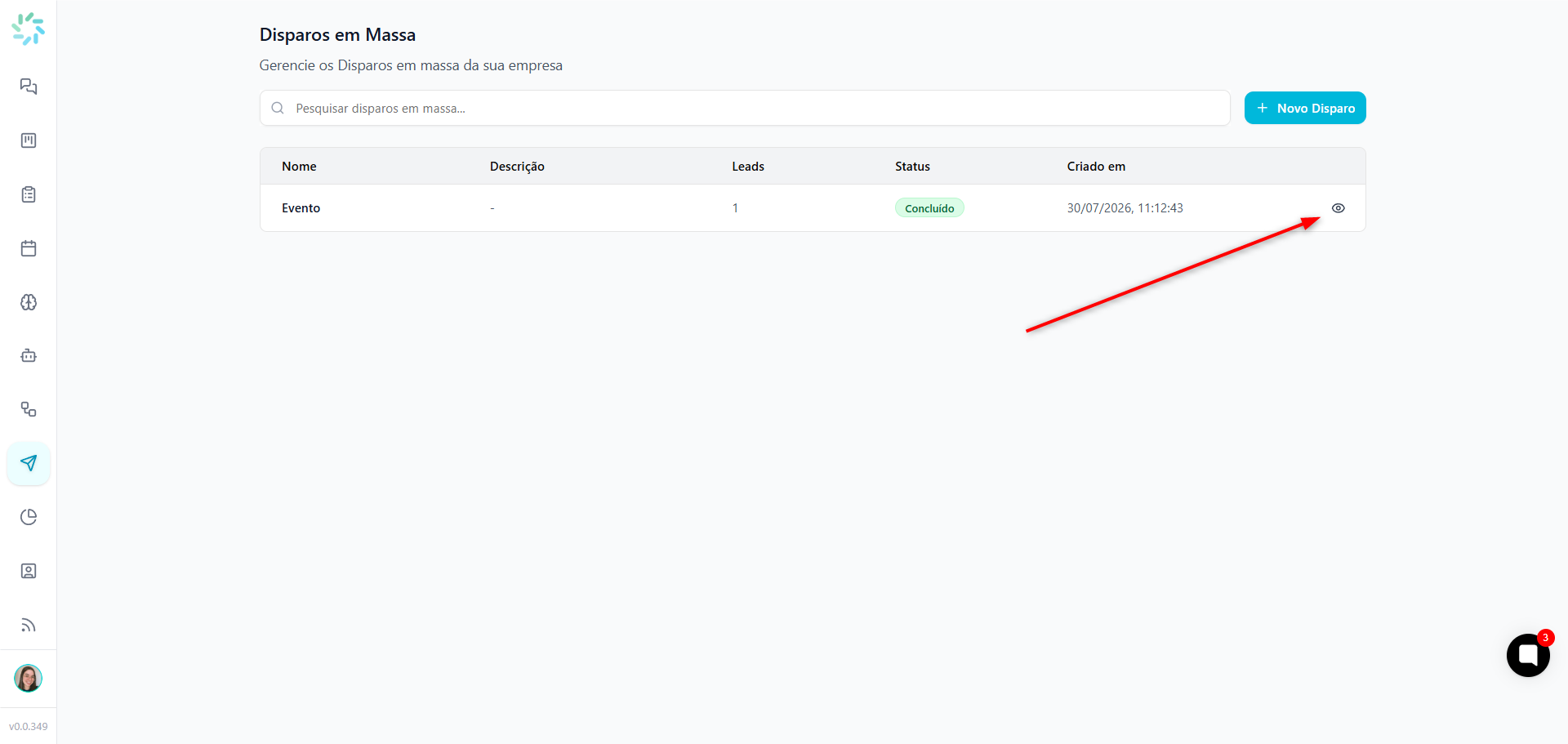
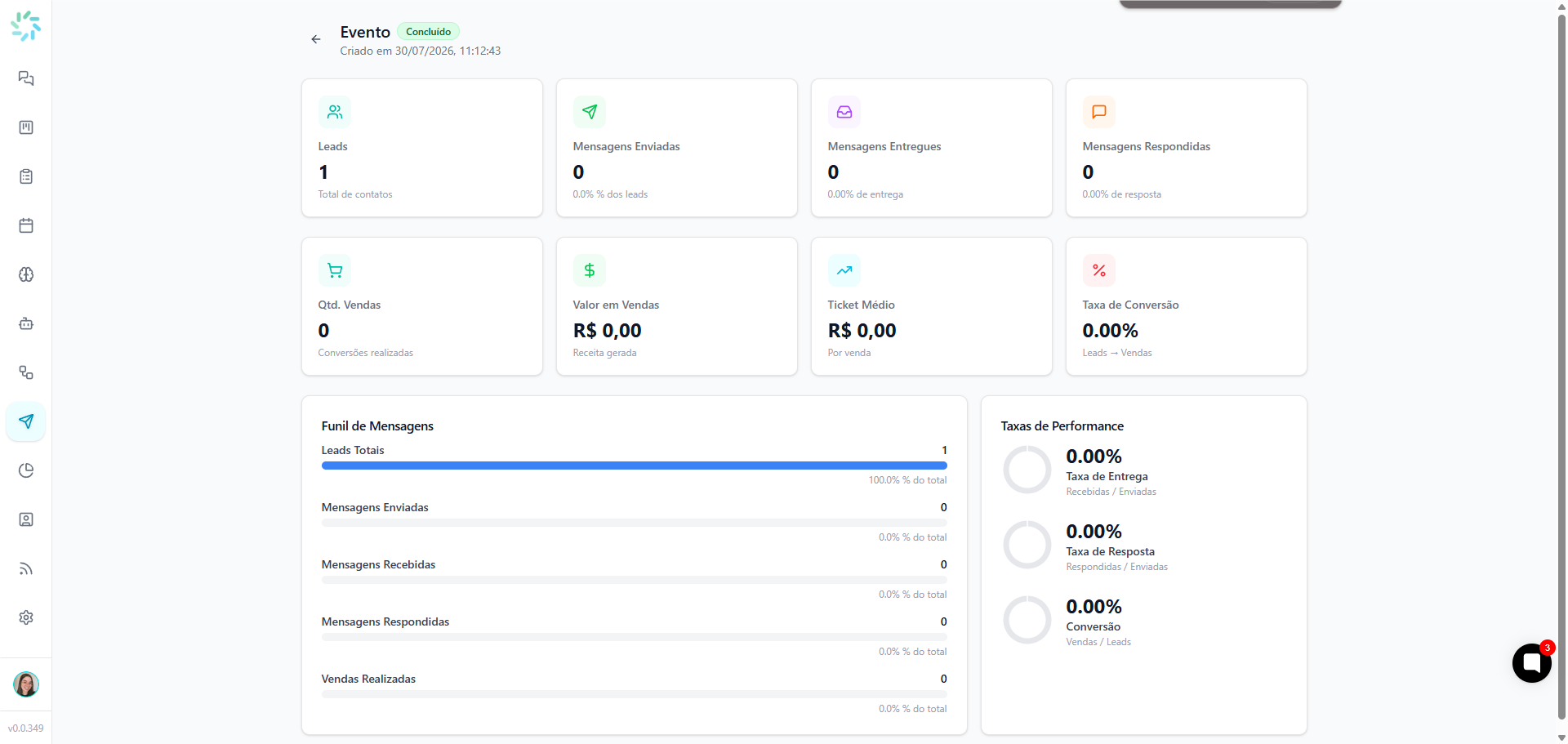
Clique em 'Finalizar e Enviar' para concluir a criação. Depois, clique no ícone de olho na lista de disparos para acompanhar as estatísticas da campanha.
No Dashboard, você pode acompanhar o total de mensagens entregues, respondidas e a taxa de conversão de cada disparo. Essas informações ajudam a avaliar o desempenho da campanha, identificar a taxa de sucesso do envio e entender se a estratégia utilizada trouxe um bom retorno, servindo como base para otimizar os próximos disparos e jornadas.
Sempre revise o Resumo da Filtragem no lado direito da tela de filtros para confirmar quantos leads serão atingidos.
Você pode combinar múltiplos filtros: funil, estágios, origens, status de agendamento e tags para segmentação precisa.
Na etapa de resultados, verifique a coluna 'Com Telefone' para garantir que os leads possuem contato válido para receber as mensagens.
Após o envio, o dashboard de estatísticas mostra métricas em tempo real como taxa de entrega, resposta e conversão.