Este guia mostra como configurar um fluxo automatizado no UNO CRM para segmentar clientes do Uno ERP Clinic que não compraram algum serviço ou plano e enviar mensagens personalizadas via WhatsApp.
Clique no ícone de automação (fluxos) no menu lateral e depois no botão "+ Novo Flow" para iniciar a criação.
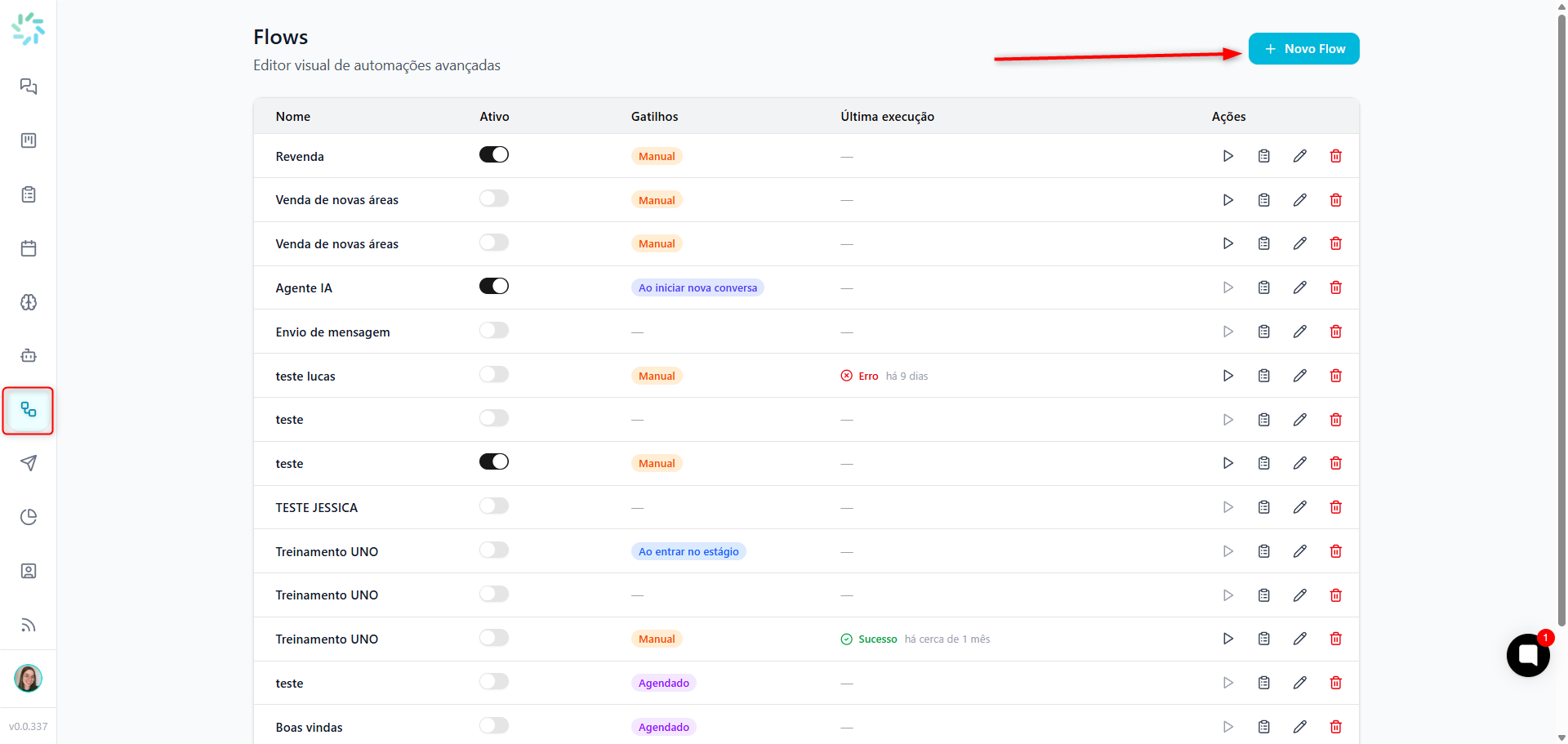
Digite um nome descritivo para o fluxo (ex: "Venda de novas áreas") e clique em "Criar Flow" para abrir o editor.
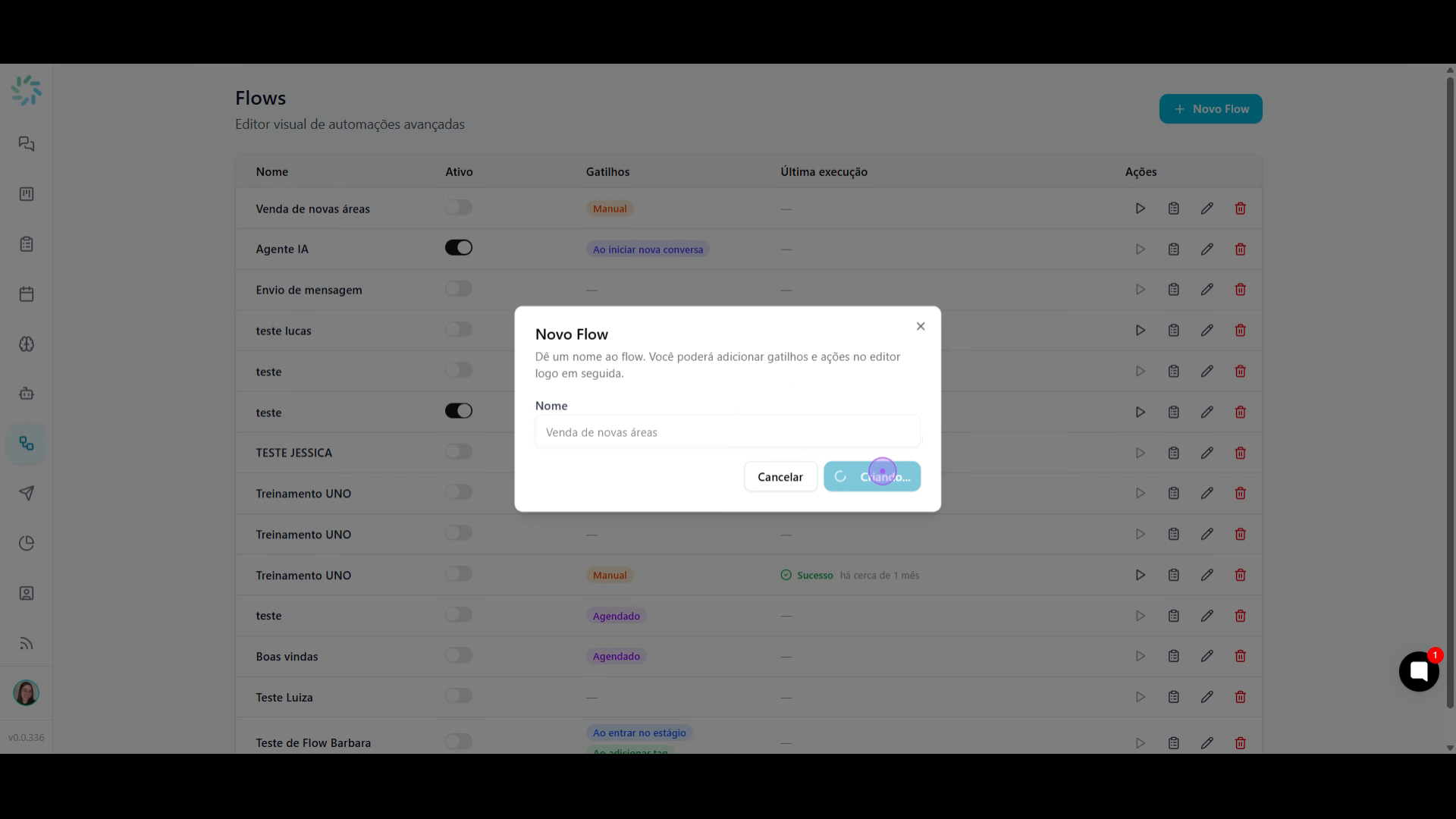
Na biblioteca lateral, localize "Gatilhos" e selecione o gatilho que você deseja. Nesse tipo de Flow, serão boas opções:
• Intervalo de Tempo: defina uma frequência para que o sistema realize os envios conforme a definição feita por você. Pode ser um envio por minutos, por horário, diário, semanal e mensal.
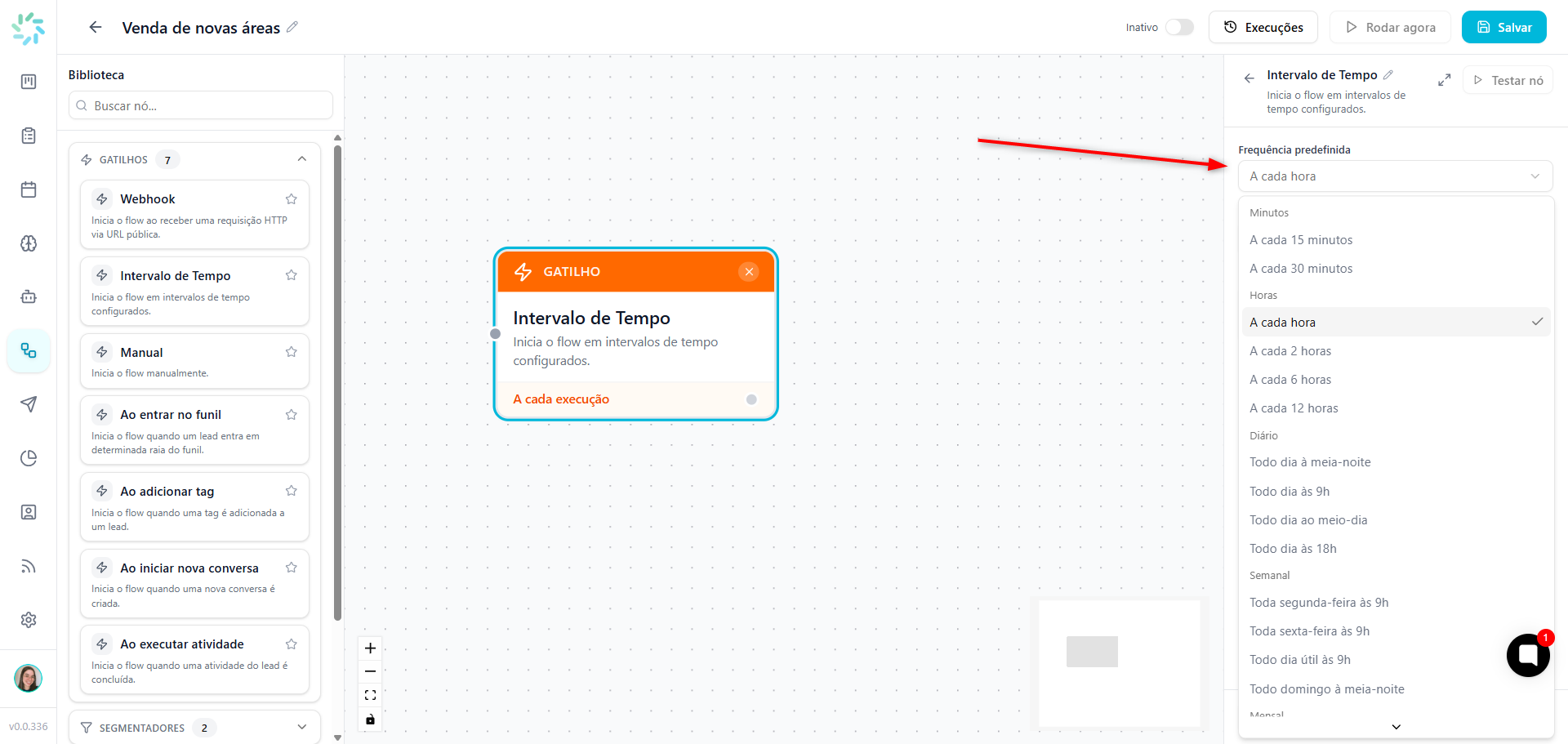
• Manual: realize o disparo de forma manual no horário e momento específico que desejar.
Expanda a seção "Segmentadores" e selecione "Uno ERP Clinic", conectando-o ao gatilho. Este componente filtra clientes do ERP baseado em condições específicas.
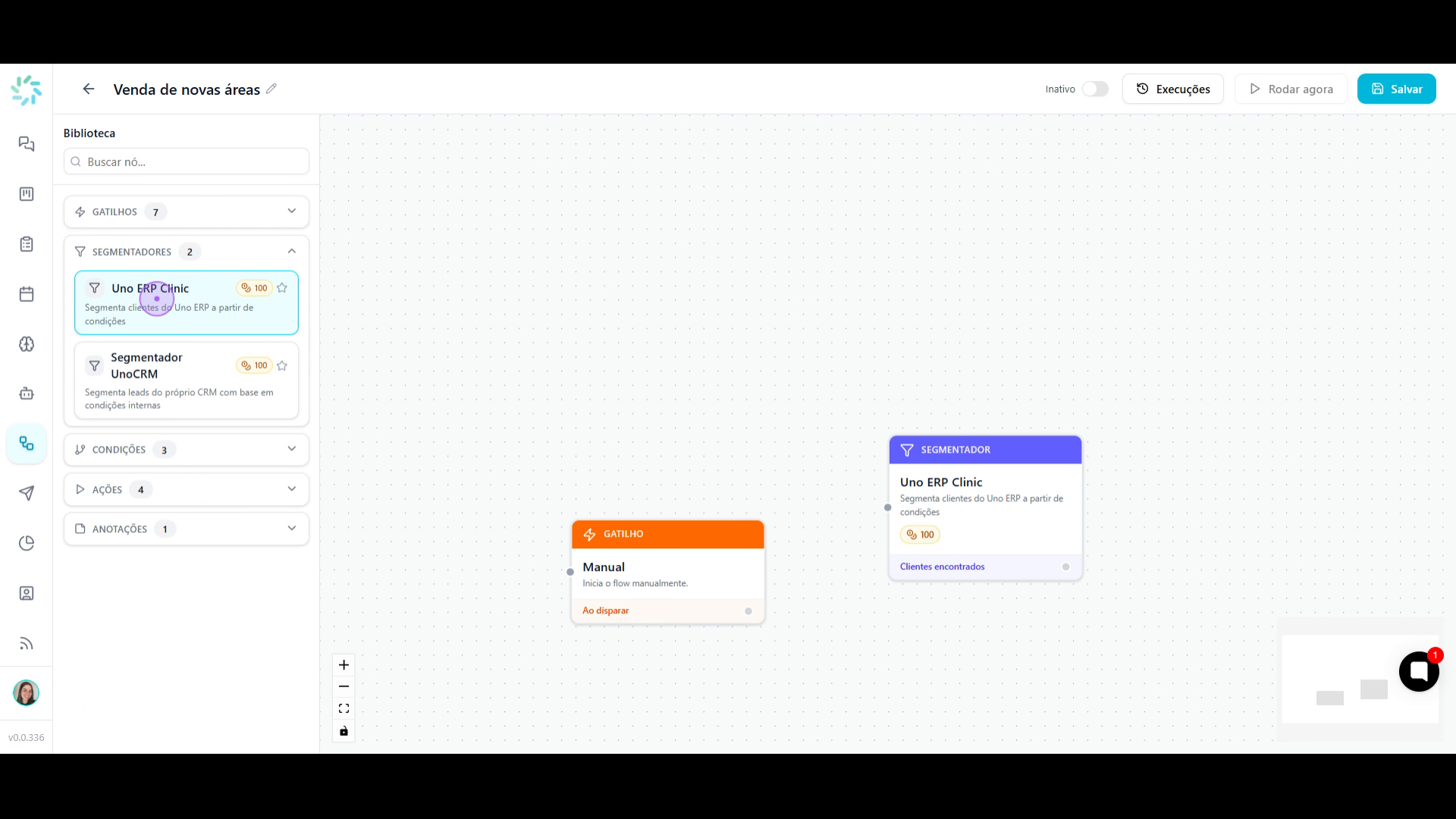
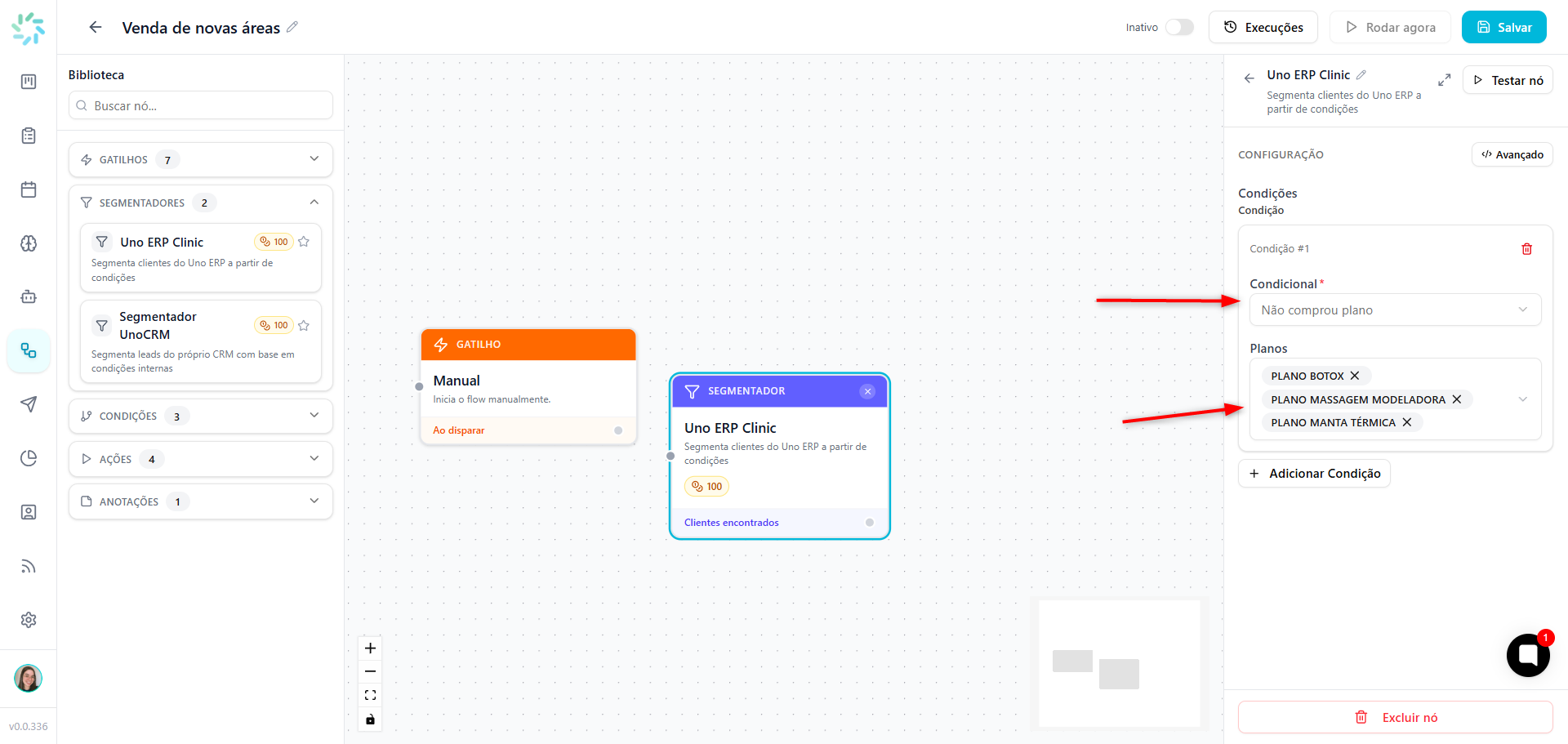
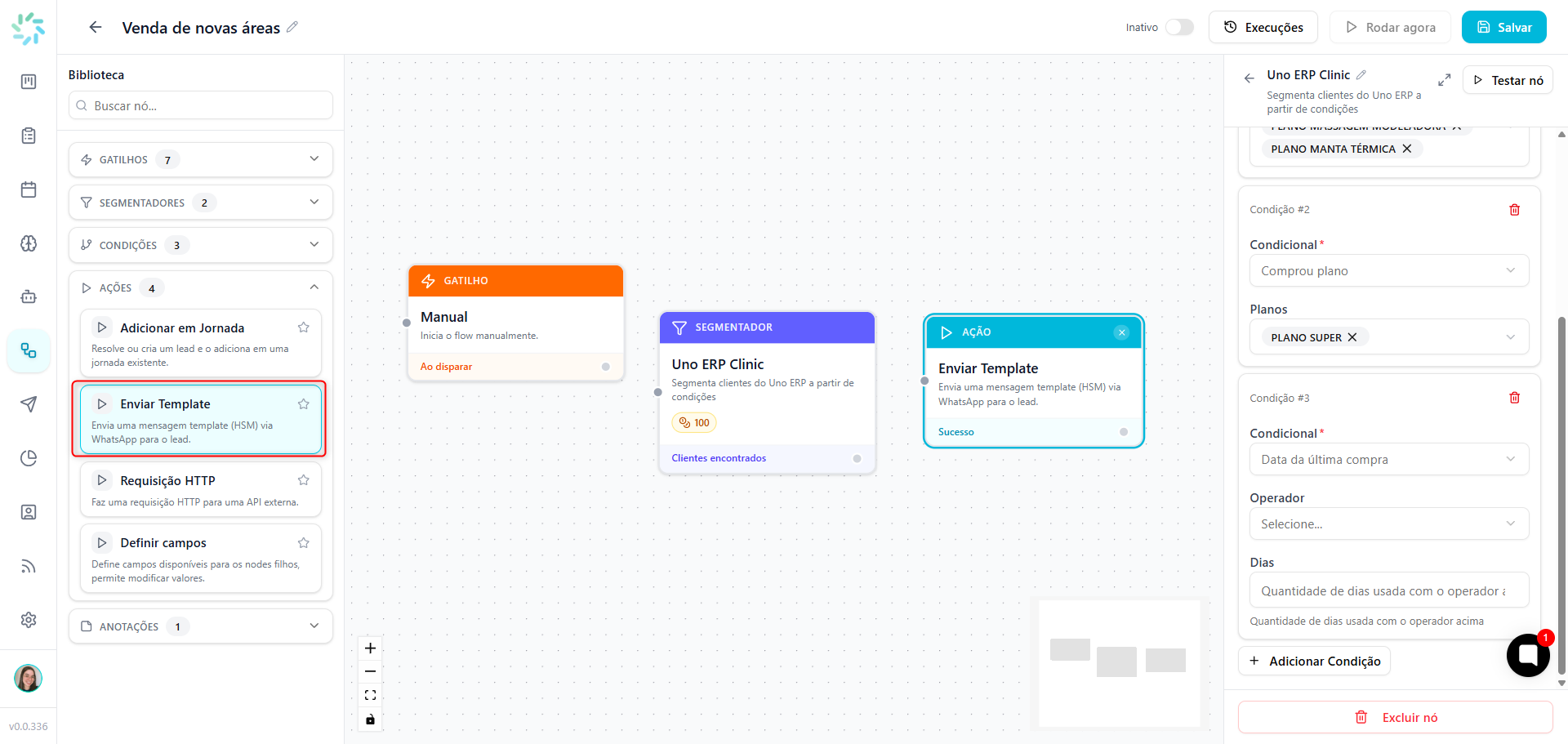
Clique no segmentador e em "Adicionar Condição". Selecione "Não comprou plano" e escolha os planos que clientes não compraram ainda (a lista de planos trará os dados de acordo com a sua unidade).
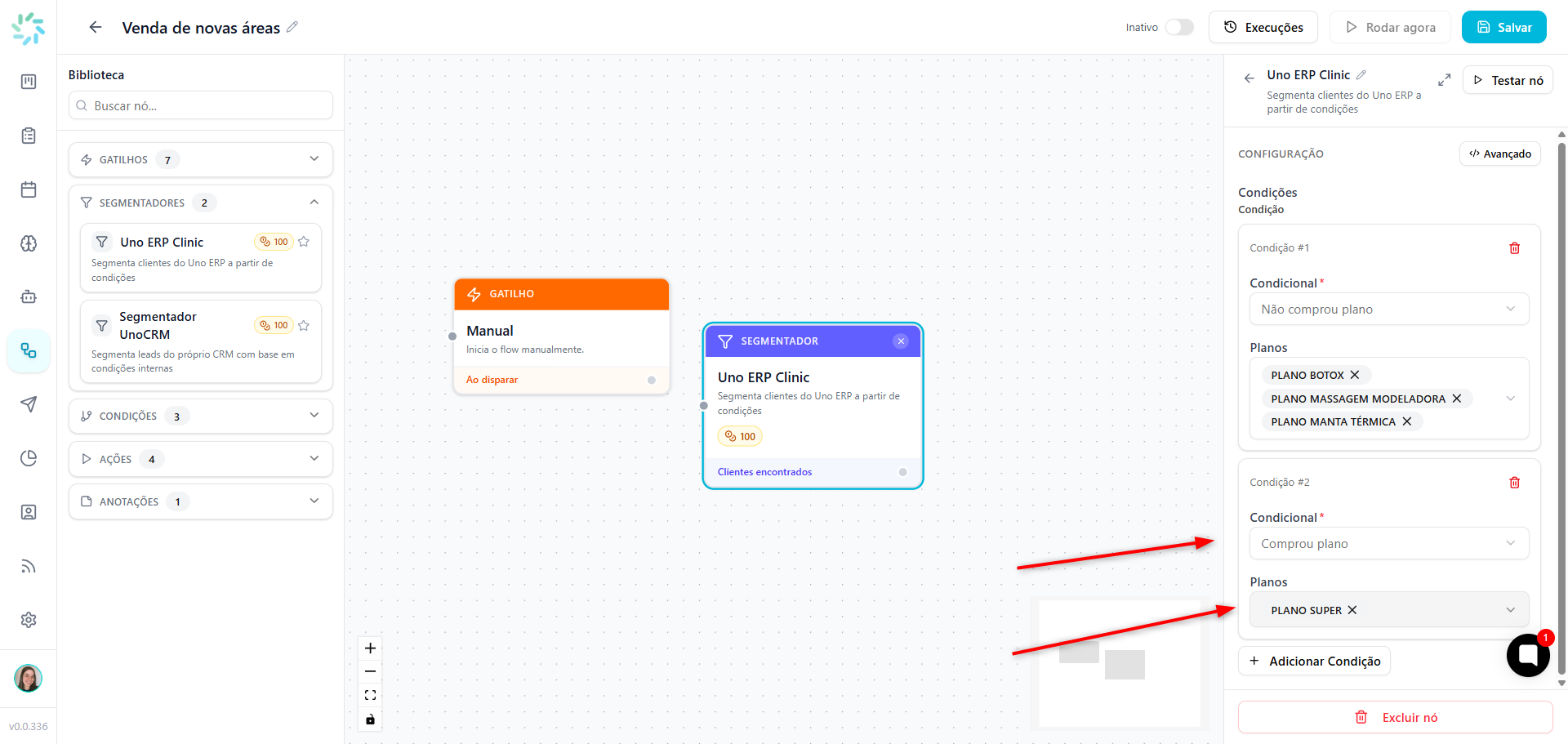
Clique em "Adicionar Condição" novamente e selecione "Comprou plano". Com esse filtro você pode montar uma campanha para oferecer áreas complementares. Por exemplo: cliente comprou depilação para as regiões de cima (posterior, braços, axilas), porém ainda não comprou as áreas debaixo (pernas, regiões íntimas).
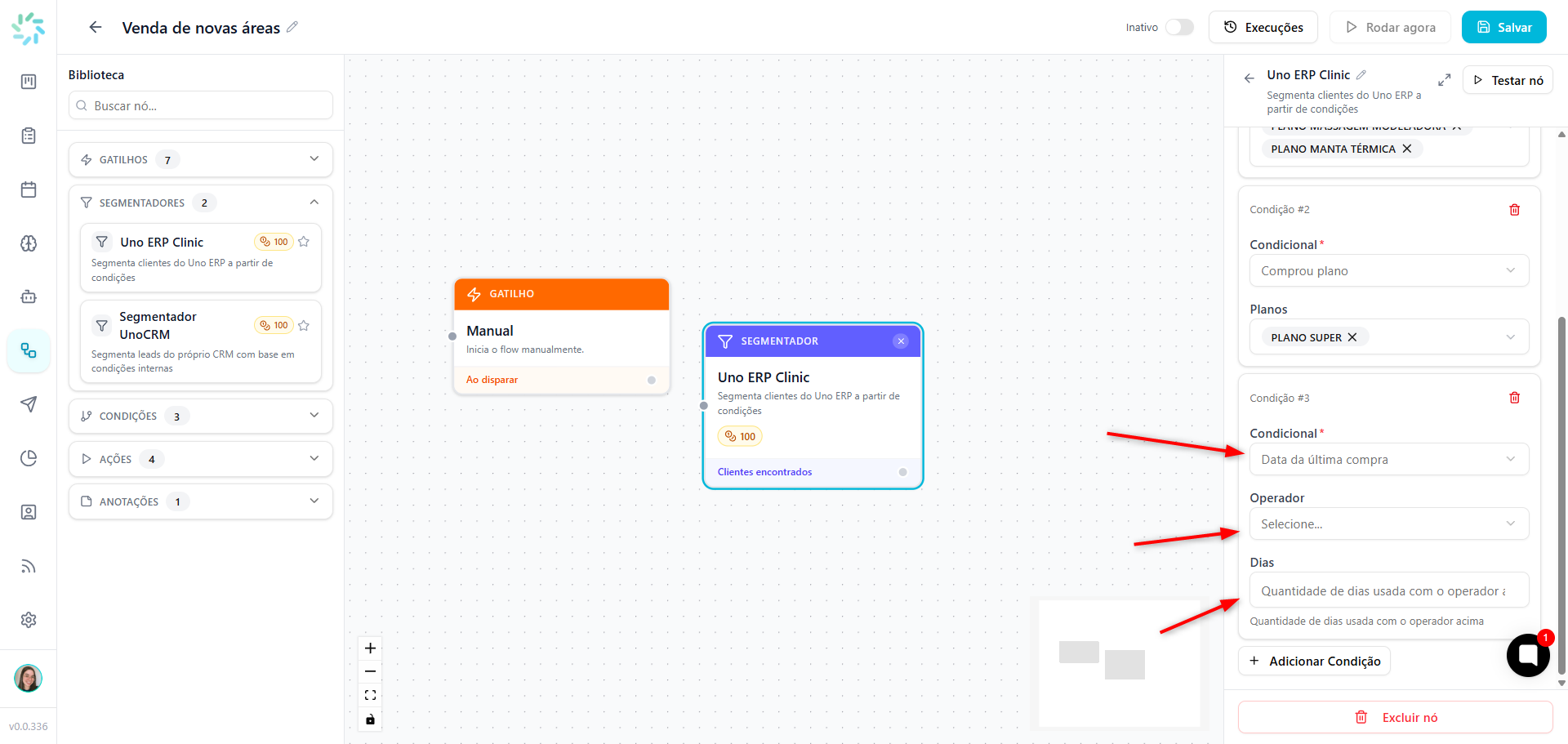
Adicione uma nova condição selecionando "Data da última compra". Com esse filtro você pode buscar clientes que compraram em um determinado período. Para isso, utilizados o Operador, entre eles são:
• Há mais de;
• Há X dias ou mais;
• Há menos de;
• Nos últimos X dias;
• Há exatamente;
• Entre X e Y dias.
Com o operador, pode ser definido a seguinte condição: clientes que compraram há mais de 30 dias.
A quantidade de Dias será definida logo abaixo do operador, o campo é livre para ser definido pela unidade.
Expanda a seção "Ações" na barra lateral, você pode selecionar a ação Adicionar em Jornada para uma sequência de mensagens ou Enviar Template, para o envio de um modelo de mensagem único.
Ao selecionar a ação, você já deve possuir a sua jornada ou template criado no sistema. Caso ainda não tenha feito esse processo e tenha dúvidas, acesse nosso material:
Como criar jornadas
Como criar modelos do whatsapp
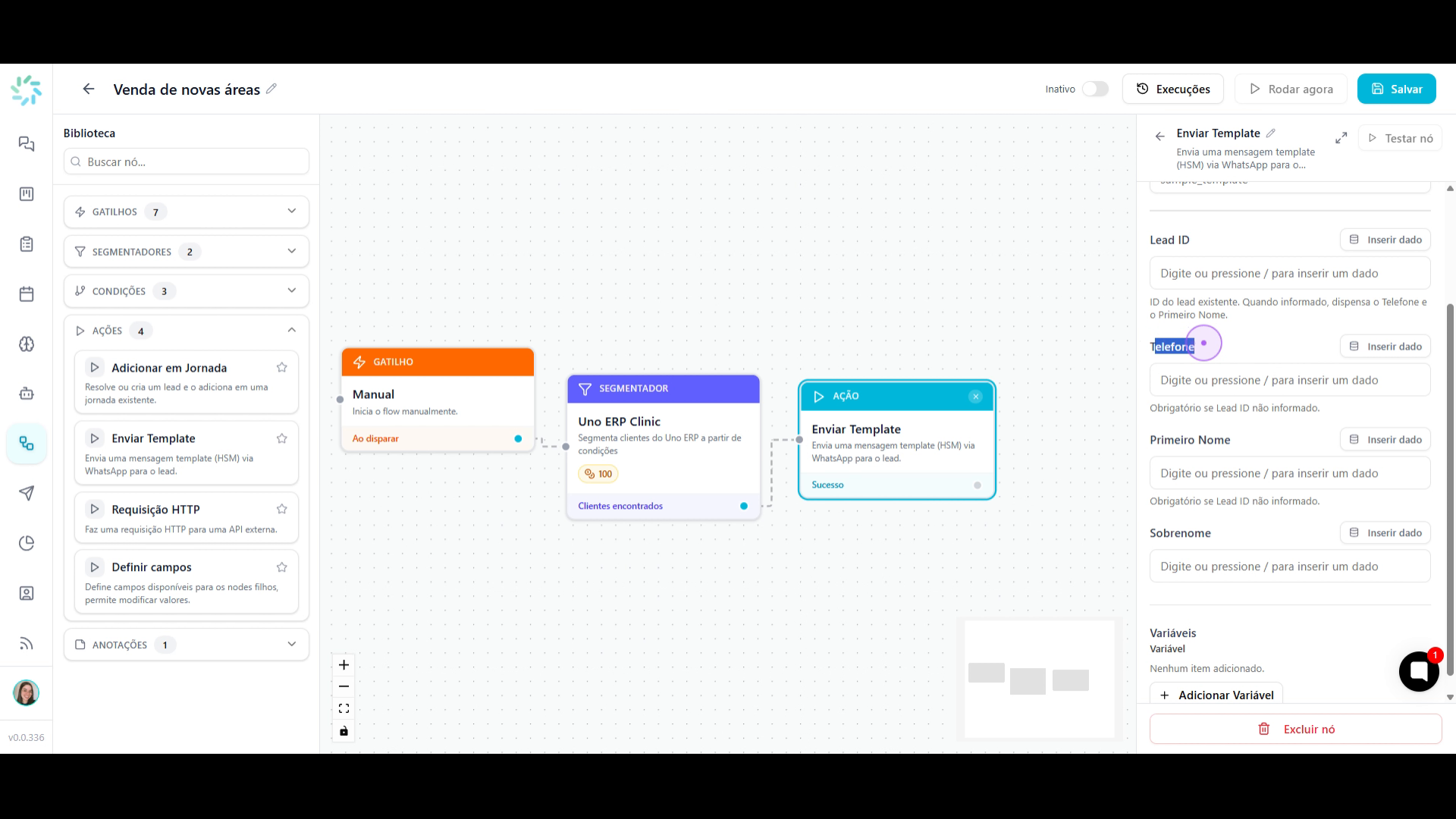
Conecte cada nó entre uma ação e outra. Em seguida, configure os parâmetros da ação mapeando os campos: Telefone, Primeiro Nome e Sobrenome para os dados correspondentes do segmentador anterior. Clique em "Inserir dado" para cada campo e selecione a variável apropriada.
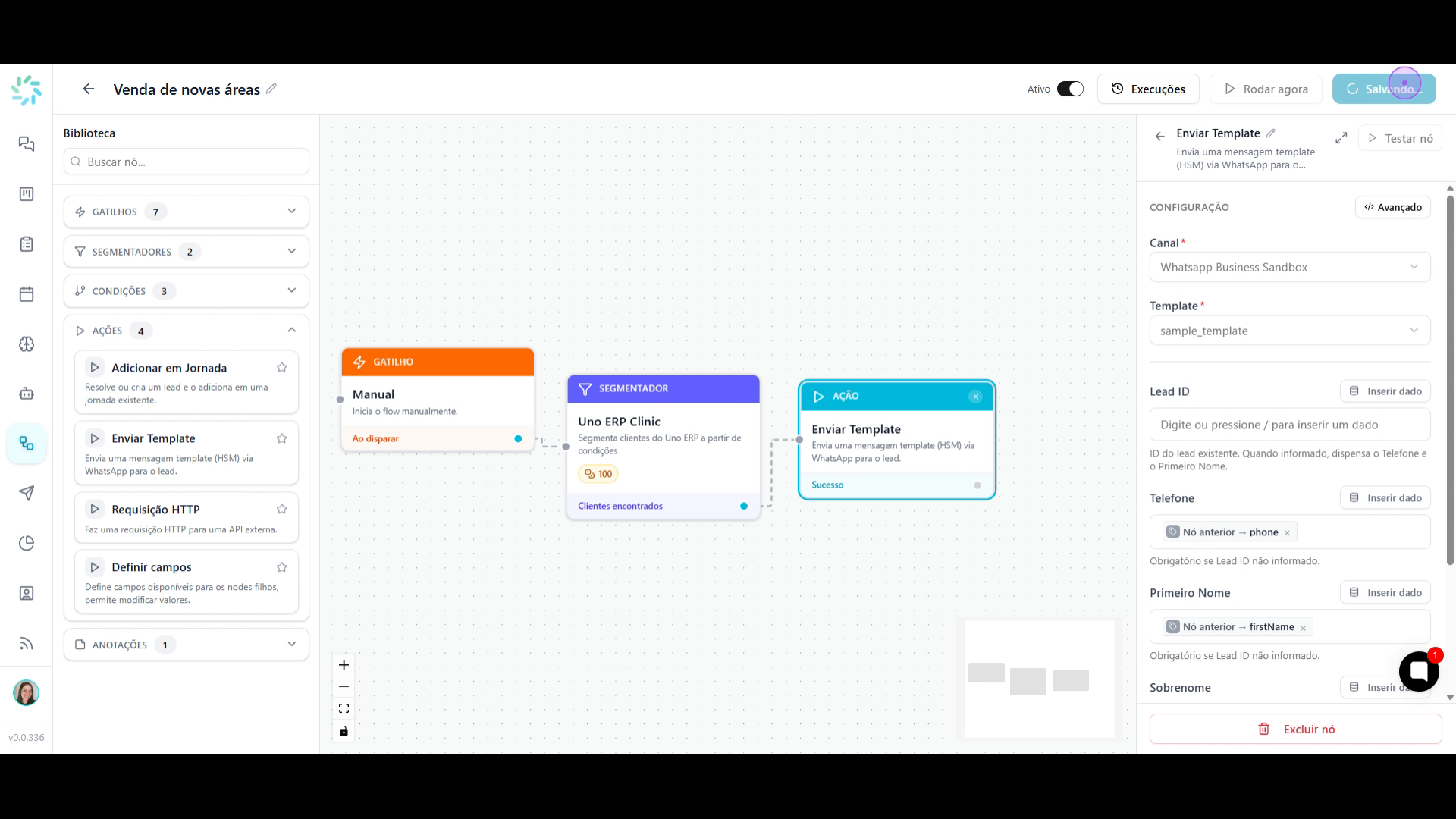
Ative o fluxo usando o botão no canto superior direito (mudando de "Inativo" para "Ativo") e clique em "Salvar" para preservar todas as configurações.
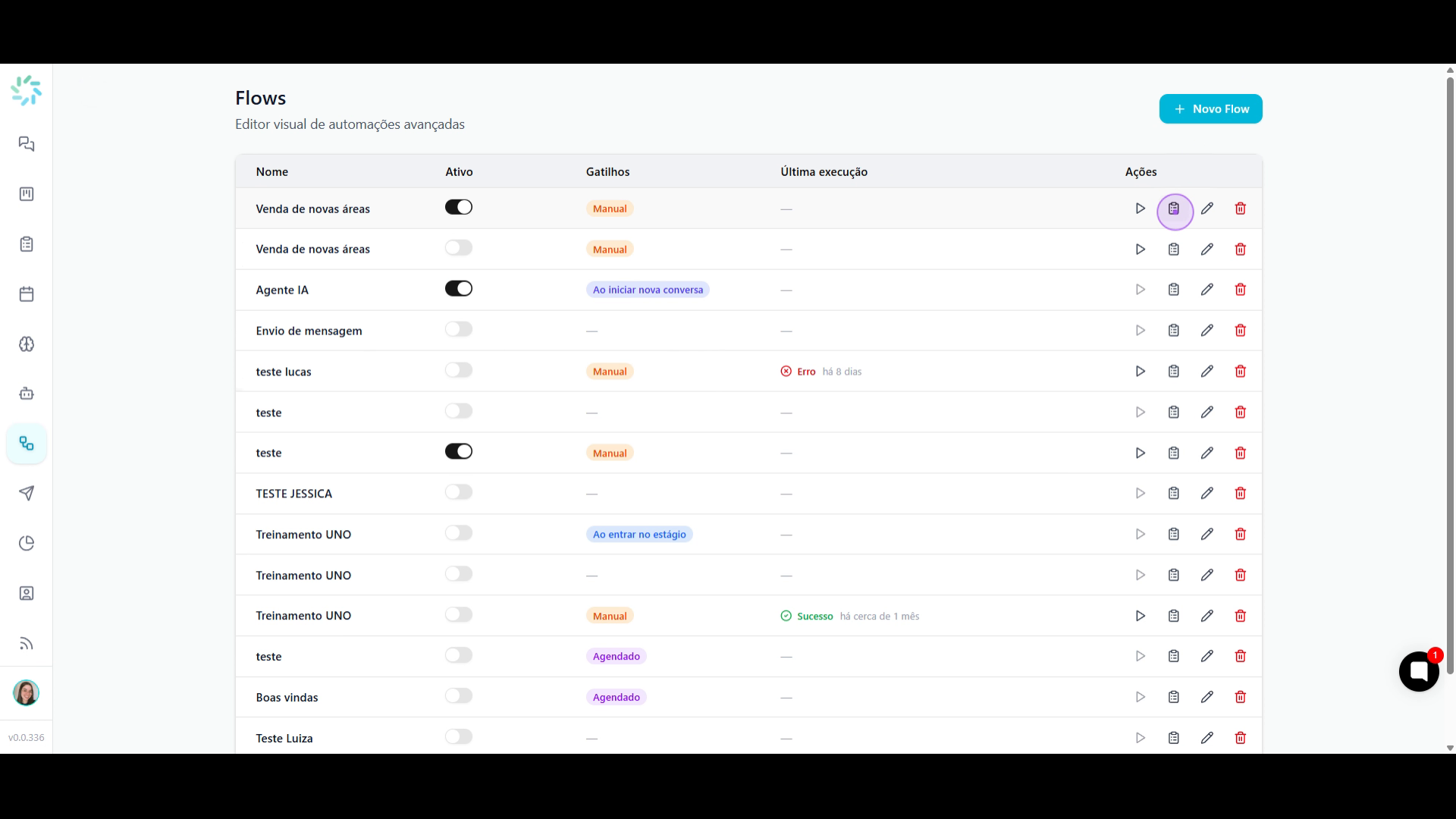
Caso seu gatilho seja Manual, clique no botão "Rodar agora" para executar o fluxo imediatamente. Você pode acompanhar o status na aba "Execuções".
Pronto! Seu fluxo de automação está configurado e pronto para segmentar clientes e enviar mensagens personalizadas de forma automatizada.
